


Konfigurieren Sie die Umgebung für eine saubere Wiederherstellung in NetApp Ransomware Resilience

 Änderungen vorschlagen

 PDFs
PDFs
NetApp Ransomware Resilience bietet saubere Wiederherstellungen, die eine geführte Wiederherstellung nach Ransomware-Angriffen ermöglichen. Um eine saubere Wiederherstellung durchzuführen, müssen Sie zunächst eine isolierte Wiederherstellungsumgebung (IRE) erstellen, entweder lokal oder in einer unterstützten Cloud-Umgebung. In der IRE erstellen Sie einen Clean Room, in dem Ransomware Resilience die Arbeitslast isoliert, um zu ermitteln, welche Dateien sauber und welche von Ransomware betroffen sind.
Erforderliche Konsolenrolle Um diese Aufgabe auszuführen, benötigen Sie die "Super-Admin" oder die Administratorrolle für Ransomware Resilience. "Erfahren Sie mehr über Ransomware Resilience-Rollen für die NetApp Console".
Erfahren Sie mehr über Clean Restores
Bei einer vollständigen Wiederherstellung führt Ransomware Resilience durch einen mehrstufigen Prozess, der die Wiederherstellung optimiert.
-
EINRICHTUNG: Für eine vollständige Wiederherstellung müssen Sie zunächst eine IRE erstellen und anschließend die wiederherzustellende Workload auswählen. Ransomware Resilience erstellt einen sauberen Raum, in dem alle Aktionen für die Workload ausgeführt werden.
-
ANALYSE: Im Clean Room analysiert Ransomware Resilience alle Snapshots, um festzustellen, ob eine Verschlüsselung vorhanden ist. Clean restore bestimmt eine Wiederherstellungskarte, um den optimalen Wiederherstellungsplan zu bestimmen.
Sobald ein Wiederherstellungspunkt ohne betroffene Dateien gefunden wurde, werden alle vorherigen Wiederherstellungspunkte übersprungen. Wenn der Ransomware-Angriff am 10. Oktober stattfand und am 7. Oktober um 10:21 Uhr ein Wiederherstellungspunkt ohne betroffene Dateien gefunden wurde, werden alle Wiederherstellungspunkte vor dem 7. Oktober um 10:21 Uhr übersprungen.
Im Analyseschritt wird auch die Anzahl der überprüften Dateien angezeigt, wobei angegeben wird, welche betroffen sind und welche nicht.
-
PLAN: Wählen Sie die bereitgestellten Optionen für die Wiederherstellung:
-
Letzter unbeeinträchtigter Wiederherstellungspunkt: der schnellste Wiederherstellungspunkt aus dem aktuellsten unverschlüsselten Snapshot vor dem Angriff
-
Minimaler Datenverlust: die aktuellste Version jeder unverschlüsselten Datei aus verschiedenen Snapshots
Sie können auch im Planungsschritt die Dateihistorien einsehen, um zu sehen, wann Ransomware-Ereignisse die Dateien beeinträchtigt haben und wie der Wiederherstellungspunkt zeitlich zu diesem Ereignis steht.
-
-
BEREINIGUNG: Ransomware Resilience entfernt Schadsoftware vom Wiederherstellungspunkt. Wenn Dateien nicht bereinigt werden können, werden sie von der Wiederherstellung ausgeschlossen und in einem separaten Speicherort unter Quarantäne gestellt.
-
WIEDERHERSTELLEN: Ransomware Resilience stellt die sauberen Daten in der Quellumgebung wieder her.
-
ENDE: Ransomware Resilience bietet eine detaillierte Zusammenfassung des Prozesses und schließt den Clean Room, wobei die während der Einrichtung bereitgestellten Ressourcen freigegeben werden, um zukünftige nutzungsabhängige Kosten zu vermeiden.
Unterstützte Konfigurationen
-
Pro Ransomware Resilience-Konto kann nur ein IRE erstellt werden. Jedes IRE kann drei Clean Rooms enthalten.
-
Eine vollständige Wiederherstellung wird derzeit nur für NAS-Dateifreigaben (NFS/CIFS) unterstützt.
-
Sie müssen eine saubere Wiederherstellung der Quellumgebung durchführen.
-
Sie können eine IRE in der Cloud oder lokal erstellen. Aktuell werden folgende Konfigurationen unterstützt:
Quelle Ziel (IRE) Unterstützte Zielregionen Vor Ort (nur AFF- oder FAS-Systeme)*
Lokal (VMware vCenter)
k. A.
Vor Ort (nur AFF- oder FAS-Systeme)*
Cloud: AWS
-
US East 1
-
EU Central 1
Cloud: Cloud Volumes ONTAP mit AWS*
Cloud: AWS
-
US East 1
-
EU Central 1
Cloud: Amazon FSx for NetApp ONTAP
Cloud: AWS
-
US East 1
-
EU Central 1
*Sie müssen ONTAP 9.11.1 oder höher ausführen.
-

|
Eine vollständige Wiederherstellung in einer Cloud-basierten Umgebung kann zusätzliche Rechenkosten des Cloud-Anbieters verursachen. Weitere Informationen finden Sie unter "Kosten und Lizenzierung". |
Überlegungen
-
Eine vollständige Wiederherstellung ist nur bei verschlüsselungsbasierten Angriffen (sowohl auf Benutzerverhalten als auch auf Entropie) und bei Angriffen aufgrund verdächtigen Benutzerverhaltens möglich. Eine vollständige Wiederherstellung wird bei Datenlecks und Datenzerstörungsangriffen nicht unterstützt.
-
Wenn die isolierte Wiederherstellungsumgebung keine Kapazität für einen neuen Vorgang hat, wird dieser in die Warteschlange gestellt, bis Kapazität verfügbar ist.
-
Im Dashboard „Ransomware Resilience Recovery“ können Sie jederzeit den Status aktiver und in der Warteschlange befindlicher Wiederherstellungsvorgänge überwachen.
-
-
Wenn Sie eine vollständige Wiederherstellung durchführen, wird das ursprüngliche Volume ausgehängt, was den E/A-Zugriff beeinträchtigen kann.
Zusätzliche Überlegungen für On-Premises-Umgebungen
Wenn Sie eine lokale IRE bereitstellen und eine Windows-VM für die Wiederherstellungsanalyse im Rahmen einer sauberen Wiederherstellung geklont wird, behält die geklonte VM dieselbe Konfiguration wie die Quelle. Dies kann zu Konflikten führen:
-
Die Verwendung desselben Sicherheitsidentifikators (SID) führt zu Authentifizierungs- und Sicherheitskonflikten.
-
Die Verwendung desselben Computernamens (CN) führt zu Netzwerkkonflikten.
-
Die Verwendung derselben Maschinenidentität führt zu Lizenzierungs- und Aktivierungsproblemen.
Um diese Konflikte zu vermeiden, führt Ransomware Resilience auf der geklonten VM eine Systemvorbereitung (sysprep) durch, wodurch SID, CN und Maschinenidentität zurückgesetzt werden. Durch das Zurücksetzen dieser Werte wird sichergestellt, dass die geklonte VM als eindeutige und unabhängige Instanz funktioniert, ohne die Quell-VM zu beeinträchtigen.
Sekundärquellen
Beim Erstellen des IRE haben Sie die Möglichkeit, eine sekundäre Quelle hinzuzufügen.
Wenn die primäre Quelle nicht verfügbar ist und Sie eine sekundäre Quelle konfiguriert haben, wird die Clean Restore auf der sekundären Quelle durchgeführt.
Der Clean Restore-Prozess analysiert standardmäßig Snapshots aus der Quellumgebung. Ist entweder die Quellumgebung nicht verfügbar oder kein unverschlüsselter Snapshot auf der Quelle vorhanden, analysiert Clean Restore Snapshots auf einem Sekundärsystem, sofern Sie eines konfiguriert haben.
Kosten und Lizenzierung
Die vollständige Wiederherstellung ist Bestandteil der Ransomware-Resilienz. Für die Durchführung einer vollständigen Wiederherstellung oder die Erstellung einer IRE ist keine zusätzliche Lizenz erforderlich.
Die Aktivierung der sauberen Wiederherstellung kann Gebühren von Drittanbietern für Cloud-Dienste verursachen. Je nach Nutzung des Dienstes können diese Gebühren während der gesamten Laufzeit der sauberen Wiederherstellungsumgebungen wiederholt anfallen.
Gebühren von Drittanbietern können die Erstellung und Bereitstellung von Recheninstanzen sowie zusätzliche Speicherkapazität für die Produktion zur Bereinigung und Wiederherstellung umfassen. Betrachten Sie die folgenden Beispiele:
-
Wenn ein IRE in AWS bereitgestellt wird und Sie die saubere Wiederherstellung initiieren, werden zwei t3.medium AWS EC2-Instanzen im Clean Room innerhalb des IRE bereitgestellt, um Verschlüsselung und Malware zu bereinigen.
-
In Cloud Volumes ONTAP erstellt clean restore eine Clean Room Storage VM für Metadaten-Volumes und Snapshot-Klone zur Analyse.
Voraussetzungen
Stellen Sie sicher, dass Sie die Voraussetzungen für den von Ihnen gewählten Bereitstellungstyp „Saubere Wiederherstellung“ erfüllt haben. Wählen Sie die Registerkarte für Ihre gewählte IRE-Konfiguration aus.
|
|
Wenn Sie das IRE erstellen, müssen Sie während des Systemauswahlschritts beim Erstellen des IRE jedes System (primär oder sekundär) hinzufügen, das Sie für die Analyse verwenden möchten. |
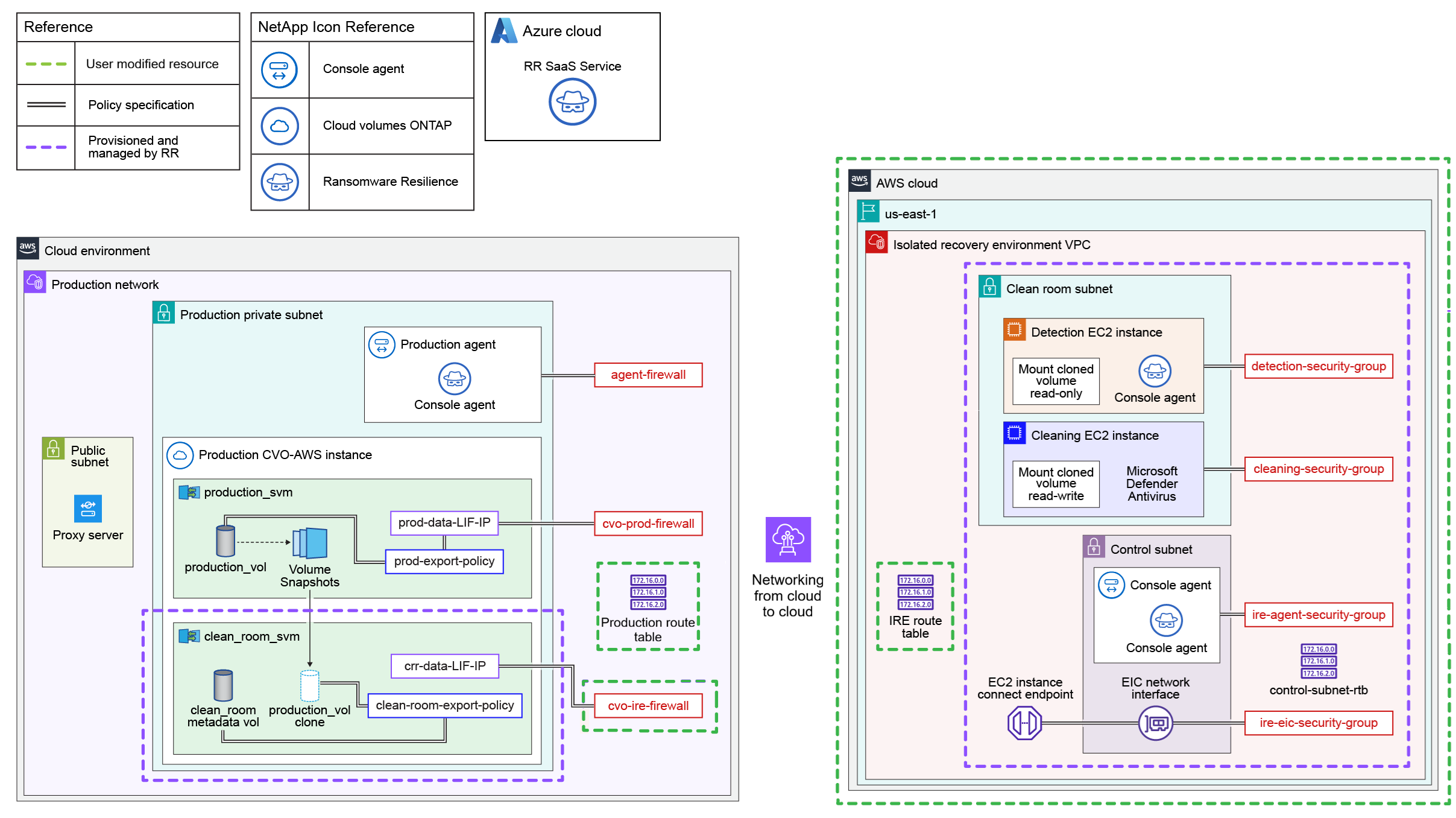
Dieses Diagramm veranschaulicht ein Beispiel für die Cloud-zu-Cloud-Clean-Restore-Konfiguration. Sehen Sie sich das Diagramm und die Ressourcen an, die Sie konfigurieren müssen, bevor Sie die IRE erstellen können.
-
Weisen Sie dem Reinraum-SVM-Daten-LIF eine IP-Adresse zu. Notieren Sie sich die IP-Adresse: Sie benötigen diese IP-Adresse während des IRE-Konfigurationsprozesses.
-
Für Cloud Volumes ONTAP mit AWS unter Verwendung einer Cloud-zu-Cloud-Clean-Restore muss sichergestellt werden, dass die IP-Adresse der Elastic Network Interface zugewiesen ist.
-
-
Routing von der SVM-Daten-LIF-IP zur IRE zulassen.
|
|
Wenn eine IRE mit der Quelle in Amazon FSx for NetApp ONTAP konfiguriert wird, entfällt diese Clean Room SVM-Daten-LIF-IP-Anforderung. |
-
Die Produktionsroutentabelle muss den Datenverkehr vom IRE-Subnetz zur Clean Restore Data LIF-IP zulassen. Sie müssen diese Route zur Produktionsroutentabelle hinzufügen.
Protokoll Zielport Quelle Zweck TCP & UDP
2049
IRE VPC CIDR-Bereich
NFSv4-Zugriff von IRE
TCP & UDP
111
IRE VPC CIDR-Bereich
NFSv3-Zugriff von IRE
TCP & UDP
635
IRE VPC CIDR-Bereich
NFSv3-Zugriff von IRE
TCP & UDP
4045
IRE VPC CIDR-Bereich
NFSv3-Zugriff von IRE
TCP & UDP
4046
IRE VPC CIDR-Bereich
NFSv3-Zugriff von IRE
TCP & UDP
4049
IRE VPC CIDR-Bereich
NFSv3-Zugriff von IRE
-
Sie sollten eine separate Firewall zur Verwaltung des eingehenden Datenverkehrs für die crr-data-LIF-IP erstellen. Diese Firewall sollte NFSv3- und NFSv4-Mounts aus dem IRE VPC CIDR-Bereich zulassen.
-
Die IRE-Routingtabelle sollte die Hauptroutingtabelle in der IRE VPC sein.
-
Die IRE-Routingtabelle sollte das Routing zur sauberen Wiederherstellungsdaten-LIF-IP-Adresse ermöglichen.
-
Die IRE-Routingtabelle sollte auch eine Route zum öffentlichen Internet ermöglichen, damit der IRE-Agent funktionieren kann.
-
Für das IRE stellen Sie eine VPC innerhalb des IP-Adressbereichs Ihrer Produktionsumgebung bereit. Die IP-Adresse darf nicht mit bestehenden IP-Adressen in Konflikt stehen.
-
Die VPC sollte eine Mindestkapazität von 64 IP-Adressen (eine /26-Netzmaske) haben.
-
Die VPC muss den öffentlichen Internetzugang zulassen. Andernfalls funktioniert der Konsolenagent nicht.
-
-
Ransomware Resilience benötigt den AWS Access Key und das Secret mit den korrekten IAM-Berechtigungen, um die Clean Restore in einer AWS-Umgebung durchzuführen. "Erstellen einer IAM-Richtlinie in AWS" mit den folgenden Berechtigungen, und hängen Sie dann die Richtlinie an einen neu erstellten Benutzer an. Nachdem Sie den Benutzer erstellt haben, generieren Sie die IAM-Anmeldeinformationen und stellen Sie sie für die Clean Restore bereit.
{
    "Version": "2012-10-17",
    "Statement": [
        {
            "Sid": "EC2IREFullAccess",
            "Effect": "Allow",
            "Action": "ec2:*",
            "Resource": "*",
            "Condition": {
                "StringLike": {
                    "aws:ResourceTag/rps::ire-name": "*"
                }
            }
        },
        {
            "Sid": "EC2CreateAccess",
            "Effect": "Allow",
            "Action": [
                "ec2:*"
            ],
            "Resource": "*"
        },
        {
            "Sid": "EC2ReadPermissions",
            "Effect": "Allow",
            "Action": [
                "ec2:Describe*"
            ],
            "Resource": "*"
        },
        {
            "Sid": "IAMFullAccess",
            "Effect": "Allow",
            "Action": "iam:*",
            "Resource": "*",
            "Condition": {
                "StringLike": {
                    "aws:ResourceTag/rps::ire-name": "*"
                }
            }
        },
        {
            "Sid": "S3FullAccessToIREStateBucketCreation",
            "Effect": "Allow",
            "Action": [
                "s3:CreateBucket"
            ],
            "Resource": "*"
        },
        {
            "Sid": "S3FullAccessToIREStateBucketObjects",
            "Effect": "Allow",
            "Action": [
                "s3:*"
            ],
            "Resource": "arn:aws:s3:::*-netapp-ire-state-bucket/*"
        },
        {
            "Sid": "S3FullAccessToIREStateBucket",
            "Effect": "Allow",
            "Action": [
                "s3:*"
            ],
            "Resource": "arn:aws:s3:::*-netapp-ire-state-bucket"
        }
    ]
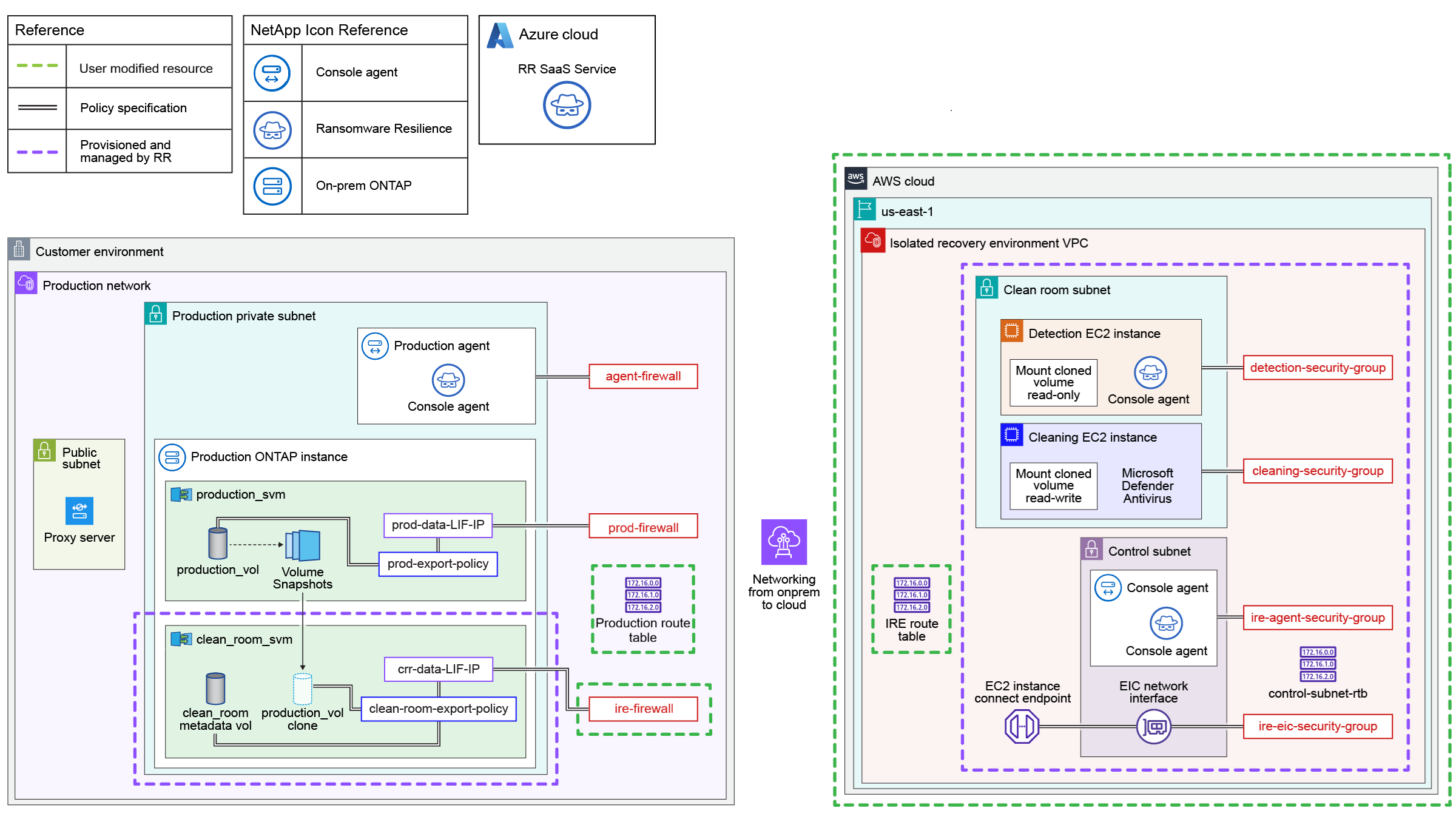
}Dieses Diagramm veranschaulicht ein Beispiel für die On-Premises-zu-Cloud-Clean-Restore-Konfiguration. Überprüfen Sie das Diagramm und die Ressourcen, die Sie konfigurieren müssen, bevor Sie die IRE erstellen können.
-
Weisen Sie dem Reinraum-SVM-Daten-LIF eine IP-Adresse zu. Notieren Sie sich die IP-Adresse: Sie benötigen diese IP-Adresse während des IRE-Konfigurationsprozesses.
-
Für Cloud Volumes ONTAP mit AWS unter Verwendung einer Cloud-zu-Cloud-Clean-Restore muss sichergestellt werden, dass die IP-Adresse der Elastic Network Interface zugewiesen ist.
-
-
Routing von der SVM-Daten-LIF-IP zur IRE zulassen.
|
|
Wenn eine IRE mit der Quelle in Amazon FSx for NetApp ONTAP konfiguriert wird, entfällt diese Clean Room SVM-Daten-LIF-IP-Anforderung. |
-
Die Produktionsroutentabelle muss den Datenverkehr vom IRE-Subnetz zur Clean Restore Data LIF-IP zulassen. Sie müssen diese Route zur Produktionsroutentabelle hinzufügen.
Protokoll Zielport Quelle Zweck TCP & UDP
2049
IRE VPC CIDR-Bereich
NFSv4-Zugriff von IRE
TCP & UDP
111
IRE VPC CIDR-Bereich
NFSv3-Zugriff von IRE
TCP & UDP
635
IRE VPC CIDR-Bereich
NFSv3-Zugriff von IRE
TCP & UDP
4045
IRE VPC CIDR-Bereich
NFSv3-Zugriff von IRE
TCP & UDP
4046
IRE VPC CIDR-Bereich
NFSv3-Zugriff von IRE
TCP & UDP
4049
IRE VPC CIDR-Bereich
NFSv3-Zugriff von IRE
-
Sie sollten eine separate Firewall zur Verwaltung des eingehenden Datenverkehrs für die crr-data-LIF-IP erstellen. Diese Firewall sollte NFSv3- und NFSv4-Mounts aus dem IRE VPC CIDR-Bereich zulassen.
-
Die IRE-Routingtabelle sollte die Hauptroutingtabelle in der IRE VPC sein.
-
Die IRE-Routingtabelle sollte das Routing zur sauberen Wiederherstellungsdaten-LIF-IP-Adresse ermöglichen.
-
Die IRE-Routingtabelle sollte auch eine Route zum öffentlichen Internet ermöglichen, damit der IRE-Agent funktionieren kann.
-
Für das IRE stellen Sie eine VPC innerhalb des IP-Adressbereichs Ihrer Produktionsumgebung bereit. Die IP-Adresse darf nicht mit bestehenden IP-Adressen in Konflikt stehen.
-
Die VPC sollte eine Mindestkapazität von 64 IP-Adressen (eine /26-Netzmaske) haben.
-
Die VPC muss den öffentlichen Internetzugang zulassen. Andernfalls funktioniert der Konsolenagent nicht.
-
-
Ransomware Resilience benötigt den AWS Access Key und das Secret mit den korrekten IAM-Berechtigungen, um die Clean Restore in einer AWS-Umgebung durchzuführen. "Erstellen einer IAM-Richtlinie in AWS" mit den folgenden Berechtigungen, und hängen Sie dann die Richtlinie an einen neu erstellten Benutzer an. Nachdem Sie den Benutzer erstellt haben, generieren Sie die IAM-Anmeldeinformationen und stellen Sie sie für die Clean Restore bereit.
{
    "Version": "2012-10-17",
    "Statement": [
        {
            "Sid": "EC2IREFullAccess",
            "Effect": "Allow",
            "Action": "ec2:*",
            "Resource": "*",
            "Condition": {
                "StringLike": {
                    "aws:ResourceTag/rps::ire-name": "*"
                }
            }
        },
        {
            "Sid": "EC2CreateAccess",
            "Effect": "Allow",
            "Action": [
                "ec2:*"
            ],
            "Resource": "*"
        },
        {
            "Sid": "EC2ReadPermissions",
            "Effect": "Allow",
            "Action": [
                "ec2:Describe*"
            ],
            "Resource": "*"
        },
        {
            "Sid": "IAMFullAccess",
            "Effect": "Allow",
            "Action": "iam:*",
            "Resource": "*",
            "Condition": {
                "StringLike": {
                    "aws:ResourceTag/rps::ire-name": "*"
                }
            }
        },
        {
            "Sid": "S3FullAccessToIREStateBucketCreation",
            "Effect": "Allow",
            "Action": [
                "s3:CreateBucket"
            ],
            "Resource": "*"
        },
        {
            "Sid": "S3FullAccessToIREStateBucketObjects",
            "Effect": "Allow",
            "Action": [
                "s3:*"
            ],
            "Resource": "arn:aws:s3:::*-netapp-ire-state-bucket/*"
        },
        {
            "Sid": "S3FullAccessToIREStateBucket",
            "Effect": "Allow",
            "Action": [
                "s3:*"
            ],
            "Resource": "arn:aws:s3:::*-netapp-ire-state-bucket"
        }
    ]
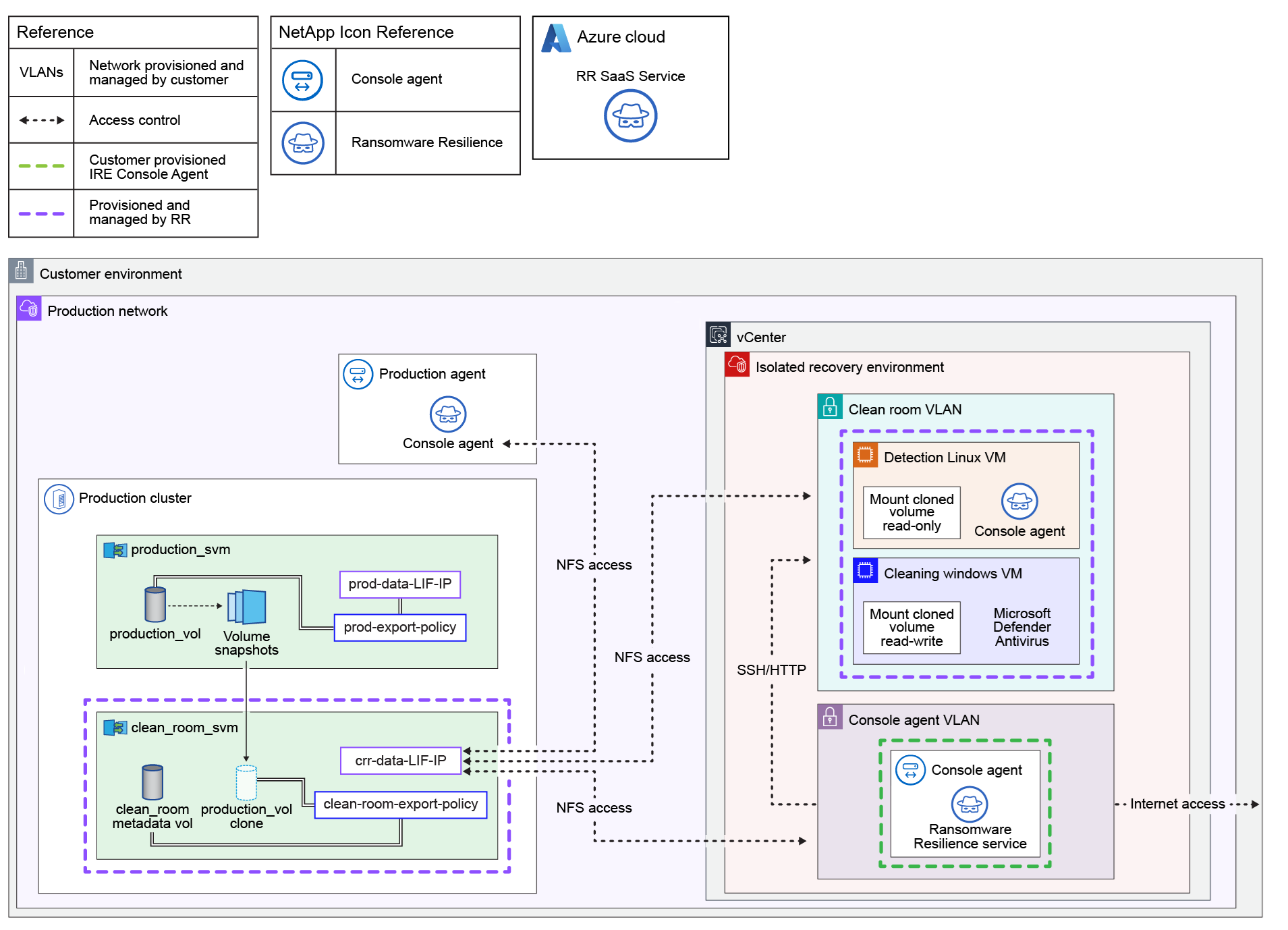
}Dieses Diagramm veranschaulicht ein Beispiel für die Konfiguration einer sauberen Wiederherstellung von On-Premises zu On-Premises. Überprüfen Sie das Diagramm und die Ressourcen, die Sie konfigurieren müssen, bevor Sie die IRE erstellen können.
-
Auf jedem System, das Sie für die Verbindung mit dem IRE zur Wiederherstellung von Workloads auswählen, wird eine Storage Virtual Machine (SVM) erstellt. Sie müssen jedem System, das als Daten-LIF der Clean-Room-SVM verwendet wird, eine dedizierte IP-Adresse zuweisen.
-
Das vCenter muss Version 7.0 oder höher mit mindestens einem Rechenzentrum sein.
-
Der ESXi-Host muss ESXi Version 7.0 oder höher sein und mindestens einen Host mit ausreichend CPU- und Arbeitsspeicherressourcen zum Klonen der VMs aufweisen.
-
Die angegebenen vCenter Anmeldeinformationen müssen über Berechtigungen zum Auffinden von Ressourcen und zum Klonen von VMs verfügen.
-
Bei der Wiederherstellung im Rahmen einer sauberen Wiederherstellung werden die Basis-VMs in ein ausgewähltes Rechenzentrum geklont, auf dem gewählten ESXi-Rechenknoten platziert, dem angegebenen Datenspeicher zugeordnet und mit dem festgelegten Netzwerk verbunden. Beim Klonen werden die VMs mit 2 vCPUs und 4 GB RAM (für Linux- oder Windows-VM) sowie demselben Speicherplatz wie die Basis-VMs konfiguriert. Jede Sitzung zur sauberen Wiederherstellung verwendet zwei IP-Adressen aus dem angegebenen CIDR-Bereich.
-
Sie müssen einen ausreichend großen IP-Adressbereich bereitstellen, um mehrere parallele Reinraumsitzungen zu ermöglichen. Die IP-Adressen werden nach Abschluss der Wiederherstellung freigegeben.
-
Der Datenspeicher sollte über ausreichend freie Kapazität verfügen, um das Klonen von VMs zu ermöglichen.
-
Der IP-Adressbereich muss im CIDR-Format angegeben werden (z. B. 100.100.0.0/24)
-
Für Linux-VMs:
-
Als Betriebssystem muss Ubuntu Linux 20.04 oder höher installiert sein.
-
Das lokale System muss eingeschaltet sein.
-
VMware Tools muss installiert sein und ausgeführt werden.
-
SSH muss aktiviert sein.
-
Sie müssen nfs-common installiert haben.
-
Docker version 20.x oder höher muss installiert und ausgeführt werden.
-
Sie benötigen mindestens 40 GB freien Speicherplatz.
-
-
Für Windows-VMs:
-
Windows-VMs sollten über 20 GB freien Speicherplatz verfügen.
-
Das Betriebssystem sollte Windows Server 2022 oder 2025 sein.
-
VMware Tools muss installiert sein und ausgeführt werden.
-
WinRM muss aktiviert sein.
-
Die IP-Adresse sollte konfiguriert werden.
-
Stellen Sie sicher, dass Sie über die entsprechende Lizenz verfügen, die das Klonen von Basis-VMs erlaubt.
-
Die VM muss eingeschaltet sein.
-
-
Konfigurieren Sie die VLAN-Ressourcen mit dem folgenden Zugriff:
Ressource Zugang Reinraum SVM VLAN
NFS-Zugriff auf die: * Produktionskonsolenagent * Konsolenagent VLAN * Reinraum VLAN
Konsolenagent VLAN
-
NFS-Zugriff auf das Reinraum-SVM-VLAN
-
HTTP/SSH-Zugriff auf das Reinraum-VLAN
Reinraum-VLAN
NFS-Zugriff auf das Reinraum-SVM-VLAN
-
-
Stellen Sie einen dedizierten NetApp Console-Agenten für das IRE bereit. Der Console-Agent muss im Ziel-vCenter mit Zugriff auf das Clean Room-VLAN bereitgestellt werden. Weitere Informationen zum Bereitstellungsprozess finden Sie unter "Einen Konsolenagenten lokal bereitstellen".
Erstellen Sie eine isolierte Wiederherstellungsumgebung
Vor der Durchführung einer vollständigen Wiederherstellung muss ein isolierter Wiederherstellungsraum eingerichtet werden.
Die Vorgehensweise zum Einrichten eines isolierten Wiederherstellungsraums unterscheidet sich je nachdem, ob sich die Umgebung in der Cloud oder lokal befindet. Stellen Sie sicher, dass Sie die Anweisungen für den richtigen Standort befolgen.
-
Unter Ransomware Resilience wählen Sie Einstellungen.
-
In der Karte „Isolation, Reinigung und Wiederherstellung“ die Option Hinzufügen auswählen, um die isolierte Wiederherstellungsumgebung zu erstellen.
-
Im Abschnitt „Typ“ Reinigung auf Abruf auswählen.
-
Erweitern Sie den Abschnitt Name. Geben Sie einen Name für die Umgebung ein.
-
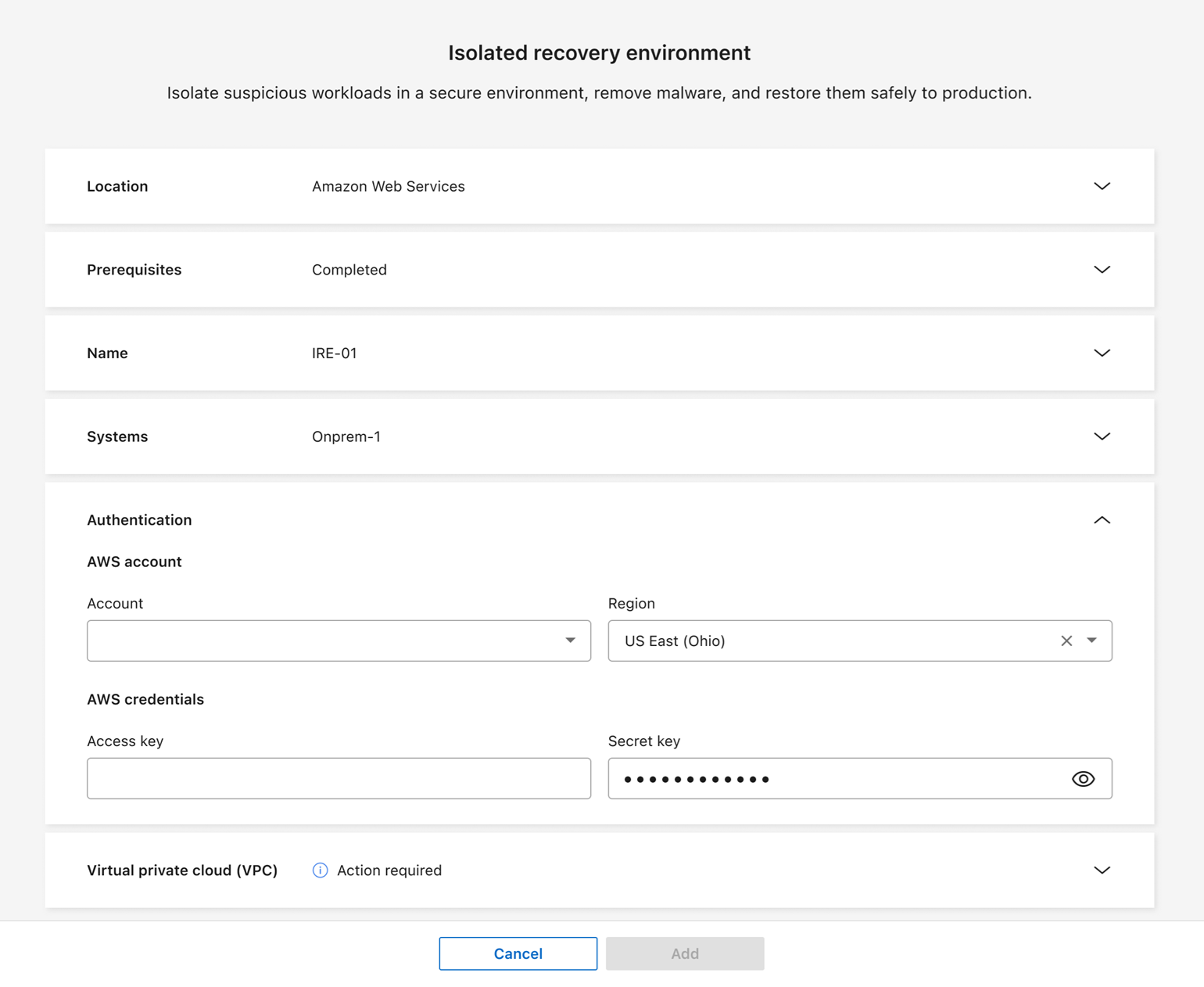
Für ein Cloud-basiertes IRE wählen Sie Amazon Web Services.
-
Erweitern Sie den Abschnitt Systeme. Wählen Sie die Systeme aus, die Sie mit dem IRE verbinden möchten. Für jedes ausgewählte System müssen Sie die IP-Adresse, die Subnetzmaske und das Gateway der Speicher-VM angeben.
Für IREs, die auf Amazon FSx for NetApp ONTAP bereitgestellt werden, ist die Angabe dieser Informationen nicht erforderlich. 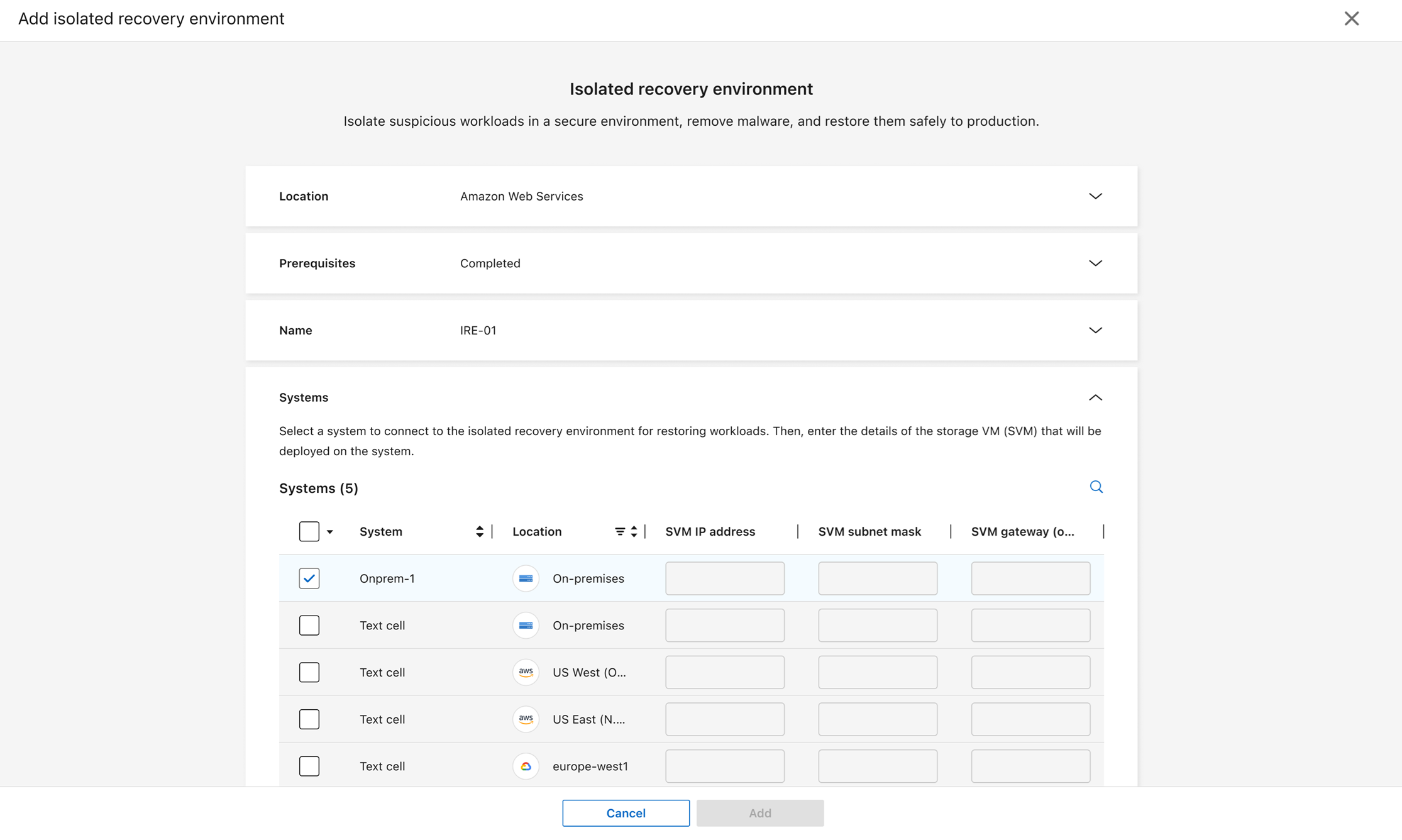
-
Erweitern Sie den Abschnitt Authentifizierung.
-
Geben Sie die Account-ID in der Cloud ein und wählen Sie im Dropdown-Menü die Region für das Konto aus. Sie können eine IRE nur in einer unterstützten Region bereitstellen.
-
Geben Sie den Zugriffsschlüssel und den Geheimschlüssel für das Konto ein.
-
-
Erweitern Sie den Abschnitt Virtuelle private Cloud (VPC). Geben Sie die VPC-ID ein, in der die IRE bereitgestellt werden soll.
-
Wählen Sie Hinzufügen, um den IRE zu erstellen.
Ransomware Resilience testet die Verbindung, nachdem Sie „Hinzufügen“ ausgewählt haben, was einige Minuten dauern kann. Die IRE wurde erfolgreich bereitgestellt, wenn ihr Status als „deployed“ angezeigt wird.
-
Unter Ransomware Resilience wählen Sie Einstellungen.
-
Wählen Sie auf der Karte „Clean restores“ die Option Hinzufügen, wenn dies Ihre erste Umgebung ist, oder Verwalten, wenn Sie bereits eine erstellt haben.
-
Im Abschnitt „Typ“ Reinigung auf Abruf auswählen.
-
Erweitern Sie den Abschnitt Name. Weisen Sie dem IRE einen Namen zu.
-
Wählen Sie als Standort On-premises aus.
-
Erweitern Sie den Abschnitt Systeme. Wählen Sie die Systeme aus, die Sie mit dem IRE verbinden möchten. Weisen Sie jedem System, dessen Workloads im IRE wiederhergestellt werden sollen, eine Speicher-VM-IP-Adresse, eine Subnetzmaske und ein Gateway zu.
Jedem ausgewählten System muss eine IP-Adresse zugewiesen sein. Sie können primäre oder sekundäre Systeme auswählen. Sekundäre Systeme können für Analyse und Wiederherstellung verwendet werden, falls das primäre System keine unverschlüsselten Snapshots enthält oder nicht verfügbar ist.
-
Erweitern Sie den Abschnitt Konsolenagent. Wählen Sie den Konsolenagenten aus dem Dropdown-Menü aus, der im IRE bereitgestellt ist.
-
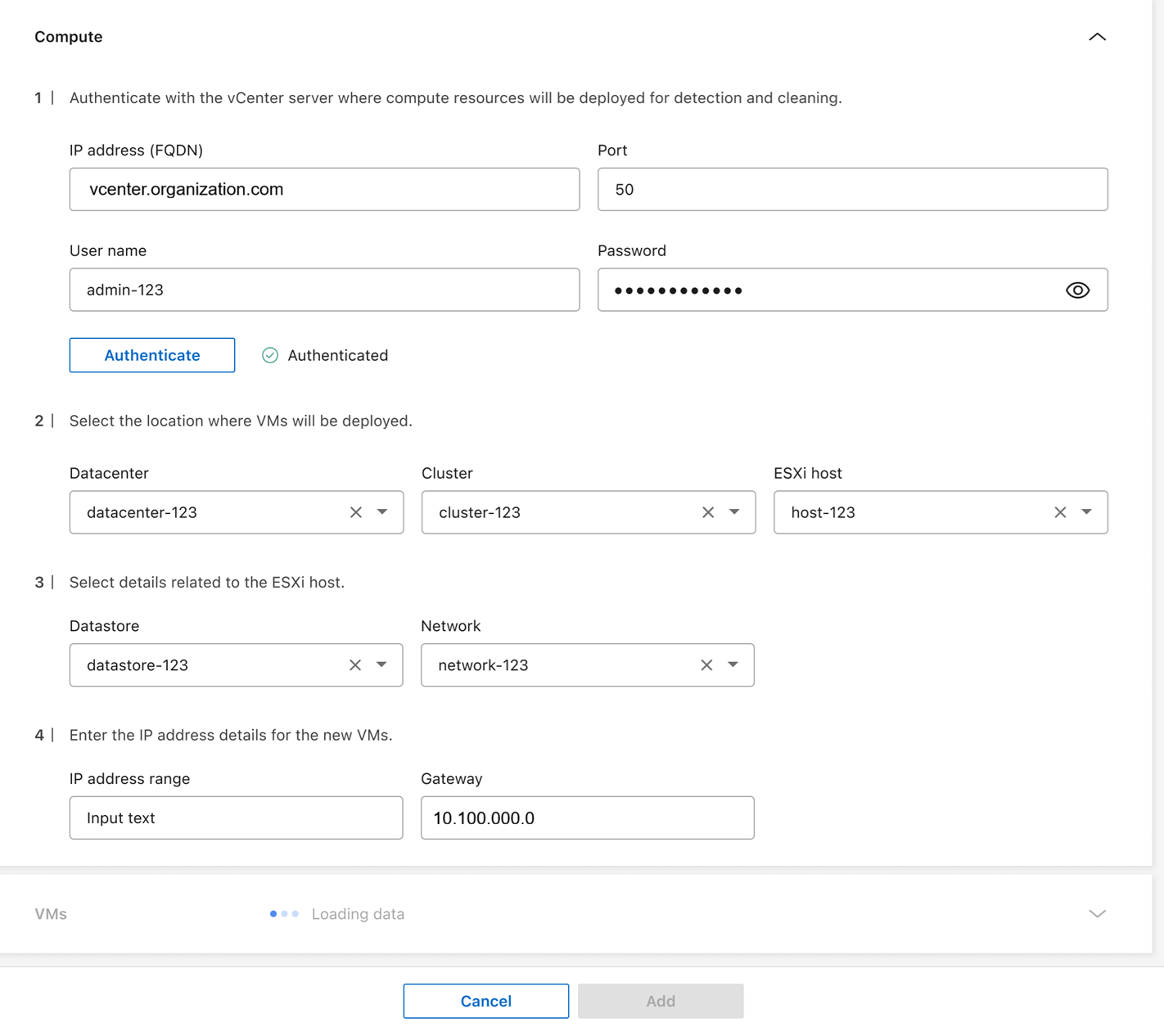
Den Abschnitt Clean room compute erweitern.
-
Geben Sie die Anmeldeinformationen zur Authentifizierung des vCenter Servers an: IP-Adresse oder vollqualifizierter Domänenname (FQDN), Port, Benutzername und Passwort.
-
Wählen Sie Authentifizieren, um die Anmeldeinformationen zu bestätigen. Warten Sie, bis die Benutzeroberfläche Ihre Anmeldeinformationen bestätigt hat, bevor Sie fortfahren.
-
Wählen Sie das Rechenzentrum und den Cluster aus, in dem die VMs bereitgestellt werden sollen.
-
Wählen Sie den Datenspeicher und das Netzwerk für den ESXi-Host aus.
-
Geben Sie den IP-Adressbereich im CIDR-Format (z. B. 10.0.0.1/24), die Subnetzmaske und das Gateway für die VMs ein.
-
-
Den Abschnitt Clean room VMs erweitern, der auf Grundlage Ihrer Eingaben im Abschnitt Compute befüllt ist.
-
Wählen Sie für die Linux-VM, die Ransomware Resilience zum Scannen nach Ransomware verwendet, die VM aus dem Dropdown-Menü und geben Sie dann den Benutzernamen und das Passwort für die VM ein.
-
Wählen Sie für die zum Scannen verwendete Windows-VM die VM aus dem Dropdown-Menü aus und geben Sie anschließend den Benutzernamen und das Passwort für die VM ein.
-
-
Wählen Sie Hinzufügen, um die IRE zu erstellen. Ransomware Resilience testet die Verbindung, nachdem Sie Hinzufügen ausgewählt haben; dieser Vorgang kann einige Minuten dauern. Die IRE wurde erfolgreich bereitgestellt, wenn ihr Status als „bereitgestellt“ angezeigt wird.
Sie können den Fortschritt verfolgen. Wählen Sie im Tab „Einstellungen“ Isolierte Wiederherstellungsumgebungen aus. Die Seite „Isolierte Wiederherstellungsumgebungen“ zeigt die IRE und deren Status an. Wählen Sie Aufträge anzeigen für eine Aufschlüsselung aller Aufträge, die zu dieser Umgebung gehören.
Sie können die Systeme in einer IRE nach deren Erstellung bearbeiten. Wählen Sie im Tab „Einstellungen“ Isolierte Wiederherstellungsumgebungen aus. Suchen Sie die gewünschte IRE, wählen Sie das Aktionsmenü … und dann Bearbeiten. Fahren Sie fort, um die Systeme zu bearbeiten. Wählen Sie Speichern, wenn Sie fertig sind.

|
Wenn Details der IRE geändert werden müssen, ist in der Ransomware Resilience-Seitenleiste Einstellungen auszuwählen und anschließend in der Isolation cleaning and recovery-Karte Manage. Im Aktionsmenü der IRE ist dann Edit auszuwählen, um die Konfiguration zu ändern. |
Löschen einer isolierten Wiederherstellungsumgebung
Eine IRE kann nicht gelöscht werden, während ein Wiederherstellungsvorgang aktiv ist; Sie können den Wiederherstellungsvorgang abbrechen oder warten, bis die Wiederherstellung abgeschlossen ist, dann die IRE löschen.

|
Wenn Sie die IRE löschen, werden auch die Clean Room SVM und das Metadaten-Volume gelöscht. Sobald diese Assets gelöscht wurden, ist das Generieren von Berichten für die Clean Restore nicht mehr möglich. |
-
Gehen Sie zu Einstellungen.
-
In der Isolationsreinigungs- und Wiederherstellungskarte Verwalten auswählen.
-
Identifizieren Sie den Reinraum, den Sie löschen möchten. Wählen Sie das Aktionsmenü (
…) für den IRE und dann Löschen. -
Wählen Sie im Dialogfeld Löschen, um den Vorgang zu bestätigen.