


Microsoft Sentinel SIEM in NetApp Ransomware Resilience konfigurieren

 Änderungen vorschlagen

 PDFs
PDFs
NetApp Ransomware Resilience bietet native Unterstützung für Security Information and Event Management (SIEM) mit Microsoft Sentinel. Durch die Verbindung von Ransomware Resilience mit Microsoft Sentinel wird das automatische Senden von Ereignisdaten zur Bedrohungsanalyse und -erkennung ermöglicht, wodurch der Ransomware-Schutz und das Ereignismanagement effizienter gestaltet werden.
Konfigurieren von Microsoft Sentinel zur Bedrohungserkennung
Für die Verbindung mit Microsoft Sentinel sind bestimmte Schritte im Azure-Portal erforderlich.
Microsoft Sentinel aktivieren
-
In Microsoft Sentinel einen Log Analytics workspace erstellen.
-
"Microsoft Sentinel für die Verwendung des von Ihnen erstellten Log Analytics Workspace aktivieren."
Erstellen einer benutzerdefinierten Rolle in Microsoft Sentinel
-
Im Azure-Portal unter Abonnement > Zugriffssteuerung (IAM) navigieren.
-
Eine benutzerdefinierte Rolle erstellen. Für den Namen der benutzerdefinierten Rolle „NetApp Ransomware Resilience Sentinel Configurator“ eingeben.
-
Kopieren Sie den folgenden JSON-Code und fügen Sie ihn in die Registerkarte JSON ein, wobei Sie
{subscription_id}durch die Azure-Abonnement-ID ersetzen, der Sie die Rolle zuweisen.{ "properties": { "roleName": "NetApp Ransomware Resilience Sentinel Configurator", "description": "", "assignableScopes": [ "/subscriptions/{subscription_id}" ], "permissions": [ { "actions": [ "Microsoft.Insights/dataCollectionEndpoints/write", "Microsoft.Insights/dataCollectionEndpoints/read", "Microsoft.OperationalInsights/workspaces/sharedKeys/action", "Microsoft.Insights/dataCollectionRules/write", "Microsoft.Insights/dataCollectionRules/read", "Microsoft.OperationalInsights/workspaces/tables/operationresults/read", "Microsoft.OperationalInsights/workspaces/tables/read", "Microsoft.OperationalInsights/workspaces/tables/write", "Microsoft.OperationalInsights/workspaces/read", "Microsoft.OperationalInsights/workspaces/write", "Microsoft.OperationalInsights/workspaces/listKeys/action", "Microsoft.Resources/subscriptions/read", "Microsoft.Resources/subscriptions/resourceGroups/read", "Microsoft.Resources/subscriptions/resourceGroups/write", "Microsoft.Resources/deployments/write", "Microsoft.Resources/deployments/read", "Microsoft.Resources/deployments/operationStatuses/read", "Microsoft.Resources/subscriptions/resourceGroups/deployments/write", "Microsoft.Resources/subscriptions/resourceGroups/deployments/read", "Microsoft.Resources/subscriptions/resourceGroups/deployments/operationStatuses/read", "Microsoft.Authorization/roleAssignments/read", "Microsoft.Authorization/roleAssignments/write", "Microsoft.Authorization/roleAssignments/delete", "Microsoft.Authorization/roleDefinitions/read", "Microsoft.Resources/deployments/operations/read", "Microsoft.Resources/deployments/read", "Microsoft.Resources/deployments/write", "Microsoft.Resources/resources/read", "Microsoft.Resources/subscriptions/operationresults/read", "Microsoft.Resources/subscriptions/resourceGroups/delete", "Microsoft.Resources/subscriptions/resourceGroups/read", "Microsoft.Resources/subscriptions/resourcegroups/resources/read", "Microsoft.Resources/subscriptions/resourceGroups/write", "Microsoft.Resources/subscriptions/resourcegroups/deployments/read", "Microsoft.Resources/subscriptions/resourcegroups/deployments/write", "Microsoft.Resources/subscriptions/resourcegroups/deployments/operations/read", "Microsoft.Resources/subscriptions/resourcegroups/deployments/operationstatuses/read", "Microsoft.Resources/subscriptions/locations/read", "Microsoft.SecurityInsights/alertRules/write", "Microsoft.SecurityInsights/alertRules/read", "Microsoft.SecurityInsights/alertRules/actions/write", "Microsoft.SecurityInsights/alertRules/actions/read", "Microsoft.OperationalInsights/workspaces/search/action", "Microsoft.OperationalInsights/workspaces/rules/read", "Microsoft.OperationalInsights/workspaces/sharedkeys/action", "Microsoft.OperationalInsights/workspaces/customfields/action", "Microsoft.OperationalInsights/workspaces/analytics/query/action", "Microsoft.OperationalInsights/workspaces/api/query/schema/read", "Microsoft.OperationalInsights/workspaces/datasources/read", "Microsoft.OperationalInsights/workspaces/metricDefinitions/read", "Microsoft.OperationalInsights/workspaces/schema/read", "Microsoft.OperationalInsights/workspaces/tables/query/read", "Microsoft.OperationalInsights/workspaces/providers/Microsoft.Insights/logDefinitions/read", "Microsoft.OperationalInsights/workspaces/sharedkeys/read", "Microsoft.OperationalInsights/workspaces/operations/read", "Microsoft.OperationalInsights/workspaces/query/read" ], "notActions": [], "dataActions": [], "notDataActions": [] } ] } } -
Überprüfen und speichern Sie Ihre Einstellungen.
NetApp Ransomware Resilience in Microsoft Entra ID registrieren
-
Im Azure-Portal Entra ID > Anwendungen > App-Registrierungen auswählen.
-
Für den Anzeigenamen der Anwendung ist "NetApp Ransomware Resilience" einzugeben.
-
Wählen Sie im Feld Unterstützter Kontotyp die Option Nur Konten in diesem Organisationsverzeichnis aus.
-
Wählen Sie Überprüfen aus.
-
Wählen Sie Registrieren, um Ihre Einstellungen zu speichern.
Nach der Registrierung zeigt das Microsoft Entra Admin Center den Anwendungsübersichtsbereich an.
-
Im Azure-Portal Zertifikate & Geheimnisse > Clientgeheimnisse > Neues Clientgeheimnis auswählen.
-
Fügen Sie eine Beschreibung für Ihr Anwendungsgeheimnis hinzu.
-
Wählen Sie ein Ablaufdatum für das Geheimnis aus oder geben Sie eine benutzerdefinierte Lebensdauer an.

Die Gültigkeitsdauer eines Clientgeheimnisses ist auf maximal zwei Jahre (24 Monate) oder weniger begrenzt. Microsoft empfiehlt, einen Ablaufwert von weniger als 12 Monaten festzulegen. -
Wählen Sie Hinzufügen, um Ihr Geheimnis zu erstellen.
-
Notieren Sie sich das Geheimnis, um es in einem späteren Authentifizierungsschritt zu verwenden. Dies ist Ihre einzige Möglichkeit, das Geheimnis einzusehen; es wird nicht mehr angezeigt, sobald Sie die Seite verlassen.
Hinzufügen von Rollen in Azure und Authentifizierung von Microsoft Sentinel in Ransomware Resilience
Für das Microsoft Sentinel SIEM kann eine automatische Bereitstellung gewählt werden, bei der Ransomware Resilience die Ressourcen basierend auf den von Ihnen bereitgestellten Berechtigungen bereitstellt. Alternativ ist eine manuelle Bereitstellung möglich, bei der Ressourcen auf Grundlage einer bereitgestellten ARM-Vorlage bereitgestellt werden. Beide Optionen erfordern das Festlegen von Berechtigungen im Azure-Portal und anschließend die Authentifizierung der Verbindung in Ransomware Resilience, wobei sich die einzelnen Schritte unterscheiden. Es sollte der Workflow gewählt werden, der den eigenen Anforderungen am besten entspricht.
-
Im Azure-Portal Abonnement > Zugriffssteuerung (IAM) auswählen.
-
Wählen Sie Hinzufügen > Rollenzuweisung hinzufügen.
-
Für das Feld Privilegierte Administratorrollen die zuvor erstellte Rolle NetApp Ransomware Resilience Sentinel Configurator auswählen.
-
Wählen Sie Weiter.
-
Wählen Sie im Feld Zugriff zuweisen an die Option Benutzer, Gruppe oder Dienstprinzipal aus.
-
Mitglieder auswählen und dann NetApp Ransomware Resilience auswählen.
-
Wählen Sie Weiter.
-
Wählen Sie im Feld Was der Benutzer tun kann die Option Dem Benutzer erlauben, alle Rollen außer den privilegierten Administratorrollen „Besitzer“, „UAA“ und „RBAC“ zuzuweisen (empfohlen).
-
Wählen Sie Weiter.
-
Wählen Sie Überprüfen und zuweisen aus, um die Berechtigungen zuzuweisen.
-
In Ransomware Resilience wählen Sie in der Seitenleiste Einstellungen aus.
-
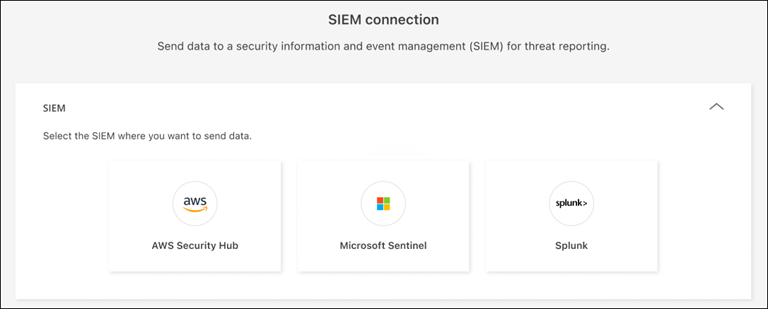
Auf der Einstellungsseite in der SIEM-Verbindungskachel die Option Verbinden auswählen und anschließend im Dropdown-Menü Microsoft Sentinel wählen.
-
Automatisch als Bereitstellungsmethode auswählen.
-
Überprüfen Sie die Abschnitte Voraussetzungen, Registrierung und Berechtigungen, um sicherzustellen, dass Sie jeden Schritt erfolgreich abgeschlossen haben.
-
Erweitern Sie den Abschnitt Authentifizierung.
-
Geben Sie die Verzeichnis-ID (Mandanten-ID), die Anwendungs-ID (Mandanten-ID) und das Client-Geheimnis ein. Authentifizieren auswählen und warten, bis die Benutzeroberfläche bestätigt, dass die Anmeldeinformationen authentifiziert wurden, um fortzufahren.
-
Wählen Sie die Abonnement-ID, die Ressourcengruppe und den Log Analytics workspace aus, an die Sie SIEM-Daten senden möchten.
-
-
Wählen Sie Connect, um mit dem Senden von SIEM-Daten zu beginnen.
-
In Ransomware Resilience wählen Sie in der Seitenleiste Einstellungen aus.
-
Auf der Einstellungsseite in der SIEM-Verbindungskachel die Option Verbinden auswählen und anschließend im Dropdown-Menü Microsoft Sentinel wählen.
-
Manuell als Bereitstellungsmethode auswählen.
-
Die Abschnitte Voraussetzungen, Registrierung und ARM Template Deployment sollten überprüft werden, um sicherzustellen, dass jeder Schritt erfolgreich abgeschlossen wurde.
-
Den Abschnitt ARM Template Deployments erweitern.
-
Die Rolle „Monitoring Metrics Publisher“ zuweisen.
-
Im Azure-Abonnement zu Zugriffssteuerung (IAM) wechseln.
-
Rollenzuweisung hinzufügen auswählen.
-
Monitoring Metrics Publisher suchen und auswählen.
-
Die Rollenzuweisung wird dem Dienstprinzipal der im Registrierungsschritt erstellten Anwendungsregistrierung hinzugefügt.
-
Überprüfen + zuweisen.
-
-
Zurück zur Ransomware Resilience. Das JSON der ARM Vorlage kann kopiert werden, um die benutzerdefinierte Log Analytics Tabelle, den Data Collection Endpoint (DCE), die Data Collection Rule (DCR) und die Sentinel Analytics Regeln in Ihrer Azure Umgebung zu erstellen.
-
Im Azure-Portal nach Benutzerdefinierte Vorlage bereitstellen suchen.
-
Im Editor ist Eigene Vorlage erstellen auszuwählen.
-
Fügen Sie den kopierten JSON-Code in den Editor ein. Speichern auswählen.
-
Geben Sie den Arbeitsbereichsnamen ein, also den Namen Ihres Log Analytics workspace. Dieser kann auf der Arbeitsbereichsübersichtsseite im Azure-Portal abgerufen werden.
-
Überprüfen + erstellen auswählen. Die Auswahl überprüfen und anschließend Erstellen auswählen, um die Bereitstellung zu starten.
-
Nach der Bereitstellung sind die folgenden Informationen zur Authentifizierung in Ransomware Resilience zu erfassen:
-
Log Ingestion Endpoint: Die Ressource Data Collection Endpoint (
rps-alerts-dceöffnen und den auf der Übersichtsseite angezeigten Wert für Logs Ingestion kopieren. -
DCR Unveränderliche ID: Die Datenerfassungsregelressource (`rps-alerts-dcr`öffnen und die unveränderliche ID auf der Übersichtsseite kopieren.
-
-
Zurück zum Konfigurationsfenster für Ransomware Resilience SIEM.
-
Erweitern Sie den Abschnitt Authentifizierung.
-
Geben Sie die Verzeichnis-ID (Mandanten-ID), die Anwendungs-ID (Mandanten-ID) und das Client-Geheimnis ein. Authentifizieren auswählen und warten, bis die Benutzeroberfläche bestätigt, dass die Anmeldeinformationen authentifiziert wurden.
-
Geben Sie den Log Ingestion Endpoint und die DCR immutable ID ein, die zuvor kopiert wurden.
-
-
Verbinden auswählen, um die Verbindung herzustellen.