


Ändern Sie das Host-I/O-Modulprotokoll

 Änderungen vorschlagen

 PDFs
PDFs
Sie können das Protokoll auf den Host-I/O-Modulen Ihrer Controller ändern, wenn Sie ein anderes Protokoll auf Ihren vorhandenen I/O-Modulen benötigen, im Rahmen eines I/O-Modul-Upgrades oder wenn das Standardprotokoll auf neuen Controllern im Rahmen einer neuen Speichersysteminstallation oder eines Controller-Upgrades nicht das gewünschte Protokoll ist.
-
Ändern Sie das Protokoll auf den Host-E/A-Modulen, indem Sie die Host-E/A-Operationen vorbereiten, stoppen, das Protokoll ändern und dann den Host so konfigurieren, dass er das neue Protokoll verwendet.
-
Das Protokoll wird auf allen Host-E/A-Modulen in Ihrem Speichersystem geändert.
-
Wenn Sie das Protokoll auf den Host-E/A-Modulen ändern, unterbrechen Sie vorübergehend den Host-Zugriff auf alle Volumes und machen das Speichersystem während des Neustarts, der einige Minuten dauert, nicht verfügbar.
Schritt 1: Vorbereitung auf die Protokolländerung
Bereiten Sie die Änderung des Protokolls auf den Host-E/A-Modulen vor, indem Sie das aktuell verwendete Protokoll überprüfen, feststellen, ob Sie das Protokoll ändern müssen, und falls ja, ein Wartungsfenster für die Ausfallzeit einplanen.
-
Wenn Sie das aktuelle Protokoll auf den Host-E/A-Modulen in Ihrem Speichersystem nicht kennen, überprüfen Sie es mit SANtricity System Manager.
-
System auswählen.
-
Klicken Sie im Abschnitt Zusätzliche Einstellungen auf Host-E/A-Protokoll ändern, um diese Seite zu öffnen.
-
Siehe das im Feld Host I/O Protocol angezeigte Standardprotokoll.

Wenn Sie die Liste der verfügbaren Protokolle für Ihre Host-E/A-Module anzeigen möchten, wählen Sie das Dropdown-Menü im Feld Host-E/A-Protokoll aus. Die Protokollliste basiert auf den aktuell installierten Host-E/A-Modulen.
-
-
Der nächste Schritt hängt davon ab, ob das Standardprotokoll das Protokoll ist, das Sie wünschen, oder nicht:
Wenn… Dann… Das Standardprotokoll ist das Protokoll, das Sie möchten
Es ist keine Aktion erforderlich. Sie können dieses Verfahren beenden.
Das Standardprotokoll ist nicht das Protokoll, das Sie möchten
Fahren Sie mit diesem Verfahren fort, um das Protokoll zu ändern.
-
Planen Sie ein Wartungsfenster für dieses Verfahren ein.
Schritt 2: Host-E/A-Operationen anhalten
Sie müssen alle E/A-Operationen vom Host stoppen und dann alle definierten Hosts aus dem Speichersystem löschen, bevor Sie das Protokoll ändern.
|
|
Sie können nicht auf die Daten im Speichersystem zugreifen, bis Sie die Protokolländerung erfolgreich abgeschlossen haben. |
-
Stellen Sie sicher, dass keine E/A-Operationen zwischen dem Speichersystem und allen angeschlossenen Hosts stattfinden. Sie können beispielsweise folgende Schritte ausführen:
-
Stoppen Sie alle Prozesse, die die von dem Speicher zu den Hosts zugeordneten LUNs betreffen.
-
Stellen Sie sicher, dass keine Anwendungen Daten auf LUNs schreiben, die vom Speicher den Hosts zugeordnet sind.
-
Hängen Sie alle Dateisysteme aus, die mit Volumes auf dem Speichersystem verknüpft sind.
Die genauen Schritte zum Stoppen von Host-E/A-Operationen hängen vom Host-Betriebssystem und der Konfiguration ab und gehen über den Rahmen dieser Anleitung hinaus. Wenn Sie sich nicht sicher sind, wie Sie Host-E/A-Operationen in Ihrer Umgebung stoppen können, sollten Sie den Host herunterfahren oder kontaktieren Sie "NetApp Support".

Möglicher Datenverlust — Wenn Sie diese Prozedur fortsetzen, während E/A-Operationen stattfinden, könnten Sie Daten verlieren. -
-
Stellen Sie auf jedem Controller sicher, dass die LED „NV Caching Active“ (grün) aus ist.
Wenn die NV Caching Active (grün) LED aus ist, wurden alle Daten im Cache-Speicher auf die Laufwerke geschrieben und es ist sicher, mit diesem Verfahren fortzufahren.
Wenn die NV Caching Active (grüne) LED leuchtet, werden zwischengespeicherte Daten auf die Laufwerke geschrieben. Sie müssen warten, bis der Vorgang abgeschlossen ist und die NV Caching Active (grüne) LED erlischt. Sollte die LED jedoch länger als fünf Minuten leuchten, wenden Sie sich an "NetApp Support" bevor Sie mit diesem Verfahren fortfahren. Die LED „NV Caching aktiv“ (grün) befindet sich neben dem NV-Symbol auf dem Controller.
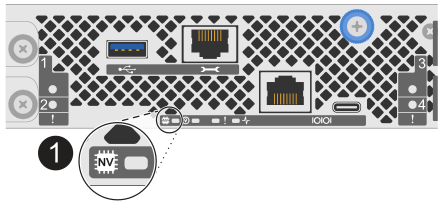

NV-Symbol und NV-Caching-Aktiv-LED auf dem Controller
-
Bestätigen Sie, dass die Vorgänge an den Controllern im SANtricity System Manager abgeschlossen sind:
-
Überwachung > Laufende Vorgänge zeigt die Übersichtsseite an.
-
Warten Sie, bis alle Vorgänge abgeschlossen sind und auf dem Übersichtsbildschirm No operations currently in progress angezeigt wird, bevor Sie mit dem nächsten Schritt fortfahren.
-
-
Löschen Sie alle definierten Hosts aus dem Speichersystem.
Weitere Informationen zum Löschen von Hosts finden Sie im "Einen Host oder Host-Cluster löschen".
Schritt 3: Ändern Sie das Protokoll
Verwenden Sie den SANtricity System Manager, um das Protokoll auf den Host-E/A-Modulen zu ändern, warten Sie, bis die Controller ihren Neustartzyklus abgeschlossen haben, bestätigen Sie, dass ihr Status „Optimal“ ist, und erstellen Sie dann die Hostdefinitionen neu.
-
System auswählen.
-
Klicken Sie im Abschnitt Zusätzliche Einstellungen auf Host-E/A-Protokoll ändern, um diese Seite zu öffnen.
-
Klicken Sie im Feld Host I/O Protocol auf das Dropdown-Menü und wählen Sie das Protokoll aus, das Sie verwenden möchten.
Die Protokollliste basiert auf den aktuell installierten Host-I/O-Modulen.
-
Geben Sie CHANGE in das leere Feld ein, um Ihre Änderung zu bestätigen.
-
Wählen Sie die Schaltfläche Change.
-
Warten Sie, bis die Controller ihren Neustartvorgang abgeschlossen haben.
Das kann etwa fünf Minuten dauern.
-
Wenn die Controller wieder online sind, bestätigen Sie mit SANtricity System Manager, dass ihr Status Optimal ist.
-
Erstellen Sie die Hostdefinitionen neu.
Weitere Informationen zum Erstellen von Hosts finden Sie in der "Erstellen Sie einen Host oder Host-Cluster" Vorgehensweise.
Schritt 4: Konfigurieren Sie den Host für die Verwendung des neuen Protokolls
Nach der Änderung des Protokolls der Host-Ports müssen Sie den Host so konfigurieren, dass er das neue Protokoll verwendet.
-
Ausführliche Schritt-für-Schritt-Anweisungen finden Sie im Leitfaden, der für Ihr Speichersystem geeignet ist:
-
"Windows Express-Konfiguration"
Die genauen Einstellungen können variieren. Beachten Sie die "NetApp Interoperabilitätsmatrix" spezifischen Anweisungen und zusätzlichen empfohlenen Einstellungen für Ihre Lösung.