


Austausch der DE460C Laufwerksschublade bei EF50 und EF80 Speichersystemen


 Änderungen vorschlagen

 PDFs
PDFs
Bei den Speichersystemen EF50 und EF80 können Sie eine Laufwerksschublade in einem DE460C Erweiterungs-Laufwerksschacht austauschen, wenn der Laufwerksschacht online oder offline ist.
Die Schritte zum Austausch einer ausgefallenen Laufwerksschublade in einem DE460C Laufwerk-Shelf hängen davon ab, ob die Volumes in der Schublade durch Drawer Loss Protection geschützt sind. Wenn sich alle Volumes in der Laufwerksschublade in Disk Pools oder Volume Groups mit Drawer Loss Protection befinden, kann dieses Verfahren online durchgeführt werden. Andernfalls muss dieses Verfahren offline durchgeführt werden, indem vor dem Austausch einer Laufwerksschublade die gesamte Host-I/O-Aktivität angehalten und das gesamte Speichersystem (Controller-Shelf und alle Erweiterungs-Shelfs) ausgeschaltet wird.
-
Stellen Sie sicher, dass das Festplatten-Shelf alle folgenden Bedingungen erfüllt:
-
Das Festplatten-Shelf darf nicht über die Temperatur liegen.
-
Beide Lüfter müssen installiert sein und den Status „optimal“ aufweisen.
-
Alle Festplatten-Shelf-Komponenten müssen vorhanden sein.
-
Die Volumes in der Laufwerksschublade können nicht beeinträchtigt sein.

Möglicher Verlust des Datenzugriffs — Wenn ein Volume sich bereits im beeinträchtigten Zustand befindet und Sie Laufwerke aus der Laufwerkschublade entfernen, kann das Volume fehlschlagen.
-
-
Stellen Sie sicher, dass Sie Folgendes haben:
-
Ein Ersatzlauffach.
-
Ein ESD-Armband, oder Sie haben andere antistatische Vorsichtsmaßnahmen getroffen.
-
Eine Taschenlampe.
-
Eine permanente Markierung, um die genaue Position jedes Laufwerks zu notieren, während Sie das Laufwerk aus der Schublade entfernen.
-
Zugriff auf die Befehlszeile (CLI) des Speichersystems. Wenn kein Zugriff auf die CLI besteht, ist eine der folgenden Maßnahmen möglich:
-
Für SANtricity System Manager (Version 11.60 und höher) — Laden Sie das CLI-Paket (ZIP-Datei) aus dem System Manager herunter. Wechseln Sie zum Menü:Einstellungen[System > Add-ons > Command Line Interface]. Sie können dann CLI-Befehle von einer Betriebssystemaufforderung ausgeben, z. B. von der DOS C:-Eingabeaufforderung.
-
-

|
Informationen zum Austausch eines E-Series DE460C Erweiterungsfachs sind in der entsprechenden Dokumentation "NetApp Knowledge Base" zu finden. |
Schritt 1: Vorbereitung auf den Austausch der Laufwerksschublade
Es ist zu prüfen, ob der Austauschvorgang durchgeführt werden kann, während das Laufwerksgehäuse online ist, oder ob die Host-E/A-Aktivität gestoppt und das Speichersystem ausgeschaltet werden muss (der Vorgang wird offline durchgeführt).
Wenn Sie eine Schublade in einem Shelf mit Drawer Loss Protection austauschen, ist es nicht erforderlich, die Host-E/A-Aktivität zu stoppen und das Speichersystem auszuschalten.
-
Es ist zu ermitteln, ob das Ziel-Laufwerk-Shelf eingeschaltet ist.
-
Wenn die Stromversorgung ausgeschaltet ist, muss der CLI-Befehl nicht ausgeführt werden, um die Ziel-Shelf in den Servicemodus zu versetzen. Wechseln Sie zu Schritt 2: Die Kabelketten entfernen.
-
Wenn der Strom eingeschaltet ist, fahren Sie mit dem nächsten Schritt fort.
-
-
Der Zugriff auf die CLI erfolgt, anschließend ist der folgende Befehl einzugeben, um die Zielschublade in den Servicemodus zu versetzen:
SMcli <ctlr_IP1\> -k -u "array_username" -p "array_password" -c "set tray [trayID] drawer [drawerID]
serviceAllowedIndicator=on;"
Wo?
-
<ctlr_IP1>Ist die Kennung des Controllers. -
array_usernameist der Benutzername für das Speicherarray. Der Wert fürarray_usernamemuss in doppelte Anführungszeichen ("") gesetzt werden. -
array_passwordIst das Passwort für das Speicher-Array. Sie müssen den Wert für einschließenarray_passwordIn doppelten Anführungszeichen ("). -
[trayID]Ist die Kennung des Festplatten-Shelf, das das Laufwerksfach enthält, das Sie ersetzen möchten. Die Werte für die Shelf-ID des Laufwerks sind 0 bis 99. Sie müssen den Wert für einschließentrayIDIn eckigen Klammern. -
[drawerID]Ist die Kennung der Laufwerksschublade, die Sie ersetzen möchten. Die Werte für die Fach-ID sind 1 (oberes Fach) bis 5 (unteres Fach). Sie müssen den Wert für einschließendrawerIDIn eckigen Klammern.Mit diesem Befehl wird sichergestellt, dass Sie das am häufigsten herausziehbare Fach im Festplatten-Shelf 10 entfernen können:
SMcli <ctlr_IP1\> -k -u "array_username" -p "array_password" -c "set tray [10] drawer [1]
serviceAllowedIndicator=forceOnWarning;"
-
-
Ermitteln Sie wie folgt, ob Sie die Host-I/O-Aktivität anhalten müssen:
-
Wenn der Befehl erfolgreich ist, müssen Sie die Host-I/O-Aktivität nicht beenden. Alle Laufwerke in der Schublade befinden sich in Pools oder Volume-Gruppen mit Schubladenschutz. Gehen Sie zu Schritt 2: Die Kabelketten entfernen.
Möglicher Schaden an Laufwerken — Warten Sie 60 Sekunden, nachdem der Befehl abgeschlossen ist, bevor Sie die Laufwerkschublade öffnen. Durch das Warten von 60 Sekunden können die Laufwerke heruntergefahren werden, um mögliche Hardware-Schäden zu vermeiden. -
Wenn eine Warnung angezeigt wird, die darauf hinweist, dass dieser Befehl nicht abgeschlossen werden konnte, müssen Sie die Host-E/A-Aktivität beenden, bevor Sie die Schublade entfernen. Die Warnung wird angezeigt, weil sich ein oder mehrere Laufwerke in der betroffenen Schublade in Pools oder Volume-Gruppen ohne Schutz vor Schubladenverlust befinden. Um Datenverlust zu vermeiden, müssen Sie die nächsten Schritte ausführen, um die Host-E/A-Aktivität zu beenden und das Controller Shelf sowie alle Expansion Shelves auszuschalten.
-
-
Stellen Sie sicher, dass keine E/A-Operationen zwischen dem Speichersystem und allen angeschlossenen Hosts stattfinden. Führen Sie beispielsweise diese Schritte aus:
-
Beenden Sie alle Prozesse, die die LUNs umfassen, die den Hosts vom Storage zugeordnet sind.
-
Stellen Sie sicher, dass keine Applikationen Daten auf LUNs schreiben, die vom Storage den Hosts zugeordnet sind.
-
Hängen Sie alle Dateisysteme aus, die mit Volumes auf dem Speichersystem verknüpft sind.
Die genauen Schritte zur Stoerung von Host-I/O-Vorgängen hängen vom Host-Betriebssystem und der Konfiguration ab, die den Umfang dieser Anweisungen übersteigen. Wenn Sie nicht sicher sind, wie Sie I/O-Vorgänge für Hosts in Ihrer Umgebung anhalten, sollten Sie das Herunterfahren des Hosts in Betracht ziehen.
-
-
Wenn das Speichersystem an einer Spiegelungsbeziehung beteiligt ist, sind alle Host-E/A-Vorgänge auf dem sekundären Speichersystem zu stoppen.
Möglicher Datenverlust - Wenn diese Prozedur fortgesetzt wird, während E/A-Operationen stattfinden, kann die Host-Anwendung Daten verlieren, da das Speichersystem nicht zugänglich ist. -
Warten Sie, bis alle Daten im Cache-Speicher auf die Laufwerke geschrieben werden.
Die grüne LED „Cache aktiv“ auf der Rückseite jedes Controllers leuchtet, wenn die Daten im Cache auf die Laufwerke geschrieben werden müssen. Sie müssen warten, bis diese LED ausgeschaltet ist.
-
Wählen Sie auf der Startseite des SANtricity System Managers die Option Vorgänge in Bearbeitung anzeigen.
-
Warten Sie, bis alle Vorgänge abgeschlossen sind, bevor Sie mit dem nächsten Schritt fortfahren.
-
Das gesamte Speichersystem muss ausgeschaltet werden, wenn Erweiterungslaufwerksschächte ohne Drawer Loss Protection vorhanden sind:
Wenn Sie eine Schublade in einem Shelf mit Drawer Loss Protection austauschen, müssen die Shelfs NICHT ausgeschaltet werden. Der Austauschvorgang kann durchgeführt werden, während die Laufwerksschublade online ist, da der CLI-Befehl „Set Drawer Service Action Allowed Indicator“ erfolgreich abgeschlossen wurde. -
Schalten Sie beide Netzschalter am Controller Shelf aus.
-
Warten Sie, bis alle LEDs am Controller Shelf nicht mehr leuchten.
-
An jedem der Erweiterungslaufwerksgehäuse sind beide Netzschalter auszuschalten.
-
Warten Sie zwei Minuten, bis die Fahraktivität beendet ist.
-
Schritt 2: Die Kabelketten entfernen
Entfernen Sie beide Kabelketten, damit Sie eine fehlerhafte Laufwerksschublade entfernen und ersetzen können.
Jede Antriebsschublade hat linke und rechte Kabelketten. Die linken und rechten Kabelketten ermöglichen es den Schubladen ein- und auszuschieben.
Die Metallenden an den Kabelketten gleiten wie folgt in die entsprechenden vertikalen und horizontalen Führungsschienen im Gehäuse:
-
Die linken und rechten vertikalen Führungsschienen verbinden die Kabelkette mit der Mittelplatine des Gehäuses.
-
Die linken und rechten horizontalen Führungsschienen verbinden die Kabelkette mit der jeweiligen Schublade.
|
|
Mögliche Hardwarebeschädigung - Wenn das Laufwerks-Shelf eingeschaltet ist, steht die Kabelkette unter Spannung, bis beide Enden abgezogen sind. Um einen Kurzschluss des Geräts zu vermeiden, darf der abgezogene Kabelkettenstecker das Metallgehäuse nicht berühren, solange das andere Ende der Kabelkette noch eingesteckt ist. |
-
Stellen Sie sicher, dass die Controller Einheit und die Erweiterungseinheiten keine E/A-Aktivität mehr aufweisen und ausgeschaltet sind oder dass Sie den `Set Drawer Attention Indicator`CLI-Befehl ausgeführt haben.
-
Von der Rückseite des Ziellaufwerk-Shelfs wird der rechte Lüfterbehälter entfernt:
-
Drücken Sie die orangefarbene Lasche, um den Lüfterbehälter zu lösen.
Die Abbildung zeigt den Griff für den Lüfterbehälter erweitert und von der orangefarbenen Lasche links gelöst.
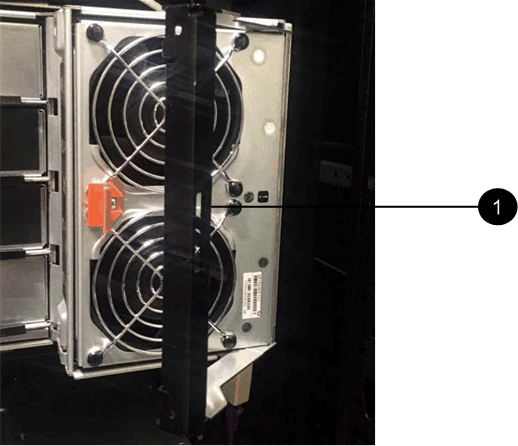
(1) Behälter-Griff
-
Mithilfe des Griffs wird der Lüfterbehälter aus dem Laufwerksfach herausgezogen und beiseitegelegt.
-
Wenn das Shelf eingeschaltet ist, stellen Sie sicher, dass der linke Lüfter auf seine maximale Geschwindigkeit geht.
Mögliche Geräteschäden durch Überhitzung - Wenn das Laufwerksgehäuse eingeschaltet ist, dürfen nicht beide Lüfter gleichzeitig entfernt werden. Andernfalls kann das Gerät überhitzen.
-
-
Bestimmen Sie, welche Kabelkette zu trennen ist:
-
Wenn der Strom eingeschaltet ist, zeigt die gelbe Warn-LED an der Vorderseite der Schublade die erforderliche Kabelkette an.
-
Wenn die Stromversorgung ausgeschaltet ist, müssen Sie manuell feststellen, welche der fünf Kabelketten getrennt werden sollen. Die Abbildung zeigt die rechte Seite des Antriebsregals, wobei der Lüfterbehälter entfernt wurde. Wenn der Lüfterbehälter entfernt wurde, sehen Sie die fünf Kabelketten und die vertikalen und horizontalen Anschlüsse für jede Schublade.
Die obere Kabelkette ist an der Antriebsschublade 1 befestigt. Die untere Kabelkette ist an der Antriebsschublade 5 befestigt. Die Rufbereitungen für Laufwerksschublade 1 werden zur Verfügung gestellt.
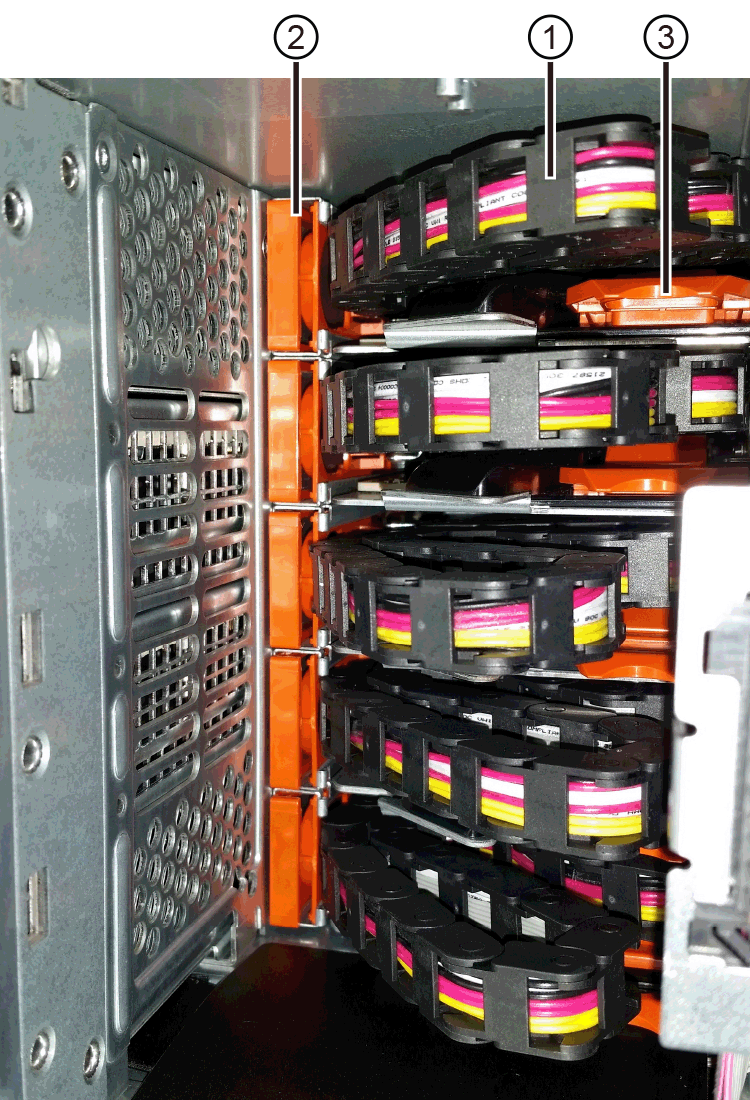
(1) Kabelkette
(2) vertikaler Anschluss (an Midplane angeschlossen)
(3) horizontaler Anschluss (an Schublade angeschlossen)
-
-
Um den Zugang zu erleichtern, bewegen Sie die Kabelkette auf der rechten Seite nach links.
-
Trennen Sie eine der rechten Kabelketten von der entsprechenden vertikalen Führungsschiene.
-
Suchen Sie mit einer Taschenlampe den orangefarbenen Ring am Ende der Kabelkette, der mit der vertikalen Führungsschiene im Gehäuse verbunden ist.
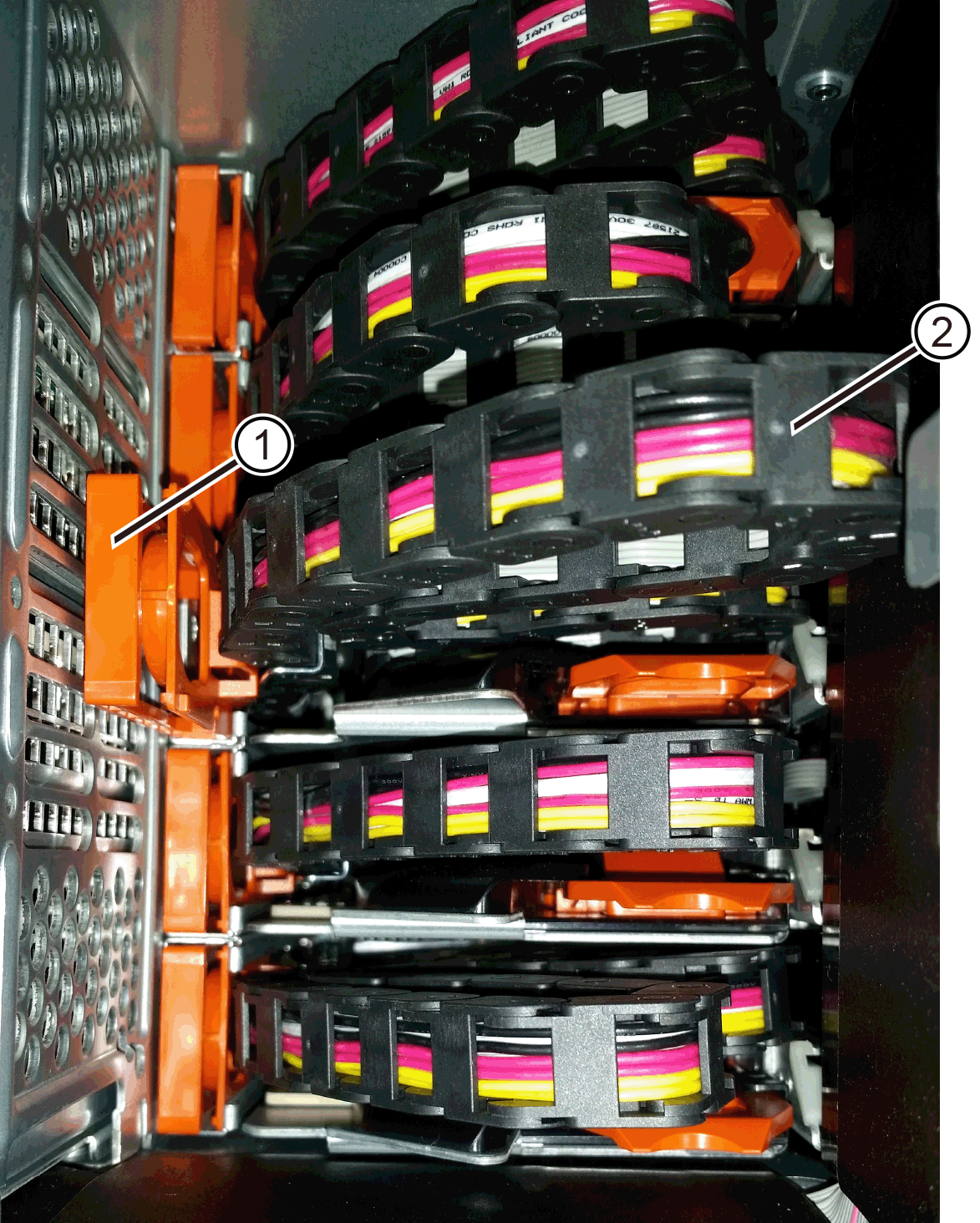
(1) Orange Ring auf vertikaler Führungsschiene
(2) Kabelkette, teilweise entfernt
-
Um die Kabelkette zu entriegeln, stecken Sie Ihren Finger in den orangen Ring und drücken Sie in Richtung Systemmitte.
-
Ziehen Sie zum Abziehen der Kabelkette vorsichtig den Finger zu Ihnen, der etwa 2.5 cm lang ist. Den Kabelkettenstecker in der vertikalen Führungsschiene verlassen. (Wenn das Laufwerksfach eingeschaltet ist, dürfen Sie den Kabelkettenanschluss nicht auf das Metallgehäuse berühren.)
-
-
Trennen Sie das andere Ende der Kabelkette:
-
Suchen Sie mit einer Taschenlampe den orangefarbenen Ring am Ende der Kabelkette, der an der horizontalen Führungsschiene im Gehäuse befestigt ist.
Die Abbildung zeigt den horizontalen Stecker auf der rechten Seite und die Kabelkette ist getrennt und teilweise auf der linken Seite herausgezogen.
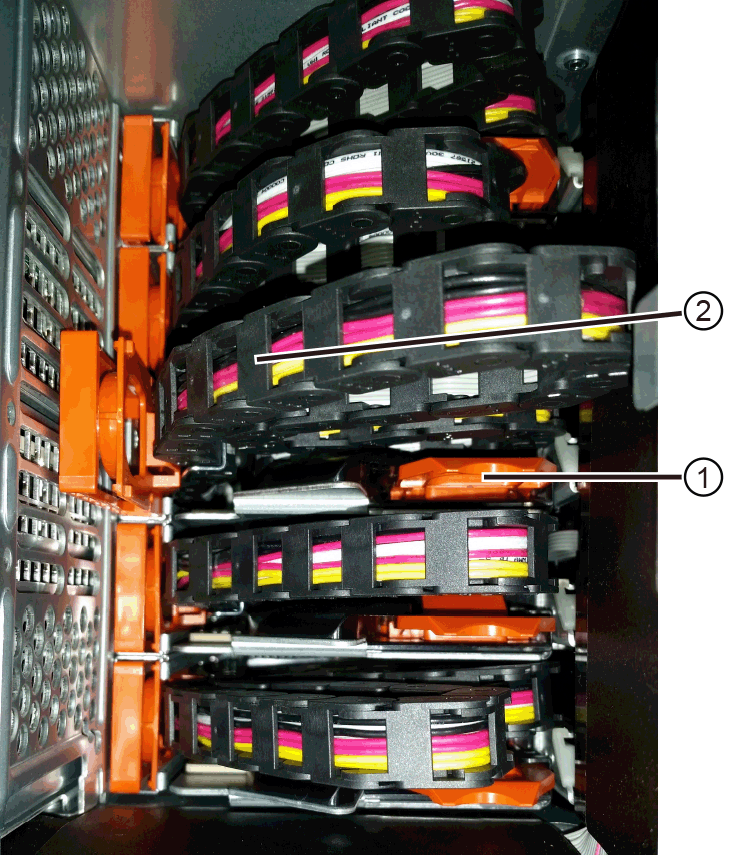
(1) Orange Ring auf horizontaler Führungsschiene
(2) Kabelkette, teilweise entfernt
-
Um die Kabelkette zu entriegeln, stecken Sie vorsichtig Ihren Finger in den orangen Ring und drücken Sie ihn nach unten.
Die Abbildung zeigt den orangefarbenen Ring an der horizontalen Führungsschiene (siehe Punkt 1 in der Abbildung oben), da er nach unten gedrückt wird, so dass der Rest der Kabelkette aus dem Gehäuse gezogen werden kann.
-
Ziehen Sie den Finger zu sich, um die Kabelkette abzuziehen.
-
-
Ziehen Sie die gesamte Kabelkette vorsichtig aus dem Festplatten-Shelf heraus.
-
Den rechten Lüfterbehälter austauschen:
-
Schieben Sie den Lüfterbehälter vollständig in das Regal.
-
Bewegen Sie den Lüfterbehälter-Griff, bis er mit der orangefarbenen Lasche einrastet.
-
Wenn das Festplatten-Shelf mit Strom versorgt wird, bestätigen Sie, dass die gelbe Warn-LED auf der Rückseite des Lüfters nicht leuchtet und dass die Rückseite des Lüfters Luft einström.
Die LED könnte nach der Neuinstallation des Lüfters bis zu einer Minute eingeschaltet bleiben, während sich beide Lüfter in die richtige Geschwindigkeit einlassen.
Wenn der Strom ausgeschaltet ist, laufen die Lüfter nicht und die LED leuchtet nicht.
-
-
Entfernen Sie den linken Lüfterbehälter von der Rückseite des Antriebsregals.
-
Wenn das Festplatten-Shelf mit Strom versorgt wird, stellen Sie sicher, dass der richtige Lüfter auf die maximale Geschwindigkeit wechselt.
Mögliche Geräteschäden aufgrund von Überhitzung — Wenn das Regal eingeschaltet ist, entfernen Sie nicht beide Lüfter gleichzeitig. Andernfalls kann das Gerät überhitzen. -
Trennen Sie die linke Kabelkette von der vertikalen Führungsschiene:
-
Suchen Sie mit einer Taschenlampe den orangefarbenen Ring am Ende der Kabelkette an der vertikalen Führungsschiene.
-
Um die Kabelkette zu entriegeln, stecken Sie Ihren Finger in den orangen Ring.
-
Ziehen Sie zum Abziehen der Kabelkette ca. 2.5 cm zu Ihnen. Den Kabelkettenstecker in der vertikalen Führungsschiene verlassen.
Mögliche Hardwarebeschädigung - Wenn das Laufwerks-Shelf eingeschaltet ist, steht die Kabelkette unter Spannung, bis beide Enden abgezogen sind. Um einen Kurzschluss des Geräts zu vermeiden, darf der abgezogene Kabelkettenstecker das Metallgehäuse nicht berühren, solange das andere Ende der Kabelkette noch eingesteckt ist.
-
-
Trennen Sie die linke Kabelkette von der horizontalen Führungsschiene, und ziehen Sie die gesamte Kabelkette aus dem Laufwerkshelf.
Wenn Sie diesen Vorgang beim Einschalten ausführen, schalten sich alle LEDs aus, wenn Sie den letzten Kabelkettenanschluss, einschließlich der gelben Warn-LED, trennen.
-
Den linken Lüfterbehälter austauschen. Wenn das Festplatten-Shelf mit Strom versorgt wird, stellen Sie sicher, dass die gelbe LED auf der Rückseite des Lüfters nicht leuchtet und dass an der Rückseite des Lüfters Luft herauskommt.
Die LED könnte nach der Neuinstallation des Lüfters bis zu einer Minute eingeschaltet bleiben, während sich beide Lüfter in die richtige Geschwindigkeit einlassen.
Schritt 3: Entfernen des fehlerhaften Laufwerksschubs
Entfernen Sie ein ausgefallenes Laufwerksfach, um es durch ein neues zu ersetzen.
|
|
Möglicher Verlust des Datenzugriffs — Magnetfelder können alle Daten auf dem Laufwerk zerstören und irreparable Schäden an der Antriebsschaltung verursachen. Um den Verlust des Datenzugriffs und die Beschädigung der Laufwerke zu vermeiden, sollten Laufwerke immer von magnetischen Geräten ferngehalten werden. |
-
Stellen Sie sicher, dass:
-
Die rechten und linken Kabelketten sind getrennt.
-
Die rechten und linken Lüfterkanister werden ausgetauscht.
-
-
Entfernen Sie die Blende von der Vorderseite des Laufwerks-Shelf.
-
Entriegeln Sie die Antriebsschublade, indem Sie an beiden Hebeln herausziehen.
-
Ziehen Sie die Antriebsschublade vorsichtig mit den ausgestreckte Hebeln heraus, bis sie einrastet. Entfernen Sie das Laufwerkschublade nicht vollständig aus dem Festplatten-Shelf.
-
Wenn Volumes bereits erstellt und zugewiesen wurden, verwenden Sie einen permanenten Marker, um die genaue Position der einzelnen Laufwerke zu notieren. Wenn Sie z. B. die folgende Zeichnung als Referenz verwenden, schreiben Sie die entsprechende Steckplatznummer oben auf jedem Laufwerk.
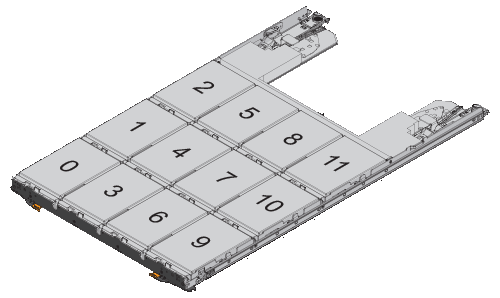
Möglicher Verlust des Datenzugriffs — Vergewissern Sie sich vor dem Entfernen, dass die genaue Position jedes Laufwerks aufgezeichnet wird. -
Entfernen Sie die Laufwerke aus der Laufwerkschublade:
-
Ziehen Sie vorsichtig die orangefarbene Freigabeklinke zurück, die auf der mittleren Vorderseite jedes Laufwerks sichtbar ist.
-
Heben Sie den Antriebsgriff senkrecht an.
-
Heben Sie das Laufwerk mit dem Griff aus der Laufwerkschublade.
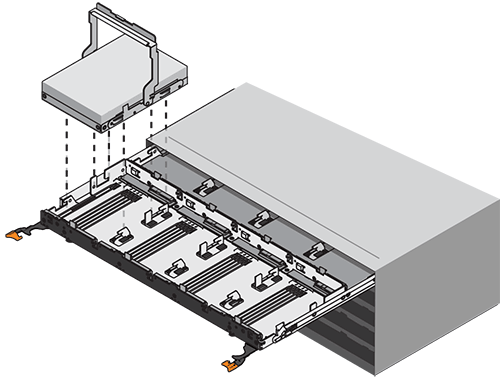
-
Setzen Sie das Laufwerk auf eine flache, statische Oberfläche und nicht an magnetischen Geräten.
-
-
Entfernen Sie die Laufwerksschublade:
-
Stellen Sie den Kunststofffreigabehebel auf beiden Seiten der Antriebsschublade ein.
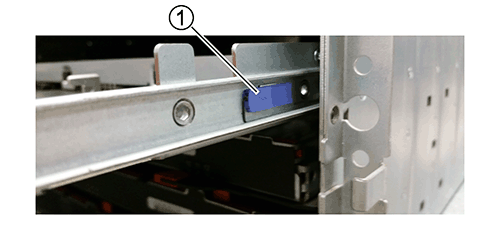
(1) Freigabehebel der Laufwerkschublade
-
Lösen Sie beide Freigabehebel, indem Sie die Verriegelungen zu Ihnen ziehen.
-
Halten Sie die beiden Freigabehebel fest, und ziehen Sie die Laufwerkschublade zu sich hin.
-
Entfernen Sie die Laufwerkschublade aus dem Festplatten-Shelf.
-
Schritt 4: Neue Laufwerksschublade einbauen
Installieren Sie ein neues Laufwerksfach, um das fehlerhafte zu ersetzen.
-
Von der Vorderseite des Laufwerksregals, eine Taschenlampe in den leeren Schubladenschlitz erstrahlen, und suchen Sie den Lock-out Tumbler für diesen Schlitz.
Die austarre Trommel-Baugruppe ist eine Sicherheitsfunktion, die verhindert, dass mehr als eine Laufwerkschublade gleichzeitig geöffnet werden kann.
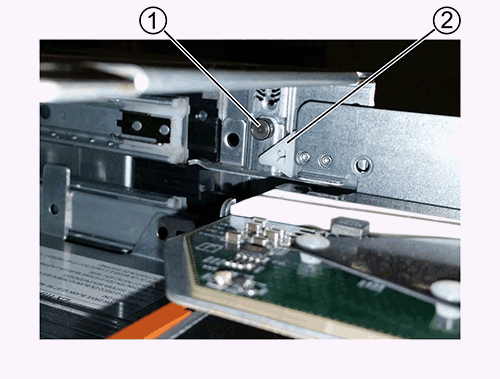
(1) Absperrtumbler
(2) Schubladenführung
-
Positionieren Sie die Ersatzlaufschublade vor dem leeren Steckplatz und leicht rechts neben der Mitte.
Durch eine leichte Positionierung der Schublade rechts neben der Mitte wird sichergestellt, dass der Verriegelungsbecher und die Führung der Schublade korrekt eingerastet sind.
-
Schieben Sie die Laufwerkschublade in den Schlitz, und stellen Sie sicher, dass die Führung der Schublade unter den verriegelten Tumbler rutscht.
Gefahr von Geräteschäden — Schäden entstehen, wenn die Schubladenführung nicht unter den Verriegelungstumbler rutscht. -
Schieben Sie die Laufwerkschublade vorsichtig ganz nach innen, bis die Verriegelung vollständig einrastet.
Ein höherer Widerstand ist normal, wenn die Schublade zum ersten Mal geschlossen wird.
Risiko von Geräteschäden — Stoppen Sie die Antriebsklade, wenn Sie sich binden fühlen. Schieben Sie die Schublade mit den Freigabehebel an der Vorderseite der Schublade nach außen. Setzen Sie anschließend die Schublade wieder in den Schlitz ein, stellen Sie sicher, dass sich der Trommel über der Schiene befindet und die Schienen korrekt ausgerichtet sind.
Schritt 5: Kabelketten befestigen
Schließen Sie die Kabelketten an, damit Sie die Laufwerke sicher wieder in die Laufwerksschublade einsetzen können.
Beim Anschließen einer Kabelkette die Reihenfolge umkehren, die Sie beim Trennen der Kabelkette verwendet haben. Sie müssen den horizontalen Stecker der Kette in die horizontale Führungsschiene im Gehäuse stecken, bevor Sie den vertikalen Stecker der Kette in die vertikale Führungsschiene im Gehäuse einsetzen.
-
Stellen Sie sicher, dass:
-
Eine neue Laufwerksschublade ist installiert.
-
Sie haben zwei Ersatzkabelketten, die LINKS und RECHTS gekennzeichnet sind (am horizontalen Anschluss neben der Laufwerksschublade).
-
-
Entfernen Sie den Lüfterbehälter von der Rückseite des Laufwerksschuppens auf der rechten Seite, und stellen Sie ihn beiseite.
-
Wenn das Shelf eingeschaltet ist, stellen Sie sicher, dass der linke Lüfter auf seine maximale Geschwindigkeit geht.
Mögliche Geräteschäden aufgrund von Überhitzung — Wenn das Regal eingeschaltet ist, entfernen Sie nicht beide Lüfter gleichzeitig. Andernfalls kann das Gerät überhitzen. -
Schließen Sie die rechte Kabelkette an:
-
Suchen Sie die horizontalen und vertikalen Anschlüsse an der rechten Kabelkette und der entsprechenden horizontalen Führungsschiene und der vertikalen Führungsschiene im Gehäuse.
-
Richten Sie beide Kabelkettenanschlüsse an den entsprechenden Führungsschienen aus.
-
Schieben Sie den horizontalen Stecker der Kabelkette auf die horizontale Führungsschiene, und schieben Sie ihn so weit wie möglich hinein.
Gefahr einer Gerätestörung — Verschieben Sie den Stecker in die Führungsschiene. Wenn der Stecker oben auf der Führungsschiene sitzt, können Probleme auftreten, wenn das System läuft. Die Abbildung zeigt die horizontalen und vertikalen Führungsschienen für die zweite Antriebsschublade im Gehäuse.
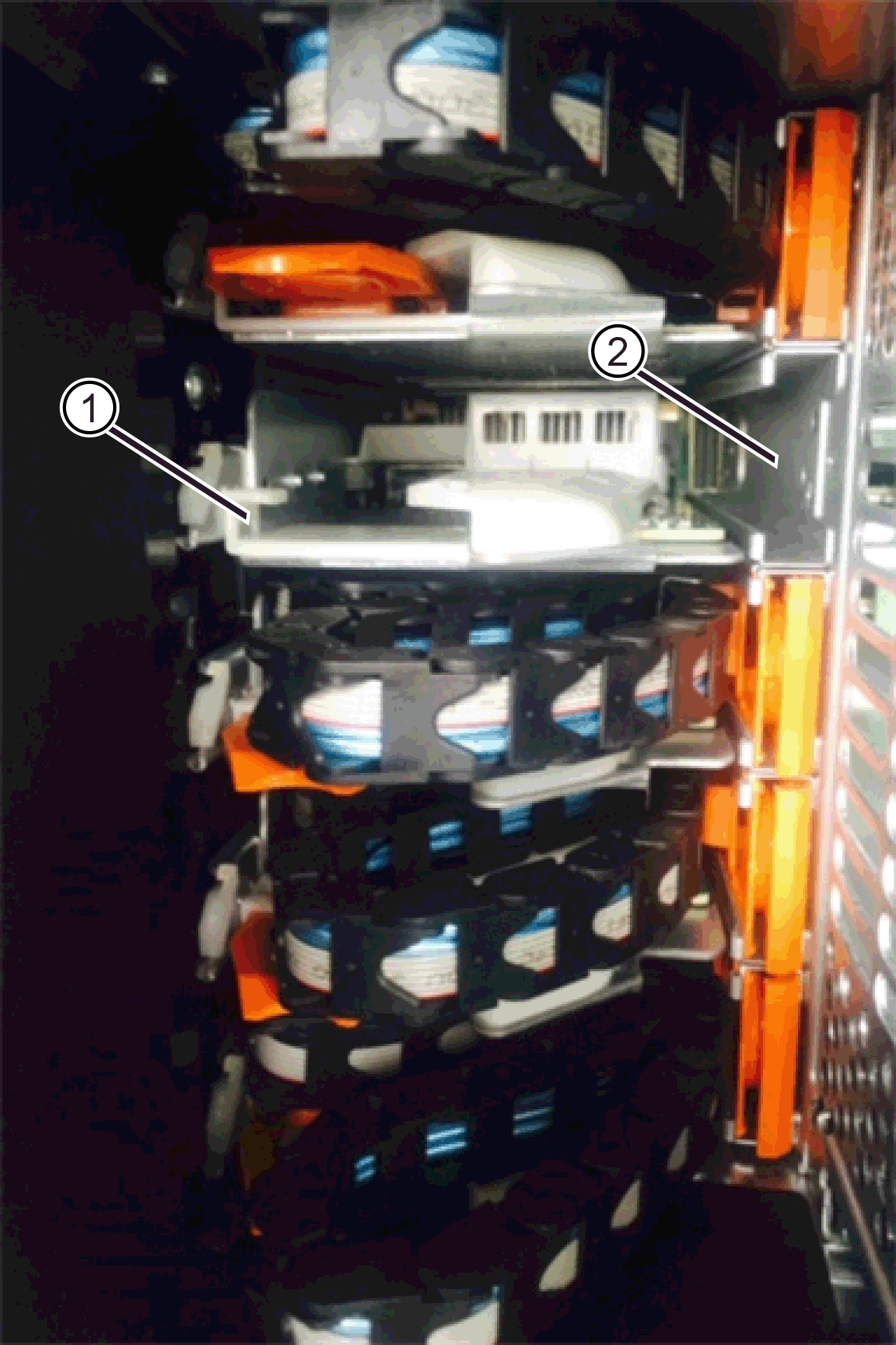
(1) horizontale Führungsschiene
(2) Vertikale Führungsschiene
-
Schieben Sie den vertikalen Stecker der rechten Kabelkette in die vertikale Führungsschiene.
-
Nachdem Sie beide Enden der Kabelkette wieder angeschlossen haben, ziehen Sie die Kabelkette vorsichtig an, um zu überprüfen, ob beide Stecker verriegelt sind.
Gefahr einer Fehlfunktion des Geräts — Wenn die Anschlüsse nicht verriegelt sind, kann sich die Kabelkette beim Schubladenbetrieb lösen.
-
-
Setzen Sie den rechten Lüfterbehälter wieder ein. Wenn das Festplatten-Shelf mit Strom versorgt wird, vergewissern Sie sich, dass die gelbe LED auf der Rückseite des Lüfters ausgeschaltet ist und nun wieder aus der Rückseite herauskommt.
Die LED könnte nach dem Wiedereinbau des Lüfters bis zu einer Minute eingeschaltet bleiben, während der Lüfter sich auf die richtige Geschwindigkeit eingestellt hat.
-
Entfernen Sie den Lüfterbehälter auf der linken Seite des Regals von der Rückseite des Antriebsregals.
-
Wenn das Shelf eingeschaltet ist, stellen Sie sicher, dass der rechte Lüfter auf seine maximale Geschwindigkeit geht.
Mögliche Geräteschäden aufgrund von Überhitzung — Wenn das Regal eingeschaltet ist, entfernen Sie nicht beide Lüfter gleichzeitig. Andernfalls kann das Gerät überhitzen. -
Bringen Sie die linke Kabelkette wieder an:
-
Suchen Sie die horizontalen und vertikalen Anschlüsse der Kabelkette und die entsprechenden horizontalen und vertikalen Führungsschienen im Gehäuse.
-
Richten Sie beide Kabelkettenanschlüsse an den entsprechenden Führungsschienen aus.
-
Schieben Sie den horizontalen Stecker der Kabelkette in die horizontale Führungsschiene und schieben Sie ihn so weit wie möglich hinein.
Gefahr einer Gerätestörung — Verrutschen Sie den Stecker innerhalb der Führungsschiene. Wenn der Stecker oben auf der Führungsschiene sitzt, können Probleme auftreten, wenn das System läuft. -
Schieben Sie den vertikalen Stecker der linken Kabelkette in die vertikale Führungsschiene.
-
Nachdem Sie beide Enden der Kabelkette wieder angeschlossen haben, ziehen Sie die Kabelkette vorsichtig an, um zu überprüfen, ob beide Stecker verriegelt sind.
Gefahr einer Fehlfunktion des Geräts — Wenn die Anschlüsse nicht verriegelt sind, kann sich die Kabelkette beim Schubladenbetrieb lösen.
-
-
Setzen Sie den linken Lüfterbehälter wieder ein. Wenn das Festplatten-Shelf mit Strom versorgt wird, vergewissern Sie sich, dass die gelbe LED auf der Rückseite des Lüfters ausgeschaltet ist und nun wieder aus der Rückseite herauskommt.
Die LED könnte nach der Neuinstallation des Lüfters bis zu einer Minute eingeschaltet bleiben, während sich beide Lüfter in die richtige Geschwindigkeit einlassen.
Schritt 6: Schließen Sie den Austausch der Laufwerkschublade ab
Die Laufwerke werden in der richtigen Reihenfolge wieder eingesetzt, die Laufwerksschublade wieder im Laufwerks-Shelf installiert, die Frontblende wieder angebracht, die Stromversorgung (falls erforderlich) wiederhergestellt, die Laufwerke (falls erforderlich) manuell rekonstruiert und das defekte Teil anschließend an NetApp zurückgesendet.
|
|
Möglicher Verlust des Datenzugriffs — Sie müssen jedes Laufwerk in seiner ursprünglichen Position in der Laufwerksschublade installieren. |
-
Stellen Sie sicher, dass:
-
Sie wissen, wo die einzelnen Laufwerke installiert werden sollen.
-
Sie haben die Laufwerksschublade ersetzt.
-
Sie haben die neuen Schubladenkabel installiert.
-
-
Setzen Sie die Laufwerke wieder in die Laufwerksschublade ein:
-
Entriegeln Sie die Laufwerkschublade, indem Sie an beiden Hebeln an der Vorderseite der Schublade herausziehen.
-
Ziehen Sie die Antriebsschublade vorsichtig mit den ausgestreckte Hebeln heraus, bis sie einrastet. Entfernen Sie das Laufwerkschublade nicht vollständig aus dem Festplatten-Shelf.
-
Ermitteln Sie anhand der Hinweise, die Sie beim Entfernen der Laufwerke gemacht haben, welches Laufwerk in jedem Steckplatz installiert werden soll.
-
Heben Sie den Griff am Antrieb senkrecht an.
-
Richten Sie die beiden angehobenen Tasten auf beiden Seiten des Laufwerks an den Kerben auf der Schublade aus.
Die Abbildung zeigt die rechte Ansicht eines Laufwerks und zeigt die Position der angehobenen Tasten an.
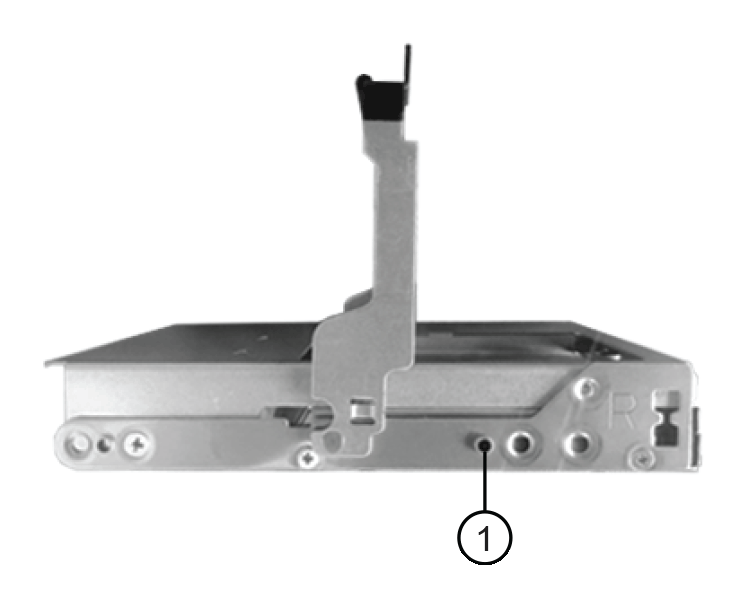
(1) Hochgetaster auf der rechten Seite des Laufwerks
-
Senken Sie das Laufwerk gerade nach unten, stellen Sie sicher, dass das Laufwerk vollständig nach unten in den Schacht gedrückt wird, und drehen Sie dann den Laufwerkgriff nach unten, bis das Laufwerk einrastet.
-
Wiederholen Sie diese Schritte, um alle Laufwerke zu installieren.
-
-
Schieben Sie die Schublade wieder in das Laufwerk-Shelf, indem Sie sie aus der Mitte schieben und beide Hebel schließen.
Gefahr einer Gerätestörung — Verschließen Sie die Antriebsschublade durch Drücken beider Hebel vollständig. Sie müssen die Laufwerkschublade vollständig schließen, um einen ordnungsgemäßen Luftstrom zu gewährleisten und eine Überhitzung zu vermeiden. -
Befestigen Sie die Blende an der Vorderseite des Festplatten-Shelf.
-
Wenn Sie das Speichersystem (Controller-Einschub und die Erweiterungseinschübe) zum Austausch eines Laufwerksschachts ausgeschaltet haben, schalten Sie es wieder ein:
-
An allen Erweiterungsfächern müssen beide Netzschalter eingeschaltet sein.
-
Vergewissern Sie sich, dass beide Lüfter aufleuchten und die gelbe LED auf der Rückseite der Lüfter ausgeschaltet ist.
-
Warten Sie zwei Minuten, bevor Sie das Controller-Shelf einschalten.
-
Schalten Sie beide Netzschalter am Controller Shelf ein.
-
Warten Sie 10 Minuten, bis der Einschalvorgang abgeschlossen ist. Vergewissern Sie sich, dass beide Lüfter aufleuchten und die gelbe LED auf der Rückseite der Lüfter ausgeschaltet ist.
-
-
Wenn Sie das Verfahren zum Austausch des Laufwerksschachts online durchgeführt haben und wenn Laufwerke im Ersatzschubfach ausgefallen sind, müssen Sie die Laufwerke manuell rekonstruieren.
Mithilfe von SANtricity System Manager wird die "Laufwerk manuell rekonstruieren" Prozedur abgeschlossen.
-
Senden Sie das defekte Teil an NetApp, wie in der mit dem Kit gelieferten RMA-Anleitung beschrieben, zurück. Siehe die "Teilerückgabe und Ersatz" Seite für weitere Informationen.
Der Austausch der Laufwerksschublade ist abgeschlossen. Sie können den normalen Betrieb fortsetzen.