Schutzverfahren für Datenbanken, die auf VMware VMDKs mit SnapCenter for SQL (SCSQL) ausgeführt werden

 Änderungen vorschlagen

 PDFs
PDFs
Im folgenden Abschnitt wird gezeigt, wie Sie Datenbanken, die auf VMware VMDKs laufen, mit SnapCenter für SQL (SCSQL) schützen.
SCSQL einrichten
Die Einrichtung für die Verwendung von SCSQL zum Schutz von Datenbanken auf VMDKs ist wie folgt:
-
"Installieren und konfigurieren" SnapCenter Server.
-
Melden Sie sich bei SnapCenter an.
-
Konfigurieren Sie die SnapCenter Umgebung:
-
"Hinzufügen oder zuweisen" Anschlüsse des Speichersystems.
-
"Erstellen"Zugangsdaten.
-
-
Für Microsoft SQL Server-Datenbanken auf VMware VMDKs:
-
"SCV bereitstellen" (bereits im Abschnitt „Einrichtung“ behandelt).
-
Registrieren Sie das Plug-in bei SnapCenter.
-
-
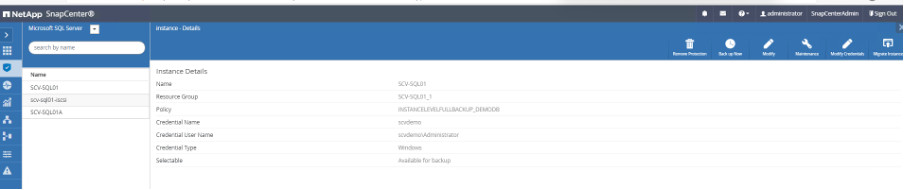
Fügen Sie "SQL Server Hosts und Plug-ins installieren" hinzu:
Einrichten einer Backup-Richtlinie
Die folgenden Schritte zeigen, wie Sie eine Backup-Richtlinie einrichten.
-
Wählen Sie die Datenbank auf der Registerkarte „Ressourcen“ aus und wählen Sie „Schützen“ in der oberen rechten Ecke.

Validierungen werden an einer SQL Server Datenbank durchgeführt, die auf der Gast-VM läuft. 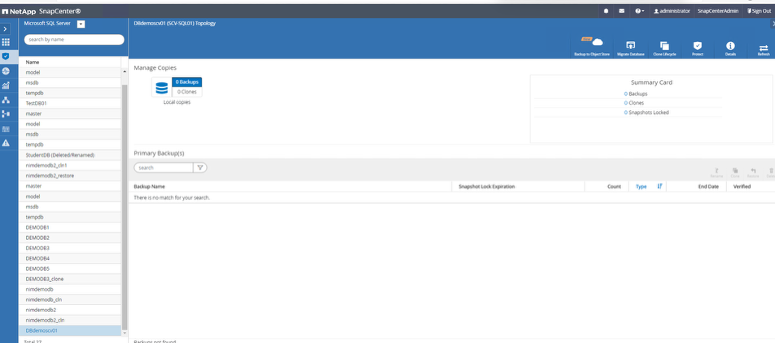
-
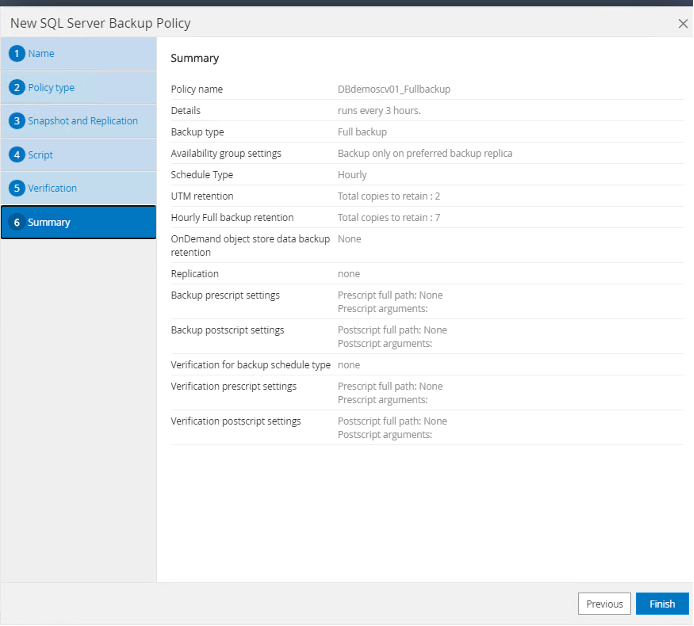
Klicken Sie auf das Pluszeichen-Symbol, um eine SQL Server-Backup-Richtlinie zu konfigurieren.

-
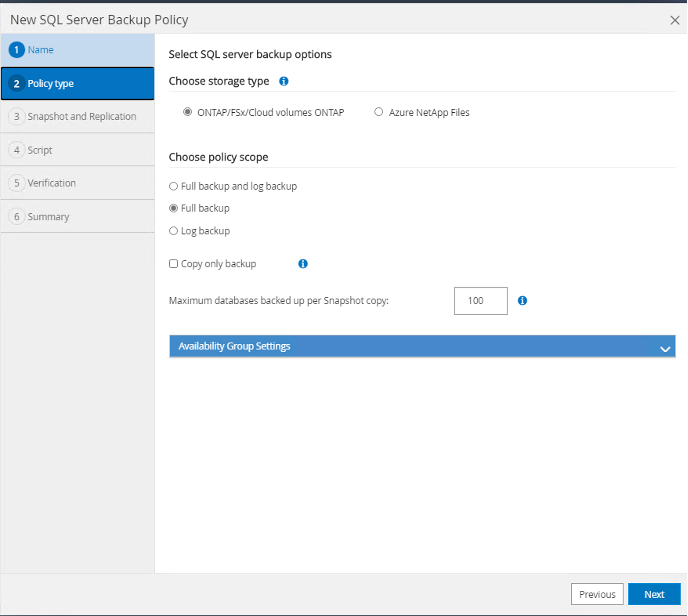
In dieser Demo ist „Full backup“ ausgewählt. Wählen Sie „Next“, um fortzufahren.
-
Wählen Sie auf der Zusammenfassungsseite „Fertigstellen“.
-
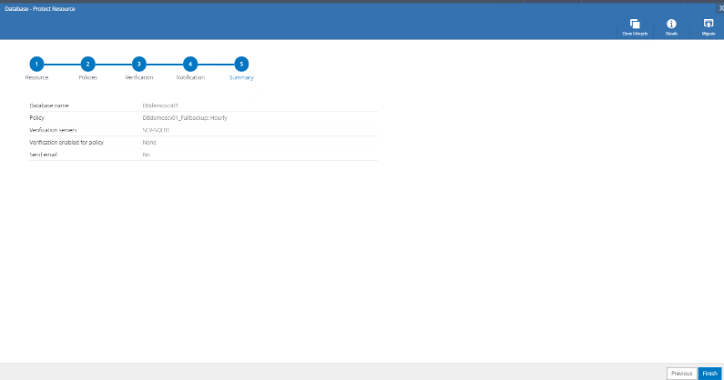
Fahren Sie mit "Finish" fort.
Überwachung eines Backups
Sobald Sie eine Backup-Richtlinie eingerichtet haben, können Sie Ihre Backup-Vorgänge überwachen, während sie stattfinden. Sie können dies entweder tun, indem Sie auf Backup now klicken, um eine On-Demand-Backup-Operation auszulösen, oder indem Sie warten, bis Ihre geplante Backup-Richtlinie aktiviert wird.
-
Überwachen Sie den Fortschritt des Jobs mit „Monitor > Jobs“.
-
Wählen Sie den Sicherungsauftrag aus und klicken Sie dann auf „Details“, um die Auftragsdetails wie unten anzuzeigen.

Wiederherstellung von Datenbanken, die sich auf den VMDKs befinden
Die Datenbank auf der VMDK kann zu einem bestimmten Zeitpunkt wiederhergestellt werden.
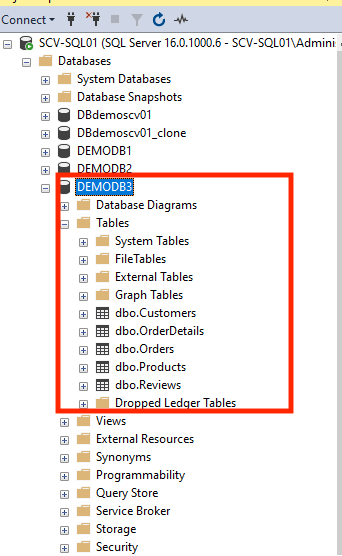
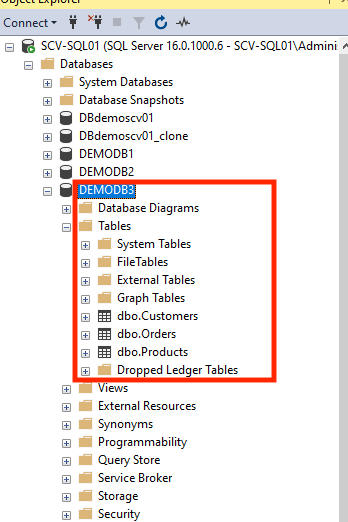
Wir können die Bedeutung dessen simulieren, indem wir einige Tabellen in Ihrer Datenbank löschen, was dann durch einen zeitpunktgenauen Restore korrigiert wird.
Im Folgenden sehen Sie, dass mehrere Tabellen aus unserer Datenbank, die im ersten Screenshot angezeigt wurden, im zweiten Screenshot gelöscht wurden:

Die folgenden Schritte zeigen, wie eine Wiederherstellung durchgeführt wird, um diese gelöschten Tabellen wiederherzustellen:
-
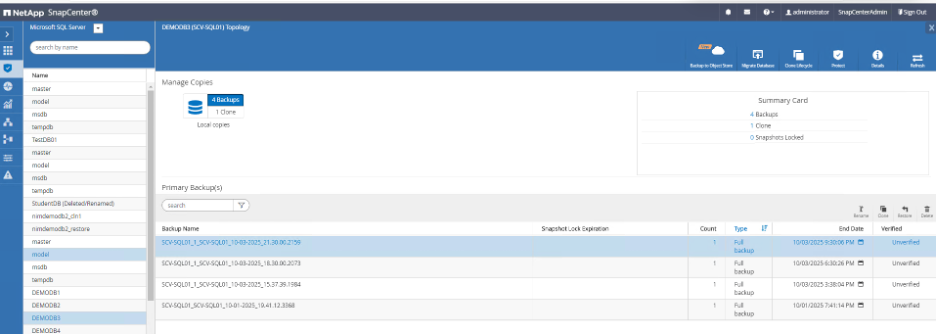
Wählen Sie die Datenbank aus der Ressourcengruppe.
-
Wählen Sie auf der Seite „Wiederherstellen“ die Option „Die Datenbank auf demselben Host wiederherstellen, auf dem das Backup erstellt wurde“.

-
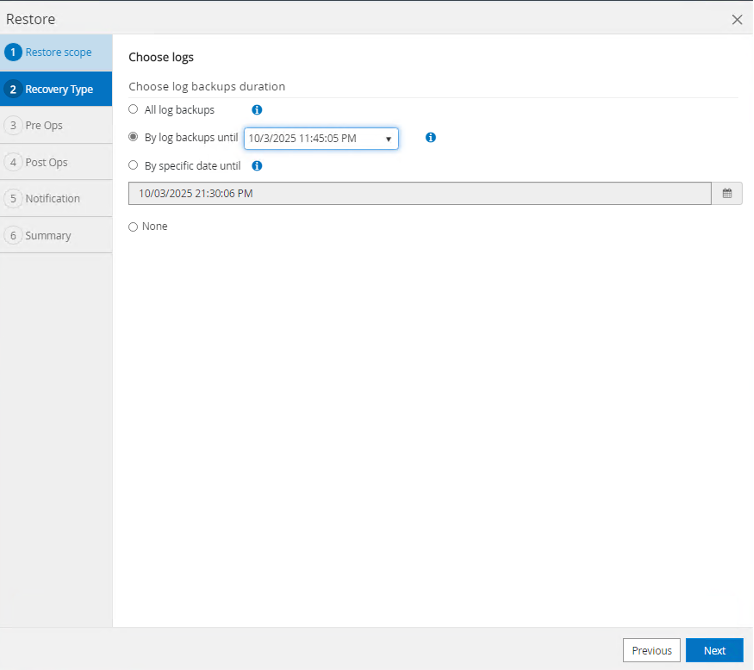
Wählen Sie die Option, ein Log-Backup zu einem bestimmten Zeitpunkt zu verwenden.
-
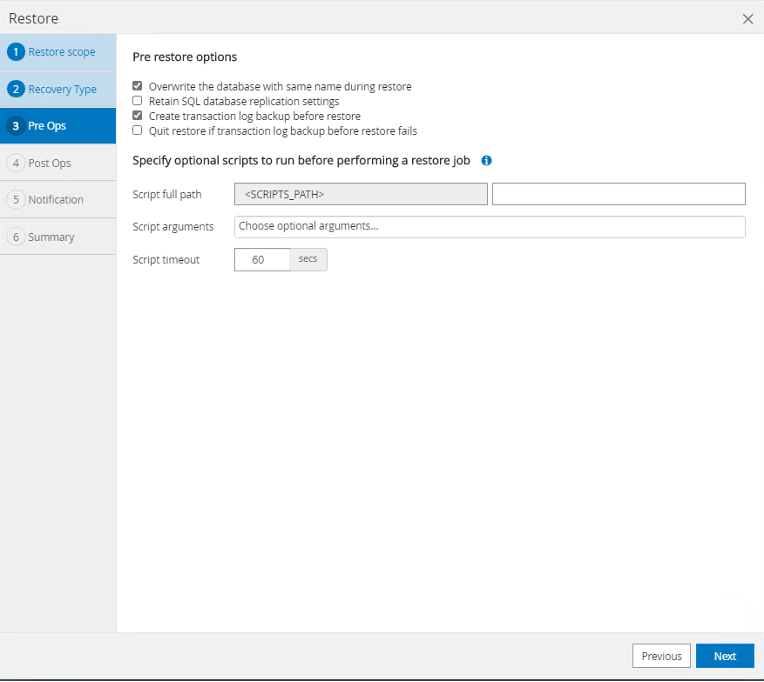
Wählen Sie „Datenbank mit gleichem Namen während der Wiederherstellung überschreiben, Transaktionsprotokollsicherung vor der Wiederherstellung erstellen“ und wählen Sie „Weiter“.
-
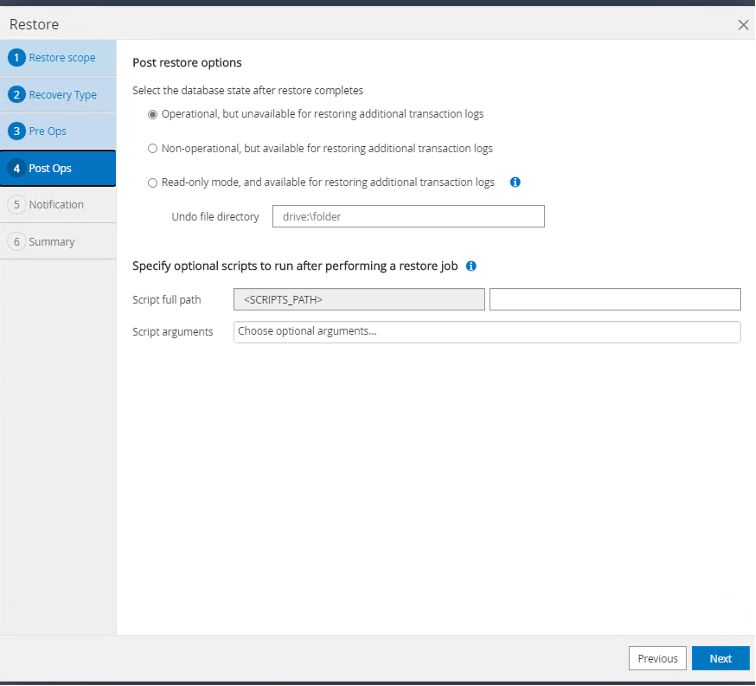
Wählen Sie den Zustand aus, den die Datenbank nach der Wiederherstellung annehmen soll, aus den Listenoptionen aus und wählen Sie „Weiter“.
-
Wählen Sie auf der Zusammenfassungsseite „Finish“.

-
Überwachen Sie den Job bis zum Abschluss.

-
Überprüfen Sie, ob die gelöschten Tabellen erfolgreich wiederhergestellt wurden.