


Konfigurieren Sie LVM mit iSCSI für Proxmox VE


 Änderungen vorschlagen

 PDFs
PDFs
Konfigurieren Sie Logical Volume Manager (LVM) für gemeinsam genutzten Speicher über Proxmox Virtual Environment (VE)-Hosts hinweg unter Verwendung des iSCSI-Protokolls mit NetApp ONTAP. Diese Konfiguration ermöglicht den Zugriff auf Speicherblöcke über Standard-Ethernet-Netzwerke mit Multipath-Unterstützung.
Erste Aufgaben des Virtualisierungsadministrators
Führen Sie diese ersten Schritte durch, um die Proxmox VE-Hosts für die iSCSI-Konnektivität vorzubereiten und die notwendigen Informationen für den Speicheradministrator zu sammeln.
-
Prüfen Sie, ob zwei Linux-VLAN-Schnittstellen verfügbar sind.
-
Stellen Sie sicher, dass multipath-tools auf allen Proxmox VE-Hosts installiert ist und beim Systemstart automatisch startet.
apt list | grep multipath-tools
# If need to install, execute the following line.
apt-get install multipath-tools
systemctl enable --now multipathd
Die gewünschte Konfiguration für ONTAP Geräte-Multipath ist bereits im Paket enthalten. Weitere Informationen finden Sie in der "ONTAP 9 documentation zu Proxmox VE 9.x für FCP und iSCSI mit ONTAP storage" -
Sammeln Sie die iSCSI-Host-IQN für alle Proxmox VE-Hosts und übermitteln Sie diese dem Speicheradministrator.
cat /etc/iscsi/initiator.name
Aufgaben des Speicheradministrators
Wenn Sie ONTAP noch nicht kennen, nutzen Sie den System Manager für eine bessere Benutzererfahrung.
-
Stellen Sie sicher, dass die SVM mit aktiviertem iSCSI-Protokoll verfügbar ist. Folgen "ONTAP 9 Dokumentation"Die
-
Erstellen Sie zwei LIFs pro Controller, die ausschließlich für iSCSI vorgesehen sind.

-
Erstellen Sie eine igroup und füllen Sie die Host-iSCSI-Initiatoren.
-
Erstellen Sie die LUN mit der gewünschten Größe auf der SVM und stellen Sie sie der im vorherigen Schritt erstellten igroup zur Verfügung. Stellen Sie sicher, dass der Anti-Ransomware-Schutz auf der Registerkarte „Sicherheit“ für ASA -Systeme aktiviert ist. Bei AFF/ FAS -Systemen muss sichergestellt werden, dass der Anti-Ransomware-Schutz auf der Registerkarte „Sicherheit“ des Volumes aktiviert ist.
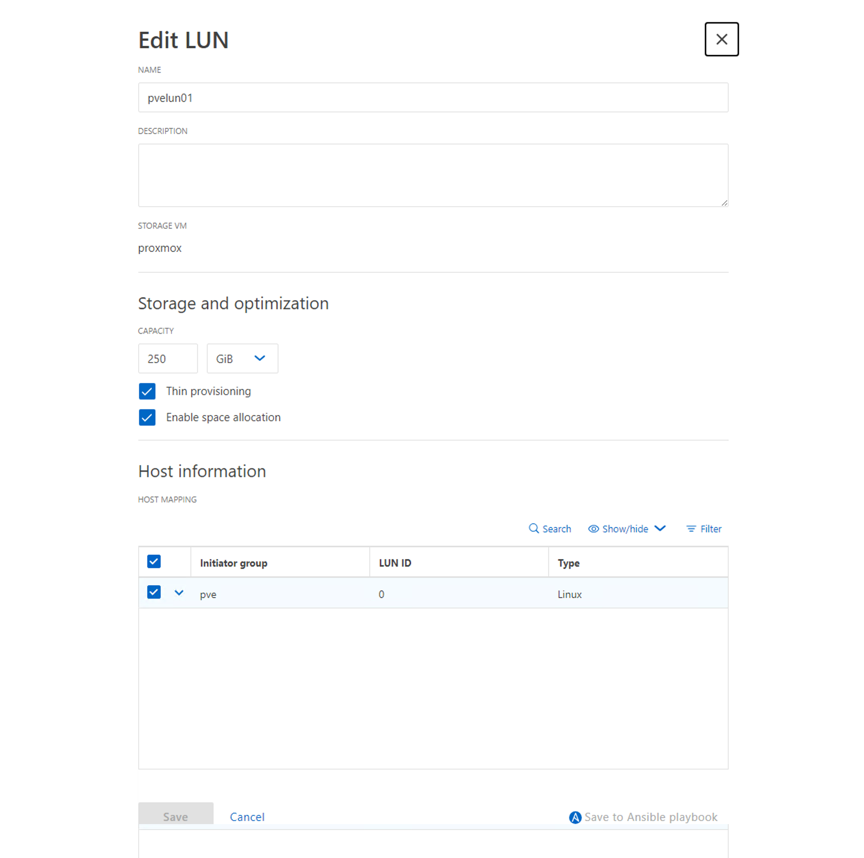
-
Benachrichtigen Sie den Virtualisierungsadministrator, dass die LUN erstellt wurde.
Abschließende Aufgaben des Virtualisierungsadministrators
Führen Sie diese Schritte aus, um die iSCSI LUN als gemeinsam genutzten LVM-Speicher in Proxmox VE zu konfigurieren.
-
Verwendung der Management-UI bei `https:<proxmox node>:8006`Klicken Sie auf Rechenzentrum, wählen Sie Speicher, klicken Sie auf Hinzufügen und wählen Sie iSCSI.
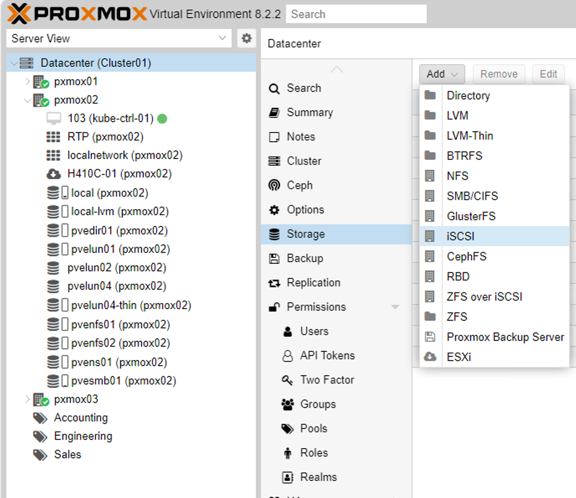
-
Geben Sie den Speicher-ID-Namen an. Die iSCSI-LIF-Adresse von ONTAP sollte das Ziel auswählen können, wenn keine Kommunikationsprobleme vorliegen. Wenn Sie den Gast-VMs keinen direkten Zugriff auf die LUN gewähren möchten, deaktivieren Sie diese Option.
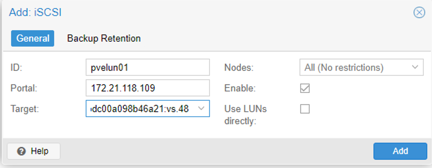
-
Klicken Sie auf Hinzufügen und wählen Sie LVM aus.
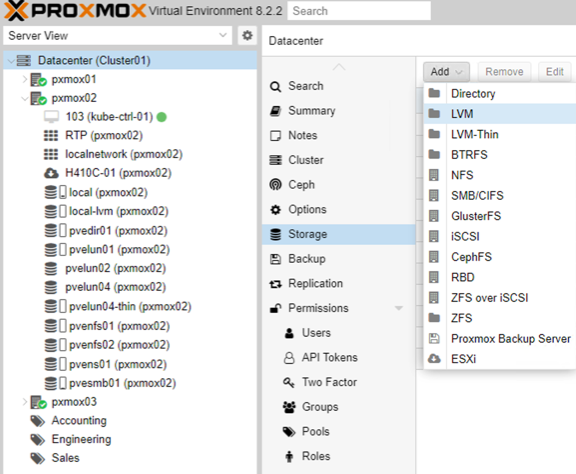
-
Geben Sie den Namen der Speicher-ID an und wählen Sie den Basisspeicher aus, der dem im vorherigen Schritt erstellten iSCSI-Speicher entspricht. Wählen Sie die LUN für das Basisvolume aus und geben Sie den Namen der Volume-Gruppe an. Stellen Sie sicher, dass die Option „Gemeinsam“ ausgewählt ist. Mit Proxmox VE 9 und höher aktivieren Sie die
Allow Snapshots as Volume-ChainDiese Option ist sichtbar, wenn das Kontrollkästchen „Erweitert“ aktiviert ist.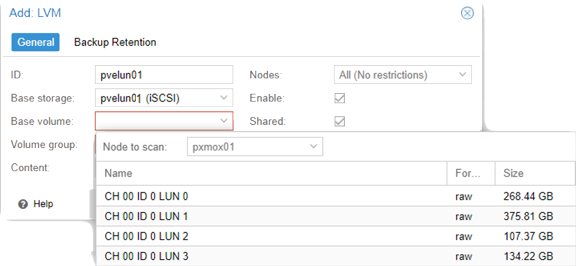
-
Nachfolgend ist die Beispielkonfigurationsdatei für den Speicherbetrieb von LVM mit iSCSI dargestellt:
Beispiel anzeigen
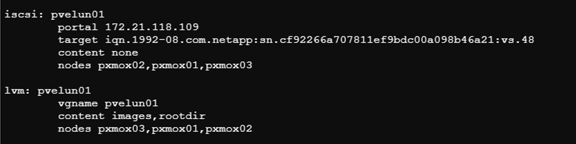
Ab Proxmox VE 9 enthält die Speicherkonfigurationsdatei die zusätzliche Option
snapshot-as-volume-chain 1WannAllow Snapshots as Volume-Chainist aktiviert.