


Netzwerkkonfiguration für iSCSI auf vSphere Hosts in einer VCF Management-Domäne


 Änderungen vorschlagen

 PDFs
PDFs
Die iSCSI-Netzwerkkonfiguration auf vSphere Hosts in VMware Cloud Foundation Management-Domänen ermöglicht die Anbindung an ONTAP Speichersysteme. Verteilte Portgruppen mit VLAN-Trennung werden erstellt, Uplink-Teaming für Redundanz konfiguriert und VMkernel-Adapter auf jedem vSphere Host eingerichtet, um dedizierte iSCSI-Pfade für Failover-Funktionen bereitzustellen.
Führen Sie diese Schritte mithilfe des vSphere-Clients auf dem VCF-Verwaltungsdomänencluster aus.
Schritt 1: Erstellen Sie verteilte Portgruppen für iSCSI-Datenverkehr
Führen Sie die folgenden Schritte aus, um für jedes iSCSI-Netzwerk eine neue verteilte Portgruppe zu erstellen:
-
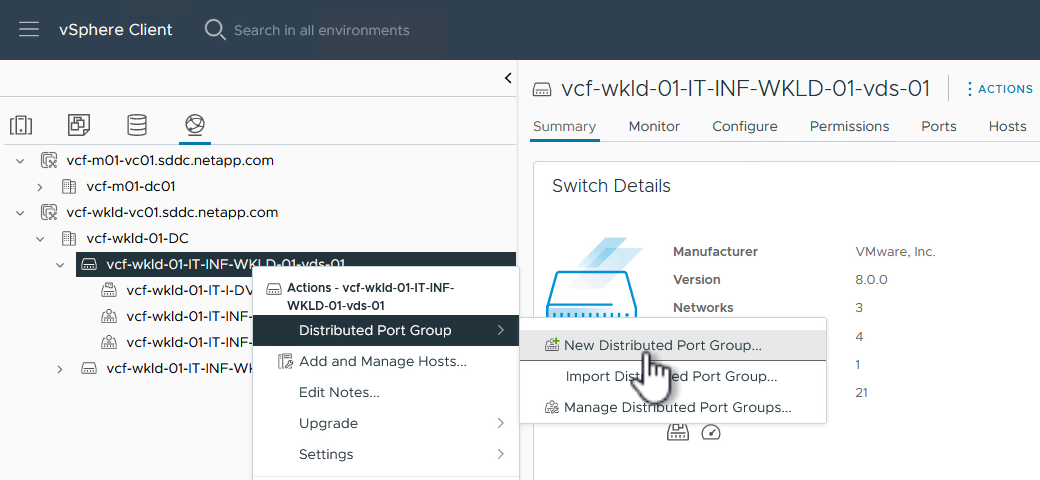
Navigieren Sie im vSphere-Client zu Inventar > Netzwerk für die Workloaddomäne. Navigieren Sie zum vorhandenen Distributed Switch und wählen Sie die Aktion zum Erstellen einer neuen Distributed Port Group….
Beispiel anzeigen
-
Geben Sie im Assistenten Neue verteilte Portgruppe einen Namen für die neue Portgruppe ein und klicken Sie dann auf Weiter, um fortzufahren.
-
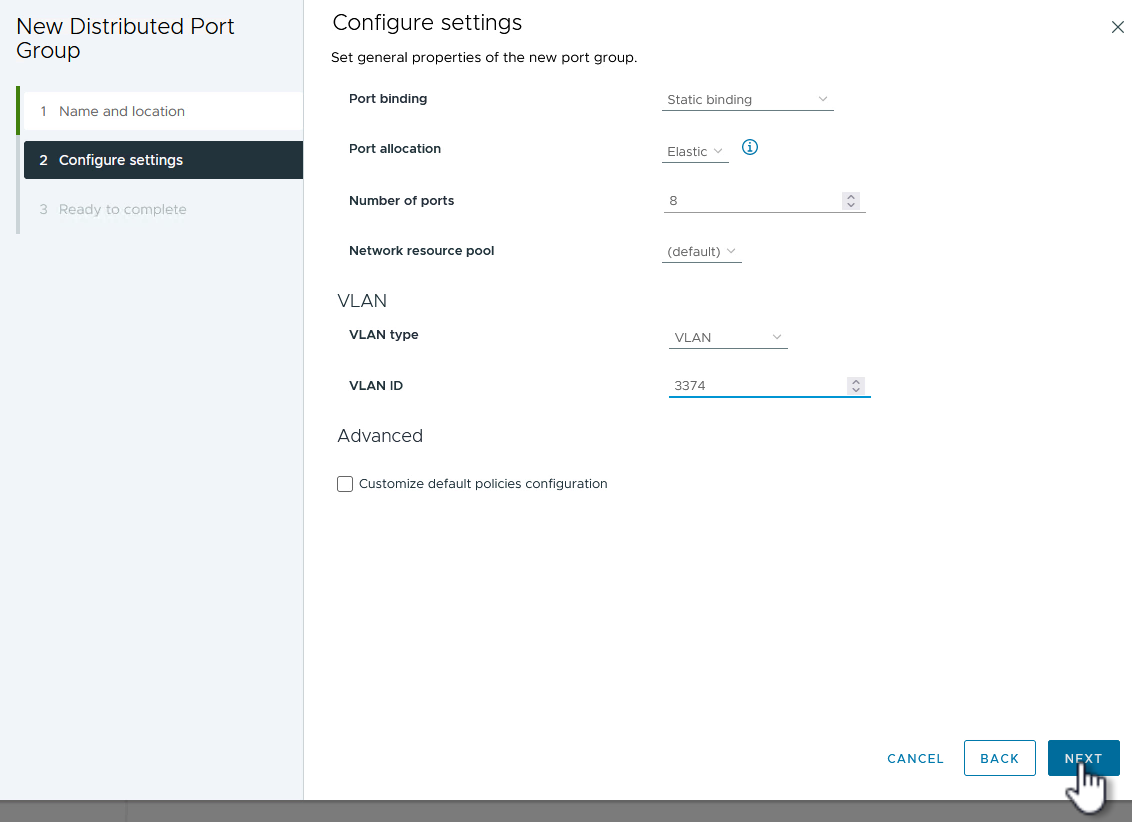
Füllen Sie auf der Seite Einstellungen konfigurieren alle Einstellungen aus. Wenn VLANs verwendet werden, stellen Sie sicher, dass Sie die richtige VLAN-ID angeben. Klicken Sie auf Weiter, um fortzufahren.
Beispiel anzeigen
-
Überprüfen Sie auf der Seite Bereit zum Abschließen die Änderungen und klicken Sie auf Fertig, um die neue verteilte Portgruppe zu erstellen.
-
Wiederholen Sie diesen Vorgang, um eine verteilte Portgruppe für das zweite verwendete iSCSI-Netzwerk zu erstellen, und stellen Sie sicher, dass Sie die richtige VLAN-ID eingegeben haben.
-
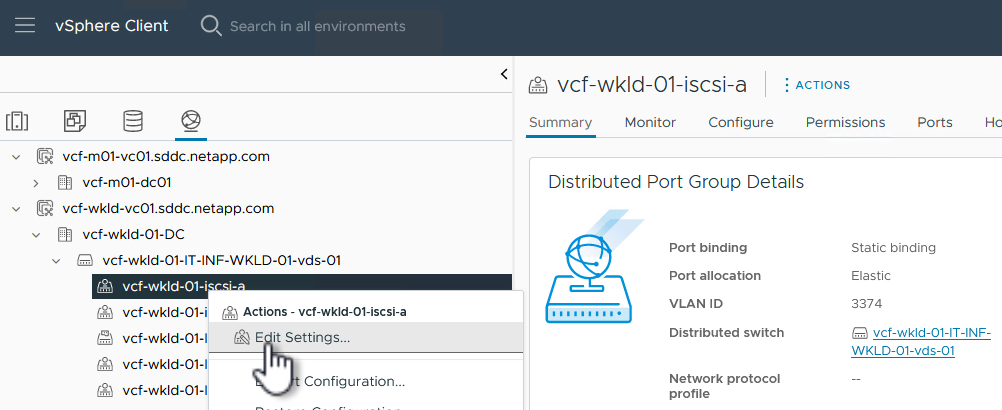
Nachdem beide Portgruppen erstellt wurden, navigieren Sie zur ersten Portgruppe und wählen Sie die Aktion „Einstellungen bearbeiten…“ aus.
Beispiel anzeigen
-
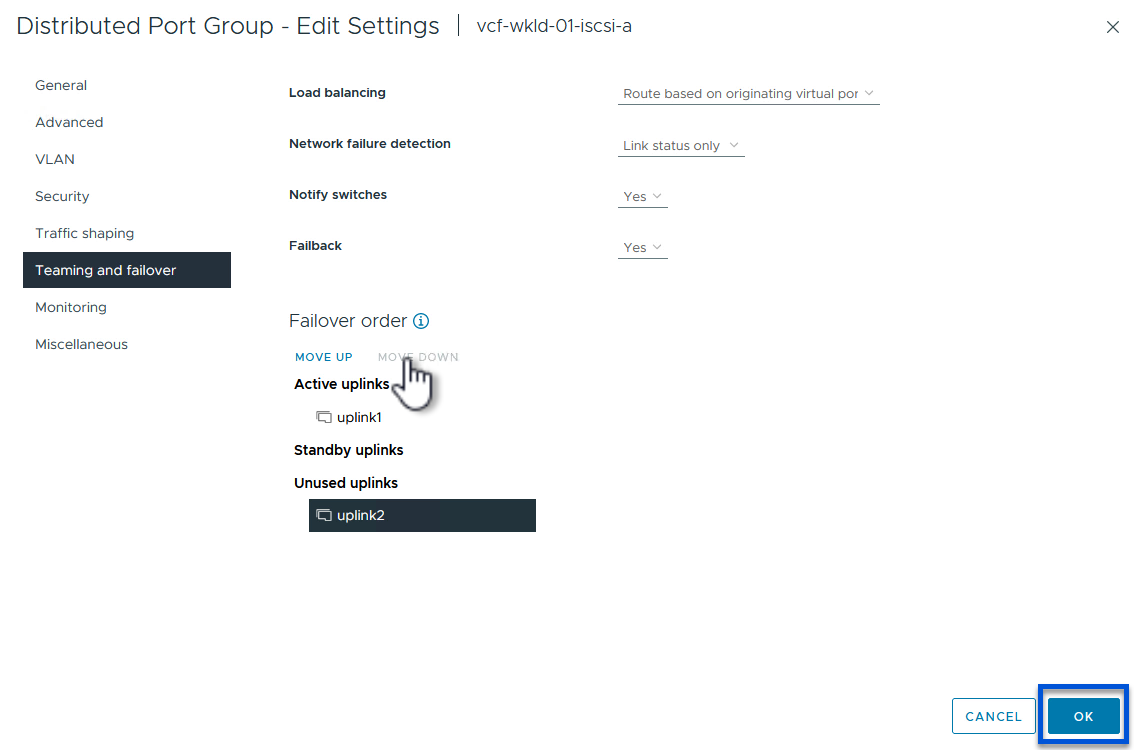
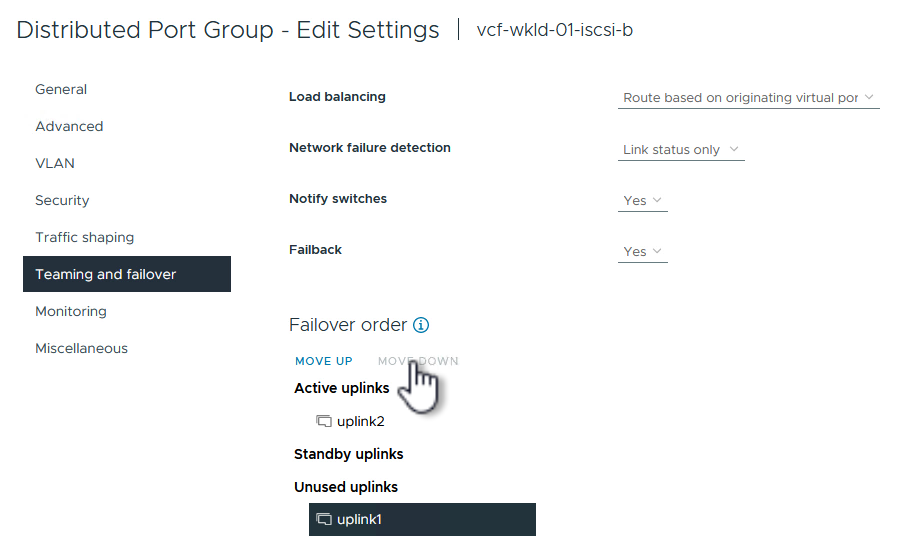
Navigieren Sie auf der Seite Verteilte Portgruppe – Einstellungen bearbeiten im linken Menü zu Teaming und Failover und klicken Sie auf Uplink2, um es nach unten zu Nicht verwendete Uplinks zu verschieben.
Beispiel anzeigen
-
Wiederholen Sie diesen Schritt für die zweite iSCSI-Portgruppe. Verschieben Sie dieses Mal jedoch Uplink1 nach unten zu Ungenutzte Uplinks.
Beispiel anzeigen
Schritt 2: VMkernel-Adapter auf jedem vSphere-Host erstellen
VMkernel-Adapter auf jedem vSphere Host in der Verwaltungsdomäne erstellen.
-
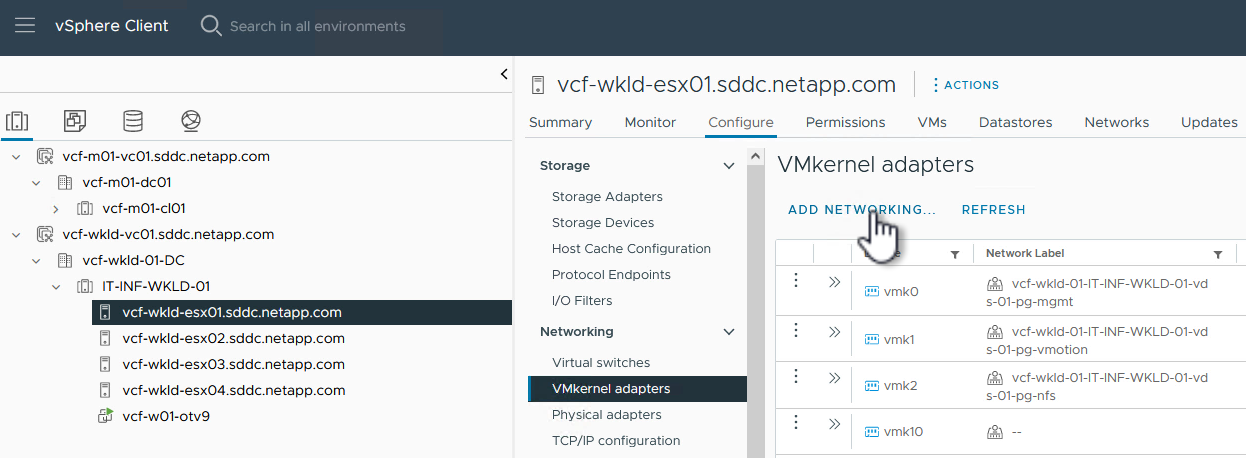
Navigieren Sie vom vSphere-Client zu einem der ESXi-Hosts im Workload-Domäneninventar. Wählen Sie auf der Registerkarte Konfigurieren VMkernel-Adapter aus und klicken Sie zum Starten auf Netzwerk hinzufügen….
Beispiel anzeigen
-
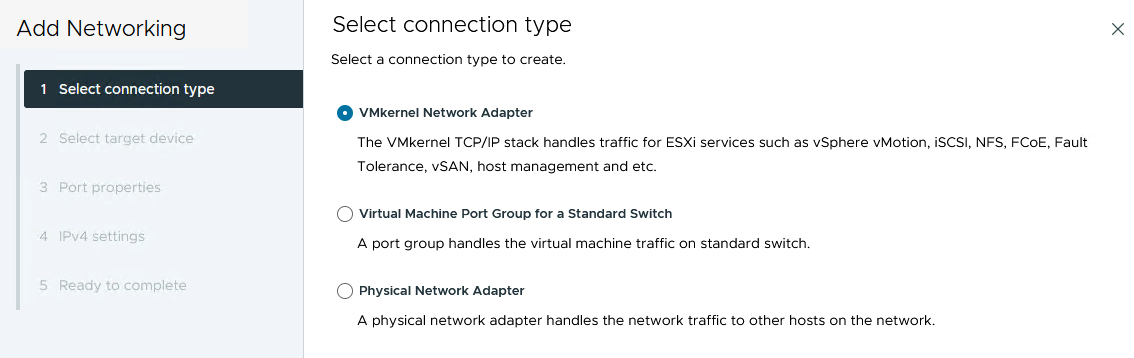
Wählen Sie im Fenster Verbindungstyp auswählen VMkernel-Netzwerkadapter und klicken Sie auf Weiter, um fortzufahren.
Beispiel anzeigen
-
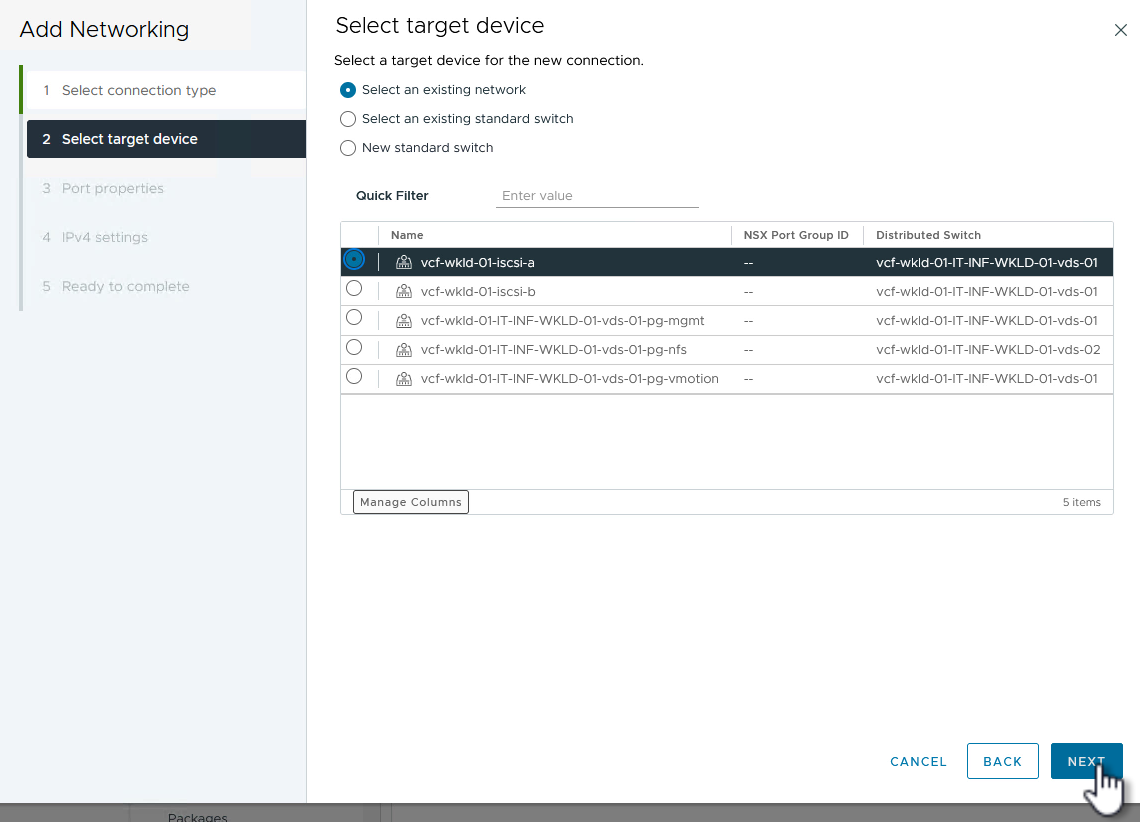
Wählen Sie auf der Seite Zielgerät auswählen eine der zuvor erstellten verteilten Portgruppen für iSCSI aus.
Beispiel anzeigen
-
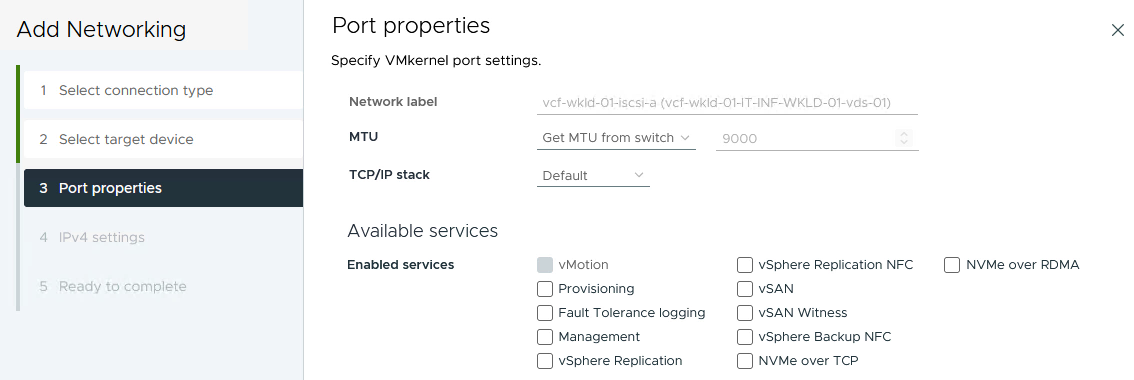
Behalten Sie auf der Seite Porteigenschaften die Standardeinstellungen bei und klicken Sie auf Weiter, um fortzufahren.
Beispiel anzeigen
-
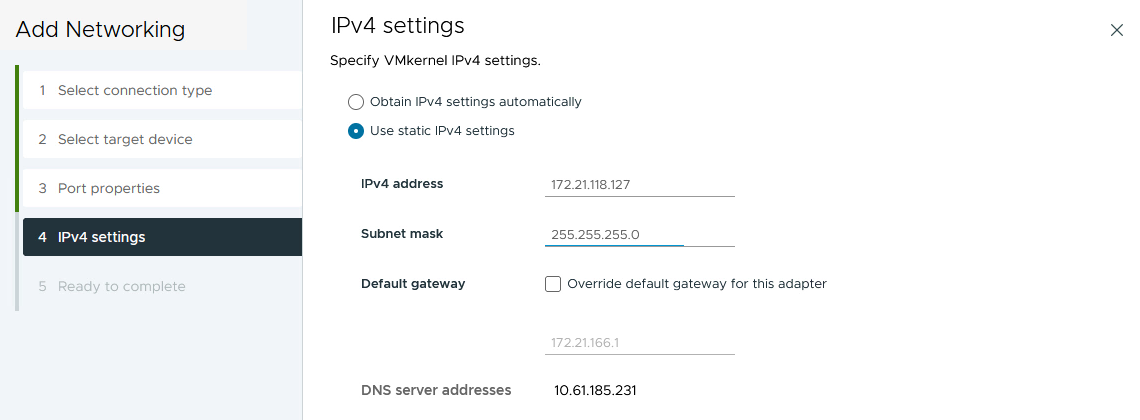
Geben Sie auf der Seite IPv4-Einstellungen die IP-Adresse und Subnetzmaske ein und geben Sie eine neue Gateway-IP-Adresse an (nur falls erforderlich). Klicken Sie auf Weiter, um fortzufahren.
Beispiel anzeigen
-
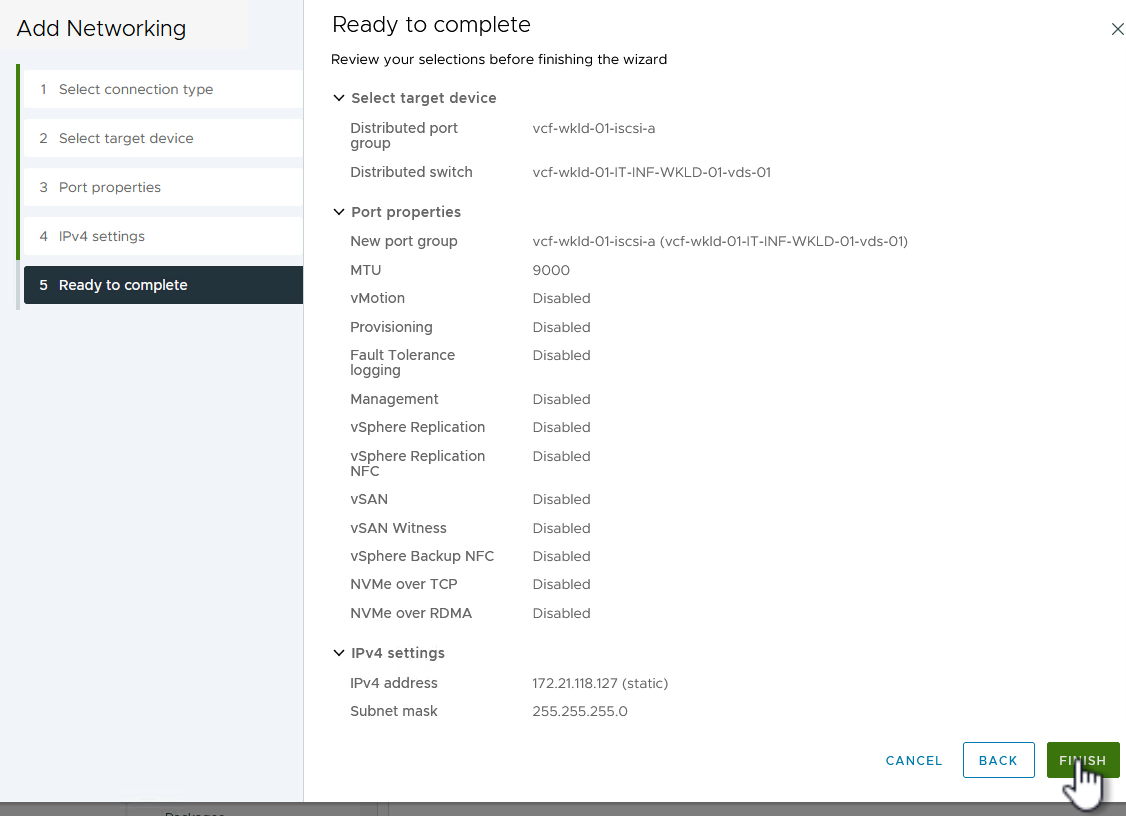
Überprüfen Sie Ihre Auswahl auf der Seite Bereit zum Abschließen und klicken Sie auf Fertig, um den VMkernel-Adapter zu erstellen.
Beispiel anzeigen
-
Wiederholen Sie diesen Vorgang, um einen VMkernel-Adapter für das zweite iSCSI-Netzwerk zu erstellen.
Wie geht es weiter?
Nachdem die Netzwerkkonfiguration für iSCSI auf allen vSphere Hosts in der Managementdomäne eingerichtet wurde"Speicher für iSCSI auf vSphere-Hosts konfigurieren".