Ersetzen Sie ausgefallene Software-RAID-Laufwerke für ONTAP Select
 Änderungen vorschlagen

 PDFs
PDFs
Wenn ein Laufwerk im Software-RAID-Verbund ausfällt, weist ONTAP Select, sofern verfügbar, ein Ersatzlaufwerk zu und startet den Wiederherstellungsprozess automatisch. Dies ist ähnlich wie die Funktionsweise von ONTAP auf FAS und AFF. Steht jedoch kein Ersatzlaufwerk zur Verfügung, müssen Sie dem ONTAP Select Node eines hinzufügen.

|
Sowohl die Entfernung des defekten Laufwerks als auch das Hinzufügen eines neuen Laufwerks (als Ersatzlaufwerk gekennzeichnet) müssen über ONTAP Select Deploy erfolgen. Das Anschließen eines Laufwerks an die ONTAP Select VM mithilfe von vSphere wird nicht unterstützt. |
Identifizieren Sie das defekte Laufwerk
Wenn ein Laufwerk ausfällt, müssen Sie die ONTAP CLI verwenden, um die ausgefallene Festplatte zu identifizieren.
Sie benötigen die VM-ID der ONTAP Select-VM sowie die Anmeldeinformationen des Administratorkontos von ONTAP Select und ONTAP Select Deploy.
Dieses Verfahren sollten Sie nur anwenden, wenn der ONTAP Select Node auf KVM läuft und für die Verwendung von Software-RAID konfiguriert ist.
-
Identifizieren Sie an der ONTAP Select CLI die zu ersetzende Festplatte:
-
Identifizieren Sie die Festplatte anhand der Seriennummer, der UUID oder der Zieladresse in der virtuellen Maschine.
disk show -fields serial,vmdisk-target-address,uuid
-
Optional können Sie eine vollständige Liste der Ersatzfestplattenkapazität mit den partitionierten Festplatten anzeigen. storage aggregate show-spare-disks
-
-
Suchen Sie an der Linux-Befehlszeilenschnittstelle die Festplatte.
-
Untersuchen Sie die Systemgeräte und suchen Sie nach der Seriennummer oder UUID (Festplattenname):
find /dev/disk/by-id/<SN|ID>
-
Untersuchen Sie die Konfiguration der virtuellen Maschine und suchen Sie nach der Zieladresse:
virsh dumpxml VMID
-
-
Sign in bei der ONTAP CLI mit dem Administratorkonto an.
-
Identifizieren Sie das defekte Festplattenlaufwerk.
<cluster name>::> storage disk show -container-type broken
Usable Disk Container Container
Disk Size Shelf Bay Type Type Name Owner
---------------- ---------- ----- --- ------- ----------- --------- --------
NET-1.4 893.3GB - - SSD broken - sti-rx2540-346a'
Entfernen Sie das defekte Laufwerk
Nachdem Sie das defekte Laufwerk identifiziert haben, entfernen Sie die Festplatte.
Sie können eine Festplatte von einem KVM-Host trennen, entweder im Rahmen eines Festplattenaustauschs oder wenn sie nicht mehr benötigt wird.
Sie müssen die Anmeldeinformationen für das Administratorkonto von ONTAP Select und ONTAP Select Deploy besitzen.
-
Melden Sie sich mit dem Administratorkonto bei der Webbenutzeroberfläche des Deploy-Dienstprogramms an.
-
Wählen Sie oben auf der Seite die Registerkarte Cluster aus und wählen Sie den gewünschten Cluster aus der Liste aus.
-
Wählen Sie + neben dem gewünschten HA-Paar oder Knoten aus.
Wenn die Option deaktiviert ist, aktualisiert Deploy derzeit die Speicherinformationen.
-
Wählen Sie auf der Seite Knotenspeicher bearbeiten die Option Speicher bearbeiten.
-
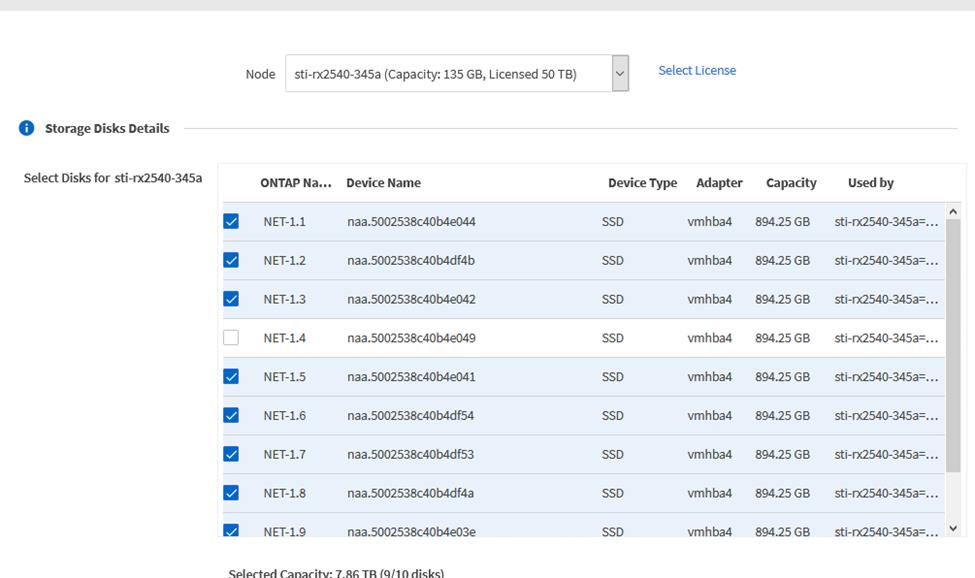
Deaktivieren Sie die vom Knoten zu trennenden Datenträger, geben Sie die ONTAP Administratoranmeldeinformationen ein und wählen Sie Speicher bearbeiten, um die Änderungen anzuwenden.
-
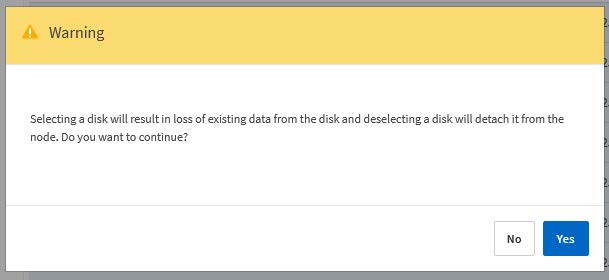
Wählen Sie Ja, um die Warnung im Popup-Fenster zu bestätigen.
-
Wählen Sie die Registerkarte Ereignisse für den Cluster aus, um den Trennvorgang zu überwachen und zu bestätigen.
Sie können die physische Festplatte aus dem Host entfernen, wenn sie nicht mehr benötigt wird.
Nachdem Sie die Festplatte identifiziert haben, befolgen Sie die folgenden Schritte.
-
Trennen Sie die Festplatte von der virtuellen Maschine:
-
Konfiguration ausgeben.
virsh dumpxml VMNAME > /PATH/disk.xml
-
Bearbeiten Sie die Datei und entfernen Sie alles außer der Festplatte, die von der virtuellen Maschine getrennt werden soll.
Die Zieladresse für die Festplatte sollte dem Feld vmdisk-target-address in ONTAP entsprechen.
<disk type='block' device='lun'>
  <driver name='qemu' type='raw' cache='directsync'/>
  <source dev='/dev/disk/by-id/ata- Micron_5100_MTFDDAK960TCC_171616D35277'/>
  <backingStore/>
  <target dev='sde' bus='scsi'/>
  <alias name='scsi0-0-0-4'/>
  <address type='drive' controller='0' bus='0' target='0' unit='4'/>
</disk>
-
Trennen Sie die Festplatte.
virsh detach-disk --persistent /PATH/disk.xml
-
-
Ersetzen Sie die physische Festplatte:
Sie können ein Hilfsprogramm wie
ledctl locate=verwenden, um die physische Festplatte bei Bedarf zu lokalisieren.-
Entfernen Sie die Festplatte aus dem Host.
-
Wählen Sie eine neue Festplatte aus und installieren Sie diese gegebenenfalls im Host.
-
-
Bearbeiten Sie die ursprüngliche Konfigurationsdatei und fügen Sie die neue Festplatte hinzu.
Sie sollten den Festplattenpfad und alle anderen Konfigurationsinformationen nach Bedarf aktualisieren.
<disk type='block' device='lun'>
  <driver name='qemu' type='raw' cache='directsync'/>
  <source dev='/dev/disk/by-id/ata-Micron_5100_MTFDDAK960TCC_171616D35277'/>
  <backingStore/>
  <target dev='sde' bus='scsi'/>
  <alias name='scsi0-0-0-4'/>
  <address type='drive' controller='0' bus='0' target='0' unit='4'/>
</disk>
-
Sign in bei der Deploy-Webbenutzeroberfläche mit dem Administratorkonto an.
-
Wählen Sie die Registerkarte Cluster aus und wählen Sie den entsprechenden Cluster aus.
-
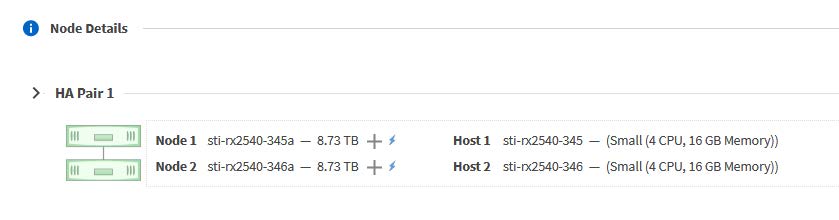
Wählen Sie +, um die Speicheransicht zu erweitern.
-
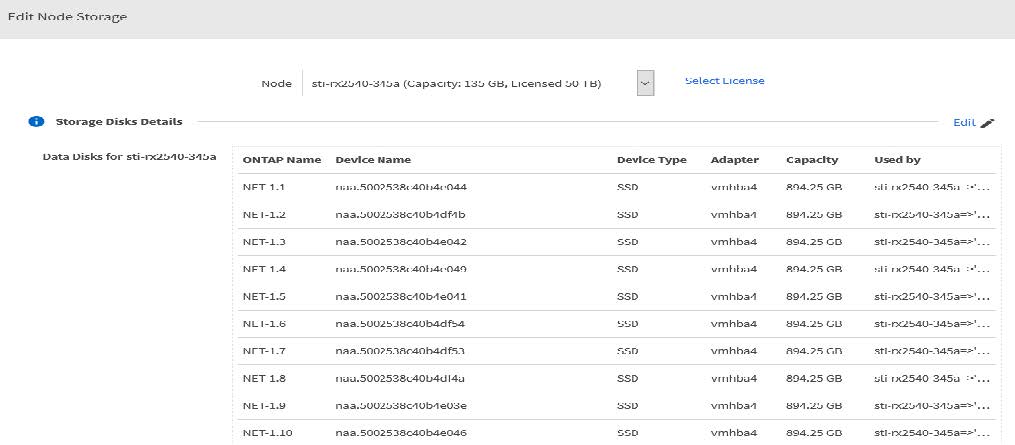
Wählen Sie Bearbeiten, um Änderungen an den angeschlossenen Datenträgern vorzunehmen und das defekte Laufwerk zu deaktivieren.
-
Geben Sie die Cluster-Anmeldeinformationen ein und wählen Sie Speicher bearbeiten.
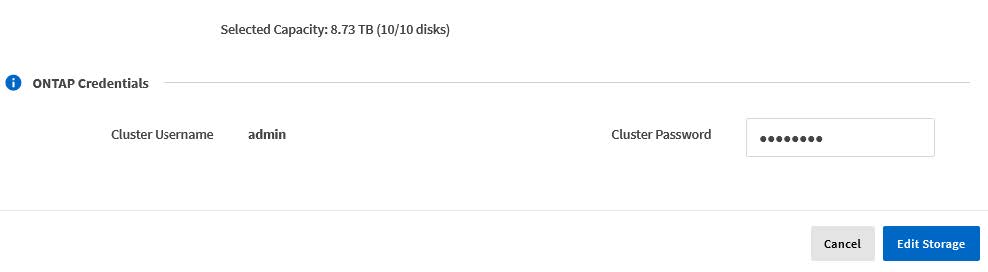
-
Bestätigen Sie den Vorgang.
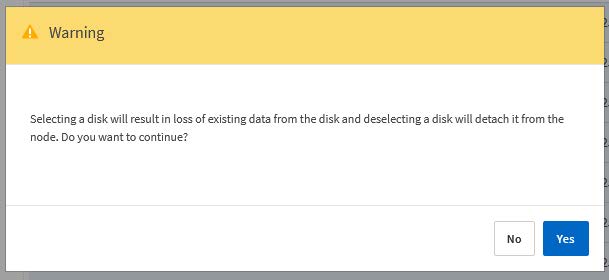
Fügen Sie die neue Ersatzfestplatte hinzu.
Nachdem Sie das defekte Laufwerk entfernt haben, fügen Sie die Ersatzfestplatte hinzu.
Sie können eine Festplatte an einen KVM-Host anschließen, um eine Festplatte auszutauschen oder um die Speicherkapazität zu erhöhen.
Sie müssen die Anmeldeinformationen für das Administratorkonto von ONTAP Select und ONTAP Select Deploy besitzen.
Die neue Festplatte muss physisch auf dem KVM-Linux-Host installiert werden.
-
Melden Sie sich mit dem Administratorkonto bei der Webbenutzeroberfläche des Deploy-Dienstprogramms an.
-
Wählen Sie oben auf der Seite die Registerkarte Cluster aus und wählen Sie den gewünschten Cluster aus der Liste aus.
-
Wählen Sie + neben dem gewünschten HA-Paar oder Knoten aus.
Wenn die Option deaktiviert ist, aktualisiert Deploy derzeit die Speicherinformationen.
-
Wählen Sie auf der Seite Knotenspeicher bearbeiten die Option Speicher bearbeiten.
-
Wählen Sie die an den Knoten anzuschließenden Datenträger aus, geben Sie die ONTAP Administratoranmeldeinformationen ein und wählen Sie Speicher bearbeiten, um die Änderungen anzuwenden.
-
Wählen Sie die Registerkarte Ereignisse, um den Anfügevorgang zu überwachen und zu bestätigen.
-
Überprüfen Sie die Speicherkonfiguration des Knotens, um sicherzustellen, dass die Festplatte angeschlossen ist.
Nachdem Sie das defekte Laufwerk identifiziert und entfernt haben, können Sie ein neues Laufwerk anschließen.
-
Hängen Sie die neue Festplatte an die virtuelle Maschine an.
virsh attach-disk --persistent /PATH/disk.xml
Die Festplatte ist als Ersatzfestplatte zugewiesen und steht ONTAP Select zur Verfügung. Es kann eine Minute oder länger dauern, bis die Festplatte verfügbar ist.
Da sich die Knotenkonfiguration geändert hat, sollten Sie eine Clusteraktualisierung mit dem Verwaltungsdienstprogramm Deploy durchführen.
-
Sign in bei der Deploy-Webbenutzeroberfläche mit dem Administratorkonto an.
-
Wählen Sie die Registerkarte Cluster aus und wählen Sie den entsprechenden Cluster aus.
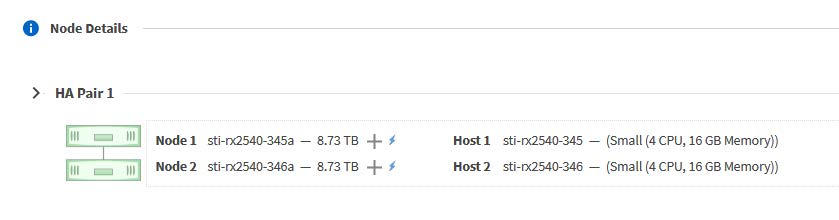
-
Wählen Sie +, um die Speicheransicht zu erweitern.
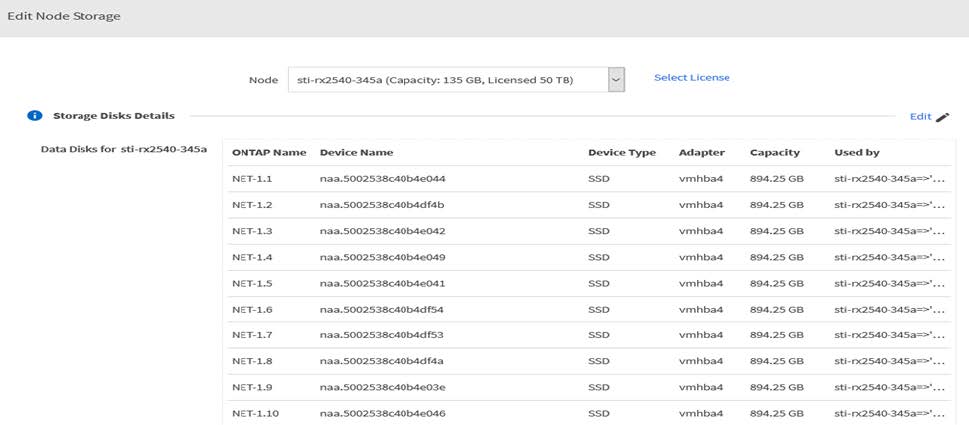
-
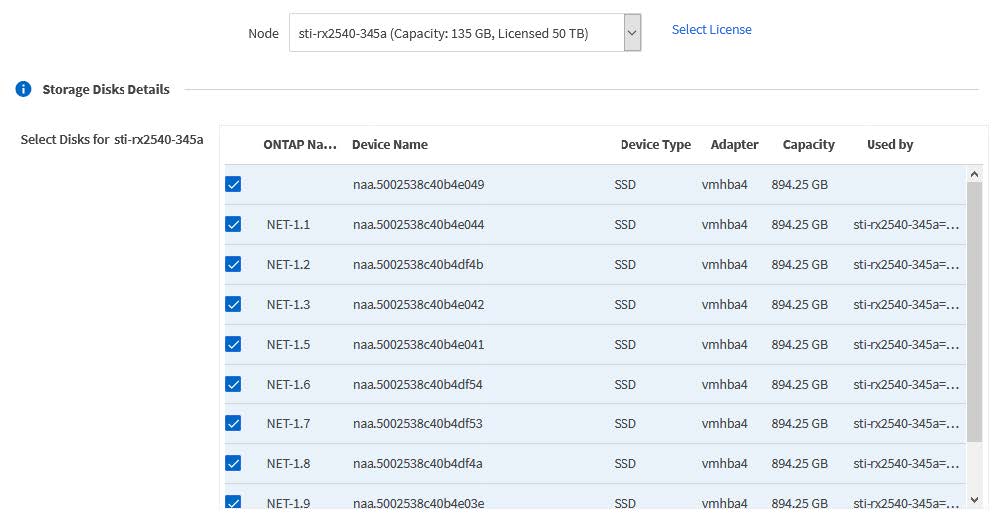
Wählen Sie Bearbeiten und bestätigen Sie, dass das neue Laufwerk verfügbar ist, und wählen Sie es aus.
-
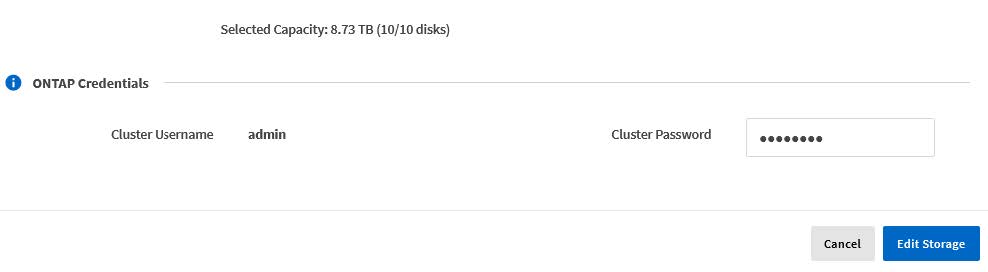
Geben Sie die Cluster-Anmeldeinformationen ein und wählen Sie Speicher bearbeiten.
-
Bestätigen Sie den Vorgang.