


Austausch eines DIMM in einem ASA A800 System


 Änderungen vorschlagen

 PDFs
PDFs
Tauschen Sie ein DIMM in Ihrem ASA A800 -System aus, wenn übermäßig viele korrigierbare oder nicht korrigierbare Speicherfehler festgestellt werden. Solche Fehler können verhindern, dass das Speichersystem ONTAP bootet. Der Austauschvorgang umfasst das Herunterfahren des beschädigten Controllers, dessen Entfernung, den Austausch des DIMM, die Neuinstallation des Controllers und die anschließende Rücksendung des defekten Teils an NetApp.
-
Stellen Sie sicher, dass alle anderen Komponenten im System ordnungsgemäß funktionieren. Falls nicht, müssen Sie sich an den technischen Support wenden.
-
Stellen Sie sicher, dass Sie die fehlerhafte Komponente durch eine von NetApp erhaltene Austauschkomponente ersetzen.
Schritt 1: Schalten Sie den beeinträchtigten Regler aus
Den beeinträchtigten Controller abschalten oder übernehmen.
Übernehmen Sie den fehlerhaften Controller und stoppen Sie ihn, damit der intakte Controller weiterhin Daten aus dem Speicher des fehlerhaften Controllers bereitstellt. Dazu unterdrücken Sie die automatische Fallerstellung in AutoSupport, deaktivieren die automatische Rückgabe und bringen den fehlerhaften Controller zur LOADER-Eingabeaufforderung. Die LOADER-Eingabeaufforderung ist der sichere, angehaltene Zustand, aus dem Sie die FRU ersetzen können.
-
Wenn Sie über ein SAN-System verfügen, müssen Sie Event-Meldungen ) für den beeinträchtigten Controller SCSI Blade überprüft haben
cluster kernel-service show. Mit demcluster kernel-service showBefehl (im erweiterten Modus von priv) werden der Knotenname, der Node, der Verfügbarkeitsstatus dieses Node und der Betriebsstatus dieses Node angezeigt"Quorum-Status".Jeder Prozess des SCSI-Blades sollte sich im Quorum mit den anderen Nodes im Cluster befinden. Probleme müssen behoben werden, bevor Sie mit dem Austausch fortfahren.
-
Wenn Sie über ein Cluster mit mehr als zwei Nodes verfügen, muss es sich im Quorum befinden. Wenn sich das Cluster nicht im Quorum befindet oder ein gesunder Controller FALSE anzeigt, um die Berechtigung und den Zustand zu erhalten, müssen Sie das Problem korrigieren, bevor Sie den beeinträchtigten Controller herunterfahren; siehe "Synchronisieren eines Node mit dem Cluster".
-
Wenn AutoSupport aktiviert ist, unterdrücken Sie die automatische Erstellung eines Cases durch Aufrufen einer AutoSupport Meldung:
system node autosupport invoke -node * -type all -message MAINT=<number of hours down>hDies verhindert, dass während Ihres geplanten Wartungsfensters automatisch Supportfälle eröffnet werden. Die maximale Unterdrückungsdauer beträgt 72 Stunden. Falls Ihre Wartung vorzeitig abgeschlossen ist, können Sie die Fallerstellung wieder aktivieren, indem Sie eine AutoSupport-Nachricht mit
MAINT=ENDauslösen. Weitere Informationen finden Sie unter "Wie man die automatische Fallerstellung während geplanter Wartungsfenster unterdrückt".Die folgende AutoSupport Meldung unterdrückt die automatische Erstellung von Cases für zwei Stunden:
cluster1:> system node autosupport invoke -node * -type all -message MAINT=2h -
Automatische Rückgabe deaktivieren:
-
Geben Sie den folgenden Befehl von der Konsole des fehlerfreien Controllers ein:
storage failover modify -node local -auto-giveback false -
Eingeben
ywenn die Eingabeaufforderung Möchten Sie die automatische Rückgabe deaktivieren? angezeigt wird
-
-
Nehmen Sie den beeinträchtigten Controller zur LOADER-Eingabeaufforderung:
Wenn der eingeschränkte Controller angezeigt wird… Dann… Die LOADER-Eingabeaufforderung
Fahren Sie mit dem nächsten Schritt fort.
Warten auf Giveback…
Drücken Sie Strg-C, und antworten Sie dann
yWenn Sie dazu aufgefordert werden.Eingabeaufforderung für das System oder Passwort
Übernehmen oder stoppen Sie den beeinträchtigten Regler von der gesunden Steuerung:
storage failover takeover -ofnode impaired_node_name -halt trueDer Parameter -stop true führt Sie zur Loader-Eingabeaufforderung.
Schritt 2: Entfernen Sie das Controller-Modul
Sie müssen das Controller-Modul aus dem Chassis entfernen, wenn Sie das Controller-Modul ersetzen oder eine Komponente im Controller-Modul ersetzen.
-
Wenn Sie nicht bereits geerdet sind, sollten Sie sich richtig Erden.
-
Stellen Sie sicher, dass alle Laufwerke im Gehäuse fest auf der Mittelplatine sitzen, indem Sie mit den Daumen auf die einzelnen Laufwerke drücken, bis Sie einen positiven Anschlag spüren.
Video – Fahrersitz bestätigen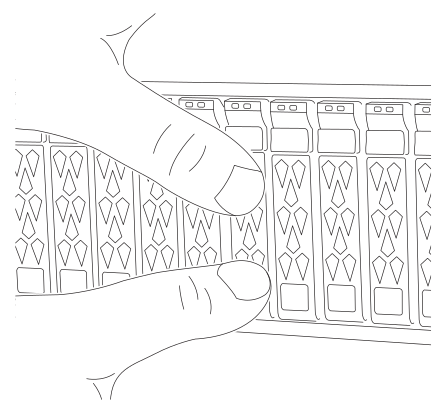
-
Überprüfen Sie die Controller-Laufwerke anhand des Systemstatus:
-
Überprüfen Sie auf dem fehlerfreien Controller, ob sich eine aktive RAID-Gruppe in einem beeinträchtigten Zustand, einem Fehlerzustand oder beidem befindet:
storage aggregate show -raidstatus !*normal*-
Wenn der Befehl zurückkehrt
There are no entries matching your query.weiterFahren Sie mit dem nächsten Teilschritt fort, um nach fehlenden Laufwerken zu suchen. Die -
Falls der Befehl andere Ergebnisse liefert, erfassen Sie die AutoSupport Daten von beiden Controllern und wenden Sie sich an den NetApp -Support, um weitere Unterstützung zu erhalten.
system node autosupport invoke -node * -type all -message '<message_name>'
-
-
Prüfen Sie, ob sowohl das Dateisystem als auch Ersatzlaufwerke auf fehlende Laufwerke überprüft werden:
event log show -severity * -node * -message-name *disk.missing*-
Wenn der Befehl zurückkehrt
There are no entries matching your query.weiterzum nächsten Schritt Die -
Falls der Befehl andere Ergebnisse liefert, erfassen Sie die AutoSupport Daten von beiden Controllern und wenden Sie sich an den NetApp -Support, um weitere Unterstützung zu erhalten.
system node autosupport invoke -node * -type all -message '<message_name>'
-
-
-
Entfernen Sie die Halterungen der Stromkabel und ziehen Sie dann die Kabel von den Netzteilen ab.
-
Lösen Sie den Klettverschluss am Kabelmanagement-Gerät. Trennen Sie die Systemkabel und gegebenenfalls die SFP/QSFP-Module vom Controller-Modul. Notieren Sie sich die Position jedes Kabels.
Lassen Sie die Kabel im Kabelverwaltungs-Gerät so, dass bei der Neuinstallation des Kabelverwaltungsgeräts die Kabel organisiert sind.
-
Entfernen Sie das Kabelführungs-Gerät aus dem Controller-Modul und legen Sie es beiseite.
-
Drücken Sie beide Verriegelungsriegel nach unten, und drehen Sie dann beide Verriegelungen gleichzeitig nach unten.
Das Controller-Modul wird leicht aus dem Chassis entfernt.
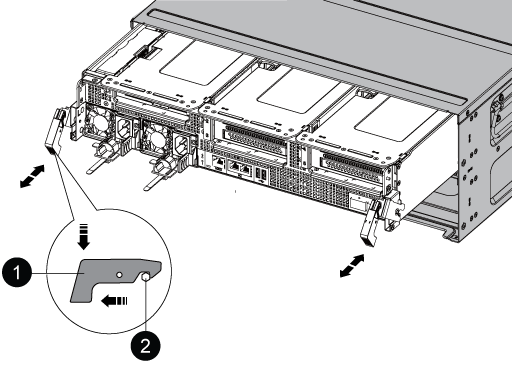

Verriegelungsverschluss

Sicherungsstift
-
Schieben Sie das Controller-Modul aus dem Gehäuse und legen Sie es auf eine stabile, flache Oberfläche.
Stützen Sie das Controllermodul an der Unterseite ab, während Sie es aus dem Gehäuse herausschieben.
Schritt 3: Ersetzen Sie die DIMM
Tauschen Sie das DIMM im Controller aus.
Zum Austauschen eines DIMM-Moduls müssen Sie das DIMM-Modul mithilfe des DIMM-MAP-Etiketts oben am Luftkanal lokalisieren und es anschließend gemäß den einzelnen Schritten austauschen.
-
Öffnen Sie den Luftkanal:
-
Drücken Sie die Verriegelungslaschen an den Seiten des Luftkanals in Richtung der Mitte des Controller-Moduls.
-
Schieben Sie den Luftkanal in Richtung der Lüftermodule, und drehen Sie ihn dann nach oben in die vollständig geöffnete Position.
-
-
Beim Entfernen eines DIMM-Moduls entsperren Sie die Verriegelungsriegel am entsprechenden Riser und entfernen Sie dann den Riser.
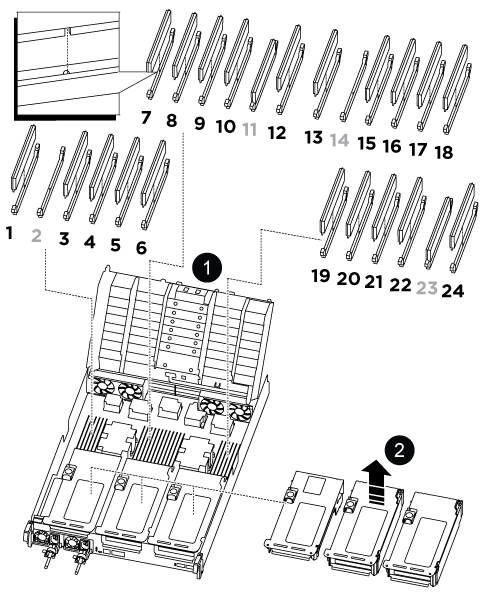
Luftkanalabdeckung
Riser 1 und DIMM Bank 1 und 3-6
Riser 2 und DIMM-Bank 7-10, 12-13 und 15-18
Riser 3 und DIMM 19 -22 und 24
Hinweis: die Ablagefach 2 und 14 bleiben leer. Versuchen Sie nicht, DIMMs in diesen Steckplätzen zu installieren.
-
Beachten Sie die Ausrichtung des DIMM-Moduls in der Buchse, damit Sie das ErsatzDIMM in die richtige Ausrichtung einsetzen können.
-
Werfen Sie das DIMM aus dem Steckplatz, indem Sie die beiden DIMM-Auswerferlaschen auf beiden Seiten des DIMM langsam auseinander drücken und dann das DIMM aus dem Steckplatz schieben.

Halten Sie das DIMM vorsichtig an den Rändern, um Druck auf die Komponenten auf der DIMM-Leiterplatte zu vermeiden. -
Entfernen Sie das Ersatz-DIMM aus dem antistatischen Versandbeutel, halten Sie das DIMM an den Ecken und richten Sie es am Steckplatz aus.
Die Kerbe zwischen den Stiften am DIMM sollte mit der Lasche im Sockel aufliegen.
-
Setzen Sie das DIMM-Modul in den Steckplatz ein.
Das DIMM passt eng in den Steckplatz, sollte aber leicht einpassen. Falls nicht, richten Sie das DIMM-Modul mit dem Steckplatz aus und setzen Sie es wieder ein.
Prüfen Sie das DIMM visuell, um sicherzustellen, dass es gleichmäßig ausgerichtet und vollständig in den Steckplatz eingesetzt ist. -
Drücken Sie vorsichtig, aber fest auf die Oberseite des DIMM, bis die Auswurfklammern über den Kerben an den Enden des DIMM einrasten.
-
Installieren Sie alle Riser, die Sie aus dem Controller-Modul entfernt haben, neu.
-
Schließen Sie den Luftkanal.
Schritt 4: Installieren Sie das Controller-Modul neu
Installieren Sie das Controller-Modul neu, und starten Sie es neu.
-
Richten Sie das Ende des Controller-Moduls an der Öffnung im Gehäuse aus, und drücken Sie dann vorsichtig das Controller-Modul zur Hälfte in das System.
Setzen Sie das Controller-Modul erst dann vollständig in das Chassis ein, wenn Sie dazu aufgefordert werden. -
Das System nach Bedarf neu einsetzen.
Wenn Sie die Medienkonverter (QSFPs oder SFPs) entfernt haben, sollten Sie diese erneut installieren, wenn Sie Glasfaserkabel verwenden.
-
Führen Sie die Neuinstallation des Controller-Moduls durch:
-
Drücken Sie das Controller-Modul fest in das Gehäuse, bis es auf die Mittelebene trifft und vollständig sitzt.
Die Verriegelungen steigen, wenn das Controller-Modul voll eingesetzt ist.
Beim Einschieben des Controller-Moduls in das Gehäuse keine übermäßige Kraft verwenden, um Schäden an den Anschlüssen zu vermeiden. -
Drehen Sie die Verriegelungsriegel nach oben, und kippen Sie sie so, dass sie die Sicherungsstifte entfernen und dann in die verriegelte Position absenken.
-
Schließen Sie die Netzkabel an die Netzteile an, setzen Sie die Sicherungsmanschette des Netzkabels wieder ein, und schließen Sie dann die Netzteile an die Stromquelle an.
Das Controller-Modul startet, sobald die Stromversorgung wiederhergestellt ist. Bereiten Sie sich darauf vor, den Bootvorgang zu unterbrechen.
-
Wenn Sie dies noch nicht getan haben, installieren Sie das Kabelverwaltungsgerät neu.
-
-
Stellen Sie den funktionsbeeinträchtigten Controller wieder in den Normalbetrieb ein, indem Sie den Speicher zurückgeben:
storage failover giveback -ofnode impaired_node_name. -
Wenn die automatische Rückübertragung deaktiviert wurde, aktivieren Sie sie erneut:
storage failover modify -node local -auto-giveback true. -
Wenn AutoSupport aktiviert ist, können Sie die automatische Fallerstellung wiederherstellen/zurücknehmen:
system node autosupport invoke -node * -type all -message MAINT=END.
Schritt 5: Senden Sie das fehlgeschlagene Teil an NetApp zurück
Senden Sie das fehlerhafte Teil wie in den dem Kit beiliegenden RMA-Anweisungen beschrieben an NetApp zurück. "Rückgabe und Austausch von Teilen"Weitere Informationen finden Sie auf der Seite.