


Erfahren Sie mehr über das ONTAP tools-Dashboard

 Änderungen vorschlagen

 PDFs
PDFs
Die Auswahl des ONTAP tools for VMware vSphere Plug-in-Symbols im Bereich „Verknüpfungen“ des vCenter Clients öffnet die Übersichtsseite. Dieses Dashboard bietet eine Zusammenfassung des ONTAP tools for VMware vSphere Plug-ins.
Im erweiterten Verknüpfungsmodus (ELM) wird das vCenter Server Dropdown-Menü angezeigt. Ein vCenter Server kann ausgewählt werden, um dessen Daten anzuzeigen. Das Dropdown-Menü ist in allen Listenansichten des Plug-ins verfügbar. Wird auf einer Seite ein vCenter Server ausgewählt, bleibt diese Auswahl auch beim Wechsel zwischen den Tabs im Plug-in erhalten. 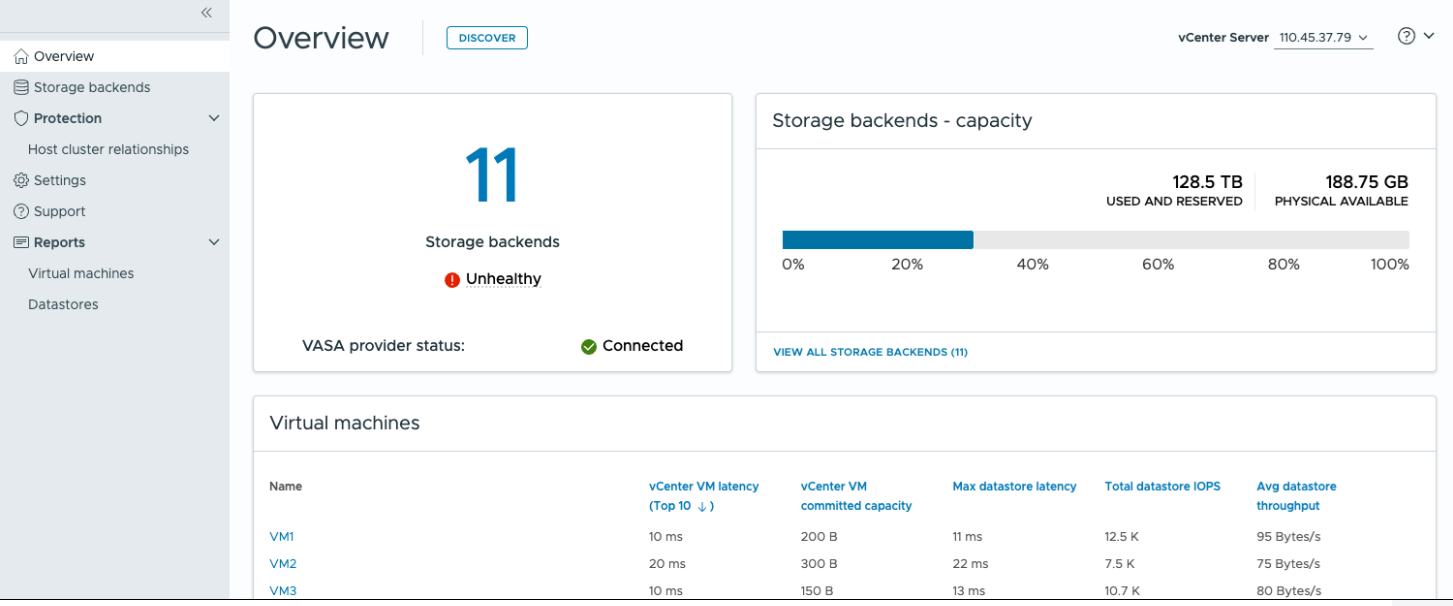
Auf der Übersichtsseite kann die Discovery-Aktion ausgeführt werden. Die Discovery-Aktion erkennt neu hinzugefügte oder aktualisierte Storage-Backends, Hosts, Datenspeicher sowie den Schutzstatus oder Beziehungen auf vCenter-Ebene. Eine bedarfsgesteuerte Erkennung ist möglich, ohne auf die geplante Erkennung zu warten.

|
Die Schaltfläche Discovery ist nur dann aktiviert, wenn Sie über die erforderliche Privilege zur Durchführung der Discovery verfügen. |
Nachdem die Discovery-Anfrage abgeschickt wurde, lässt sich der Fortschritt der Aktion im Bereich „Letzte Aufgaben“ nachverfolgen.
Das Dashboard enthält mehrere Karten, die verschiedene Elemente des Systems anzeigen. Die folgende Tabelle zeigt die verschiedenen Karten und was sie darstellen.
Karte |
Beschreibung |
Status |
Die Statuskarte zeigt die Anzahl der Speicher-Backends sowie den allgemeinen Zustand der Speicher-Backends und des VASA Provider an. Der Status der Speicher-Backends wird als Healthy angezeigt, wenn alle Speicher-Backends einen normalen Status haben, und als Unhealthy, wenn ein Speicher-Backend ein Problem hat (Status: Unknown/Nicht erreichbar/Beeinträchtigt). Wählen Sie das Tooltip aus, um die Statusdetails der Speicher-Backends zu öffnen. Sie können ein beliebiges Speicher-Backend für weitere Details auswählen. Der Link Other VASA Provider states zeigt den aktuellen Status des im vCenter Server registrierten VASA Provider an. |
Storage Backends Kapazität |
Diese Karte zeigt die aggregierte genutzte und verfügbare Kapazität aller Storage-Backends für die ausgewählte vCenter Server-Instanz an. Für ASA r2 Storage-Systeme werden die Kapazitätsdaten nicht angezeigt, da der Storage disaggregiert ist. |
Virtuelle Maschinen |
Diese Karte zeigt die Top 10 VMs, sortiert nach Leistungsmetrik. Die Überschrift kann ausgewählt werden, um die Top 10 VMs für die ausgewählte Metrik entweder aufsteigend oder absteigend sortiert anzuzeigen. Die auf der Karte vorgenommenen Sortier- und Filteränderungen bleiben erhalten, bis der Browser-Cache geändert oder geleert wird. |
Datenspeicher |
Diese Karte zeigt die Top 10 Datenspeicher, sortiert nach einer Leistungsmetrik. Die Überschrift kann ausgewählt werden, um die Top 10 Datenspeicher für die ausgewählte Metrik in aufsteigender oder absteigender Reihenfolge anzuzeigen. Die auf der Karte vorgenommenen Sortier- und Filteränderungen bleiben erhalten, bis der Browser-Cache geändert oder geleert wird. Es gibt ein Datenspeichertyp-Drop-down zur Auswahl des Typs der Datenspeicher: NFS, VMFS oder vVols. |
ESXi Host Konformitätskarte |
Diese Karte zeigt an, ob alle ESXi-Hosts (für das ausgewählte vCenter) die empfohlenen NetApp Host-Einstellungen nach Gruppe oder Kategorie einhalten. Sie können den Link Empfohlene Einstellungen anwenden auswählen, um die empfohlenen Einstellungen zu übernehmen. Sie können den Konformitätsstatus der Hosts auswählen, um die Liste der Hosts anzuzeigen. |