


ONTAP tools bereitstellen

 Änderungen vorschlagen

 PDFs
PDFs
Das ONTAP tools for VMware vSphere Appliance wird als kleiner Einzelknoten mit Kerndiensten zur Unterstützung von NFS- und VMFS-Datenspeichern bereitgestellt. Der Bereitstellungsprozess der ONTAP tools kann bis zu 45 Minuten dauern.
Bei der Bereitstellung eines kleinen einzelnen Knotens ist eine Inhaltsbibliothek optional. Für Bereitstellungen mit mehreren Knoten oder Hochverfügbarkeit ist eine Inhaltsbibliothek erforderlich. In VMware speichert eine Inhaltsbibliothek VM-Vorlagen, vApp-Vorlagen und andere Dateien. Die Bereitstellung mit einer Inhaltsbibliothek bietet eine nahtlose Erfahrung, da sie nicht von der Netzwerkverbindung abhängig ist.
Vor dem Erstellen einer Inhaltsbibliothek ist Folgendes zu beachten:
-
Die Bibliothek sollte auf einem gemeinsam genutzten Datenspeicher erstellt werden, sodass alle Hosts im Cluster darauf zugreifen können.
-
Die Inhaltsbibliothek sollte eingerichtet werden, bevor die ONTAP tools for VMware vSphere OVA bereitgestellt wird.
-
Die Bibliothek muss erstellt sein, bevor das Gerät für HA konfiguriert wird.

Die OVA-Vorlage sollte nach der Bereitstellung nicht aus der Inhaltsbibliothek gelöscht werden.
|
|
Um zukünftig eine HA-Bereitstellung zu ermöglichen, vermeiden Sie die direkte Bereitstellung der virtuellen Maschine der ONTAP tools direkt auf einem ESXi-Host. Stellen Sie sie stattdessen innerhalb eines ESXi-Host-Clusters oder Ressourcenpools bereit. |
Führen Sie die folgenden Schritte aus, um eine Inhaltsbibliothek zu erstellen:
-
Laden Sie die Datei herunter, die die Binärdateien (.ova) und signierten Zertifikate für ONTAP tools for VMware vSphere von der "NetApp Support Site" enthält.
-
Melden Sie sich beim vSphere Client an.
-
Das vSphere Client-Menü auswählen und Inhaltsbibliotheken auswählen.
-
Rechts auf der Seite befindet sich die Option Erstellen.
-
Einen Namen für die Bibliothek angeben und die Inhaltsbibliothek erstellen.
-
Wechseln Sie zur von Ihnen erstellten Inhaltsbibliothek.
-
Wählen Sie auf der rechten Seite Aktionen, dann Element importieren und importieren Sie die OVA-Datei.
|
|
Weitere Informationen finden Sie im "Erstellen und Verwenden der Inhaltsbibliothek"Blog. |
|
|
Bevor Sie mit der Bereitstellung fortfahren, stellen Sie den Distributed Resource Scheduler (DRS) des Clusters auf „Konservativ“ ein. Dadurch wird sichergestellt, dass VMs während der Installation nicht migriert werden. |
Die ONTAP tools für VMware vSphere werden zunächst als Nicht-HA-Setup bereitgestellt. Um auf eine HA-Bereitstellung zu skalieren, müssen Sie das CPU-Hot-Add und das Memory-Hot-Plug aktivieren. Sie können diesen Schritt als Teil des Bereitstellungsprozesses durchführen oder die VM-Einstellungen nach der Bereitstellung bearbeiten.
-
Laden Sie die Datei herunter, die die Binärdateien (.ova) und signierten Zertifikate für die ONTAP tools for VMware vSphere von der "NetApp Support Site" enthält. Wenn die OVA-Datei bereits in die Inhaltsbibliothek importiert wurde, kann dieser Schritt übersprungen und mit dem nächsten Schritt fortgefahren werden.
-
Melden Sie sich am vSphere Server an.
-
Zum Ressourcenpool, Cluster oder Host wechseln, auf dem die OVA bereitgestellt werden soll.
Speichern Sie die ONTAP tools for VMware vSphere Virtual Machine niemals auf vVols Datenspeichern, die sie verwaltet. -
Sie können die OVA aus der Bibliothek oder vom lokalen System bereitstellen.
Vom lokalen System
Aus der Bibliothek
a. Klicken Sie mit der rechten Maustaste und wählen Sie OVF-Vorlage bereitstellen…. b. Wählen Sie die OVA-Datei über die URL aus oder navigieren Sie zu ihrem Speicherort, dann wählen Sie Weiter.
a. Gehen Sie zu Ihrer Bibliothek und wählen Sie das Bibliothekselement aus, das Sie bereitstellen möchten. b. Wählen Sie Aktionen > Neue VM aus dieser Vorlage.
-
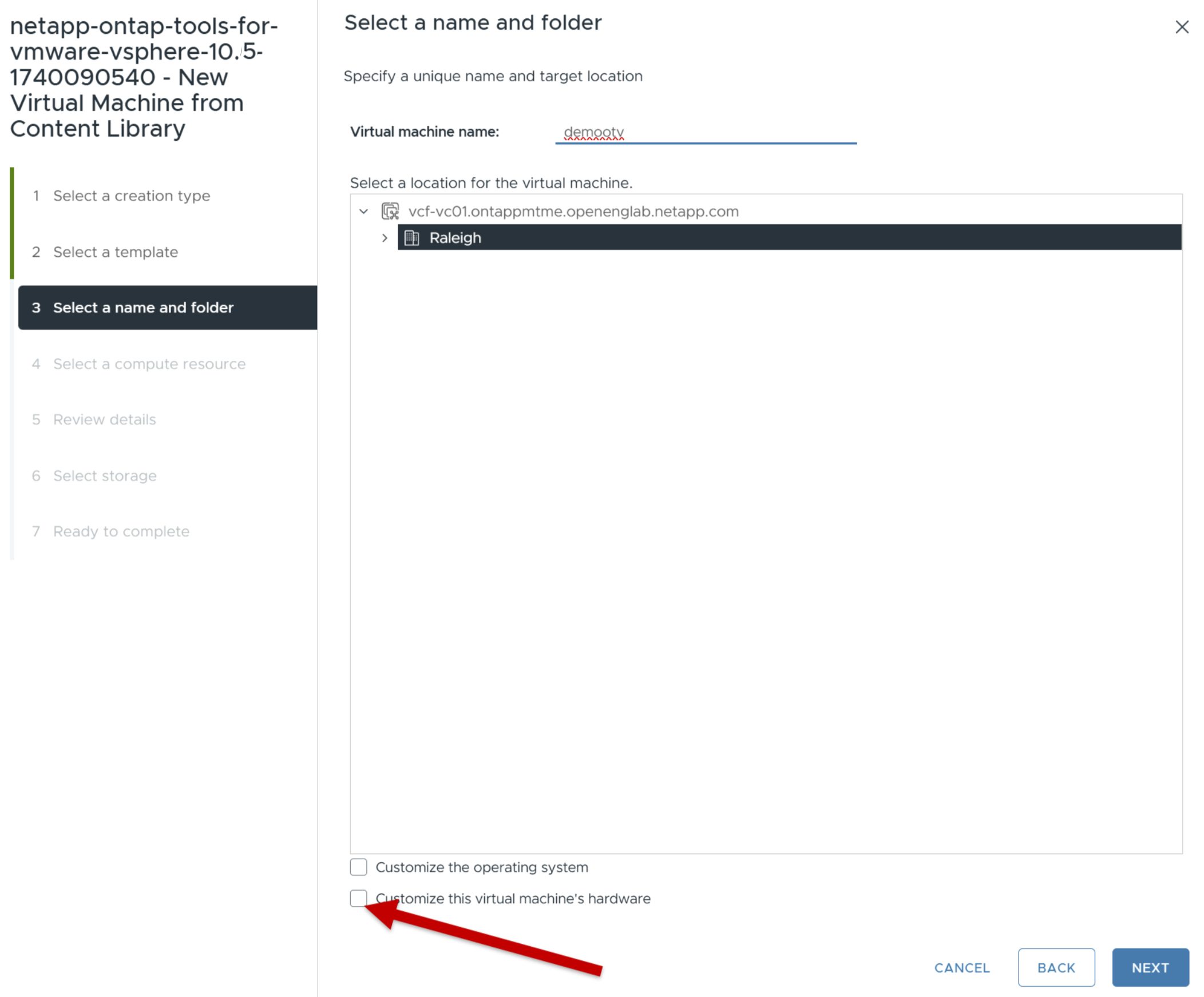
Im Feld Name und Ordner auswählen den Namen der virtuellen Maschine eingeben und den Speicherort auswählen.
-
Wenn Sie die vCenter Server 8.0.3 Version verwenden, wählen Sie die Option Hardware dieser virtuellen Maschine anpassen, wodurch ein zusätzlicher Schritt namens Hardware anpassen aktiviert wird, bevor Sie zum Fenster Bereit zum Abschließen gelangen.
-
Wenn Sie die vCenter Server Version 7.0.3 verwenden, befolgen Sie die Schritte im Abschnitt Was kommt als Nächstes? am Ende der Bereitstellung.
-
-
Eine Computerressource auswählen und auf Weiter klicken. Optional das Kontrollkästchen Bereitgestellte VM automatisch einschalten aktivieren.
-
Die Details der Vorlage werden angezeigt, anschließend ist Weiter auszuwählen.
-
Die Lizenzvereinbarung muss gelesen und akzeptiert werden, anschließend ist Weiter auszuwählen.
-
Den Speicher für die Konfiguration und das Festplattenformat auswählen und Weiter wählen.
-
Für jedes Quellnetzwerk das Zielnetzwerk auswählen und Weiter wählen.
-
Im Fenster Vorlage anpassen füllen Sie die erforderlichen Felder aus.
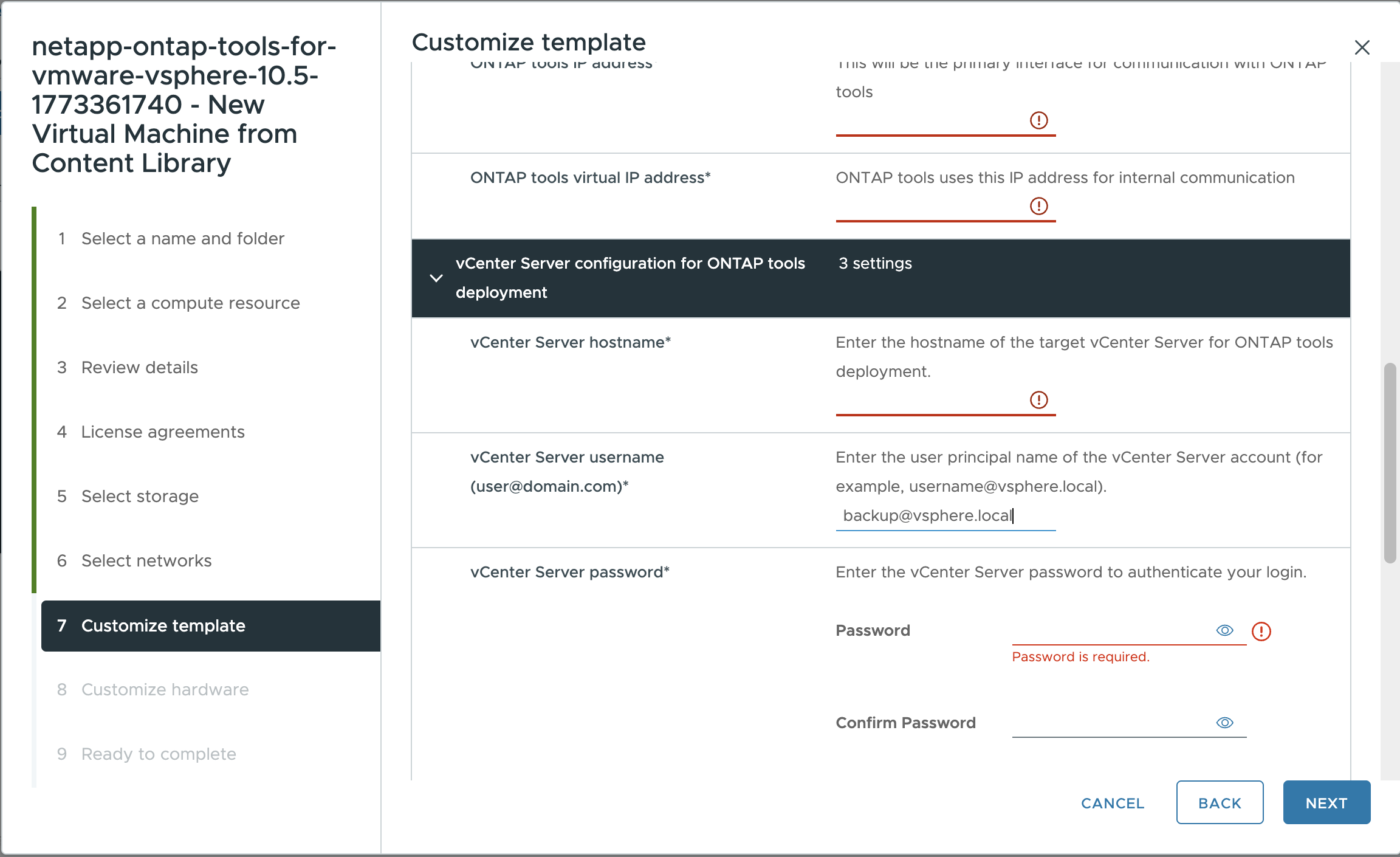

Die Werte auf der Seite Vorlage anpassen sind für eine erfolgreiche Bereitstellung erforderlich.
Achten Sie besonders auf diese Felder:
-
Host name: Geben Sie den Hostnamen der ONTAP tools VM ein. Ein gültiges Hostnamenformat ist zu verwenden.
-
ONTAP tools IP-Adresse: Dies ist die primäre Managementoberfläche für den Zugriff auf ONTAP tools.
-
IPv4-Adresse: Dies ist die Knoten-IP-Adresse, die für den Zugriff auf die Diagnoseshell und per SSH zur Fehlerbehebung und Wartung verwendet wird.
Wenn Sie DNS-Namen für den Host oder vCenter verwenden, muss sichergestellt sein, dass diese Namen im DNS korrekt aufgelöst werden.
Der vCenter Hostname ist der Name der vCenter Serverinstanz, auf der die ONTAP tools Appliance bereitgestellt ist. Wenn Sie ONTAP tools in einer Zwei-vCenter-Server-Topologie bereitstellen – wobei die Appliance in einer vCenter-Instanz gehostet wird und eine andere verwaltet –, können Sie der vCenter-Instanz, die die ONTAP tools hostet, eine eingeschränkte Rolle zuweisen. Sie können einen dedizierten vCenter-Benutzer und eine Rolle erstellen, die nur die für die OVF-Vorlagenbereitstellung erforderlichen Berechtigungen besitzt. Weitere Informationen finden Sie in der Liste der Rollen "Mit ONTAP tools for VMware vSphere 10 enthaltene Rollen".
Für die vCenter Instanz, die von ONTAP tools verwaltet wird, muss das vCenter Benutzerkonto über Administratorrechte verfügen.
-
Hostnamen müssen Buchstaben (A-Z, a-z), Ziffern (0-9) und Bindestriche (-) enthalten. Für die Konfiguration von Dual Stack ist der Hostname anzugeben, der der IPv6-Adresse zugeordnet ist.
Reines IPv6 wird nicht unterstützt. Gemischter Modus wird unterstützt, wenn das VLAN sowohl IPv6- als auch IPv4-Adressen enthält. -
Die IP-Adresse der ONTAP tools ist die primäre Schnittstelle für die Kommunikation mit ONTAP tools.
-
IPv4 ist die IP-Adresskomponente der Knotenkonfiguration, die genutzt werden kann, um den Zugriff auf die Diagnose-Shell und SSH auf dem Knoten zum Zwecke der Fehlersuche und Wartung zu ermöglichen.
-
-
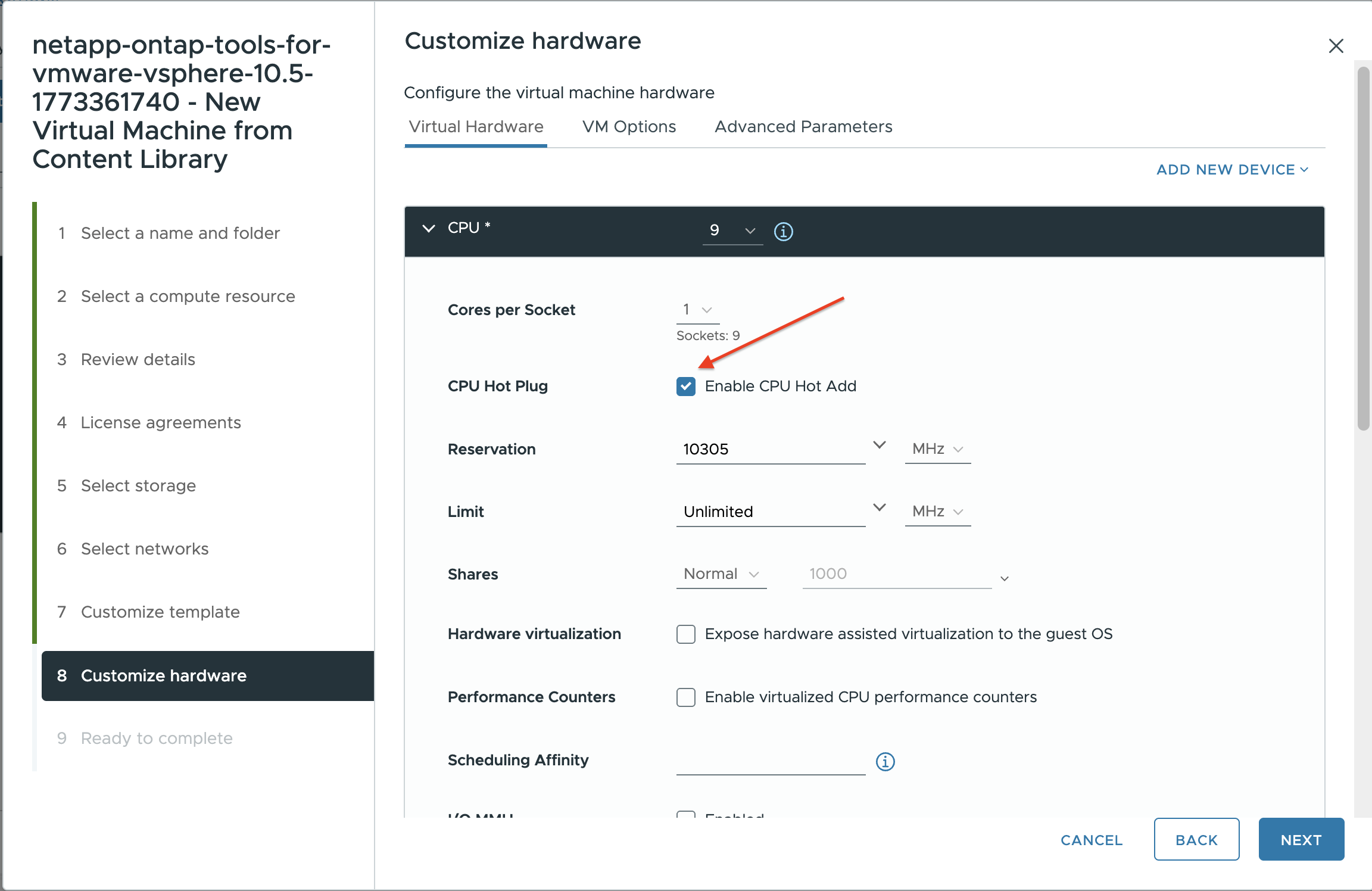
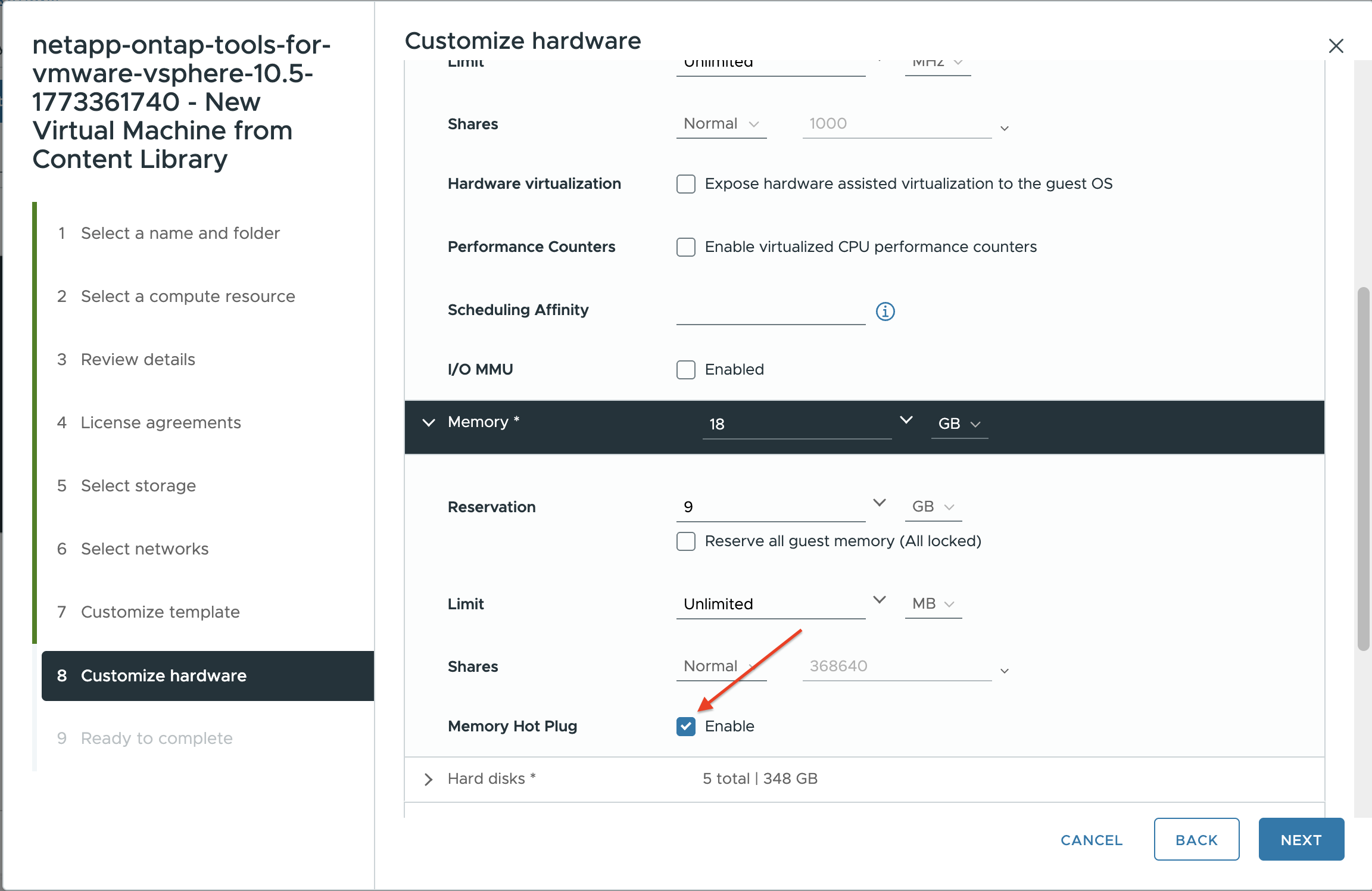
Bei Verwendung der vCenter Serverversion 8.0.3 müssen Sie im Fenster Hardware anpassen die Optionen CPU Hot-Add und Speicher Hot-Plug aktivieren, um die HA-Funktionalität zu ermöglichen.
-
Die Details im Fenster Bereit zum Abschließen können überprüft und mit Fertigstellen abgeschlossen werden.
Während der Bereitstellungsaufgabe erstellt wird, wird der Fortschritt in der vSphere Aufgabenleiste angezeigt.
-
Die VM wird nach Abschluss der Aufgabe eingeschaltet, wenn die Option zum automatischen Einschalten der VM nicht ausgewählt wurde.
Den Fortschritt der Installation können Sie in der Webkonsole der VM verfolgen.
Wenn es Unstimmigkeiten im OVF-Formular gibt, fordert ein Dialogfeld zur Korrekturmaßnahme auf. Mit der Tabulatortaste kann navigiert, die erforderlichen Änderungen vorgenommen und OK ausgewählt werden. Es stehen drei Versuche zur Verfügung, um etwaige Probleme zu beheben. Wenn nach drei Versuchen weiterhin Probleme bestehen, wird der Installationsprozess gestoppt und es wird empfohlen, die Installation auf einer neuen virtuellen Maschine zu wiederholen.
Wenn Sie ONTAP tools für VMware vSphere mit vCenter Server 7.0.3 bereitgestellt haben, befolgen Sie nach der Bereitstellung diese Schritte.
-
Melden Sie sich beim vCenter Client an.
-
Den ONTAP tools Node ausschalten.
-
Gehen Sie zur ONTAP tools for VMware vSphere Virtual Machine unter Inventare und wählen Sie die Option Einstellungen bearbeiten.
-
Unter den CPU-Optionen das Kontrollkästchen CPU-Hot-Add aktivieren aktivieren
-
Unter den Speicher-Optionen das Kontrollkästchen Aktivieren bei Speicher-Hot-Plug aktivieren.