Beispiel-ILM-Policy-Simulationen in StorageGRID
 Änderungen vorschlagen

 PDFs
PDFs
Die Beispiele für ILM Policy-Simulationen liefern Richtlinien für die Strukturierung und Modifizierung von Simulationen für Ihre Umgebung.
Beispiel 1: Regeln beim Simulieren einer ILM-Richtlinie überprüfen
Dieses Beispiel beschreibt, wie Regeln beim Simulieren einer Richtlinie überprüft werden können.
In diesem Beispiel wird die Beispiel-ILM-Richtlinie anhand der in zwei Buckets aufgenommenen Objekte simuliert. Die Richtlinie umfasst drei Regeln:
-
Die erste Regel, Zwei Kopien, zwei Jahre für bucket-a, gilt nur für Objekte in bucket-a.
-
Die zweite Regel, EC Objekte > 1 MB, gilt für alle Buckets, filtert aber nach Objekten, die größer als 1 MB sind.
-
Die dritte Regel, Zwei Kopien, zwei Rechenzentren, ist die Standardregel. Sie enthält keine Filter und verwendet nicht die Noncurrent-Referenzzeit.
Nach der Simulation der Richtlinie sollte bestätigt werden, dass jedes Objekt der richtigen Regel zugeordnet wurde.
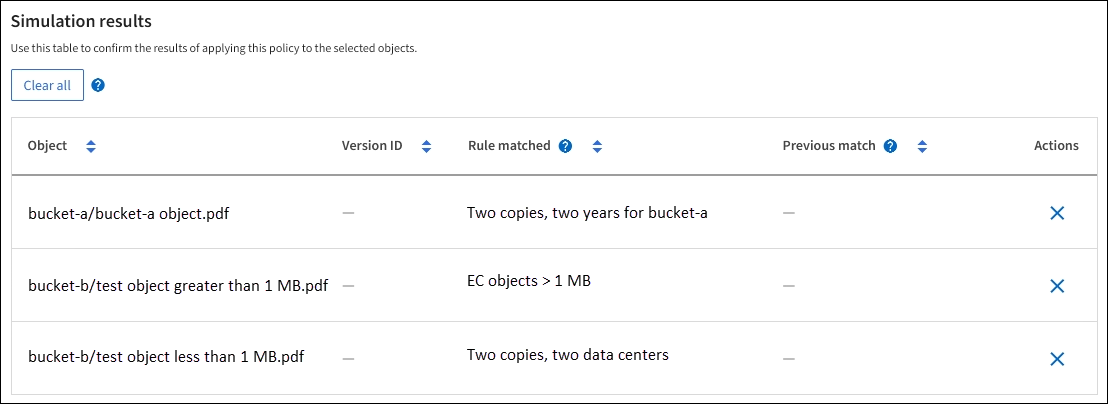
In diesem Beispiel:
-
`bucket-a/bucket-a object.pdf`hat die erste Regel, die auf Objekte in `bucket-a`filtert, korrekt erfüllt.
-
bucket-b/test object greater than 1 MB.pdfbefindet sich inbucket-b, daher traf die erste Regel nicht zu. Stattdessen wurde es korrekt von der zweiten Regel erfasst, die Objekte mit einer Größe von mehr als 1 MB filtert. -
bucket-b/test object less than 1 MB.pdfentsprach nicht den Filtern in den ersten beiden Regeln, daher erfolgt die Platzierung durch die Standardregel, die keine Filter enthält.
Beispiel 2: Regeln neu anordnen beim Simulieren einer ILM-Richtlinie
Dieses Beispiel zeigt, wie Regeln neu angeordnet werden können, um die Ergebnisse beim Simulieren einer Richtlinie zu ändern.
In diesem Beispiel wird die Demo-Richtlinie simuliert. Diese Richtlinie, die dazu dient, Objekte mit den Benutzermetadaten series=x-men zu finden, umfasst drei Regeln:
-
Die erste Regel, PNGs, filtert nach Schlüsselnamen, die mit
.pngenden. -
Die zweite Regel, X-men, gilt nur für Objekte für Mandant A und Filter für `series=x-men`Benutzermetadaten.
-
Die letzte Regel, Zwei Kopien zwei Rechenzentren, ist die Standardregel, die auf alle Objekte zutrifft, die nicht den ersten beiden Regeln entsprechen.
-
Nachdem die Regeln hinzugefügt und die Richtlinie gespeichert wurden, Simulieren auswählen.
-
Im Feld Objekt den S3-Bucket/Objektschlüssel für ein Testobjekt eingeben und Simulieren auswählen.
Die Simulationsergebnisse werden angezeigt und zeigen, dass das
Havok.pngObjekt der PNGs-Regel zugeordnet wurde.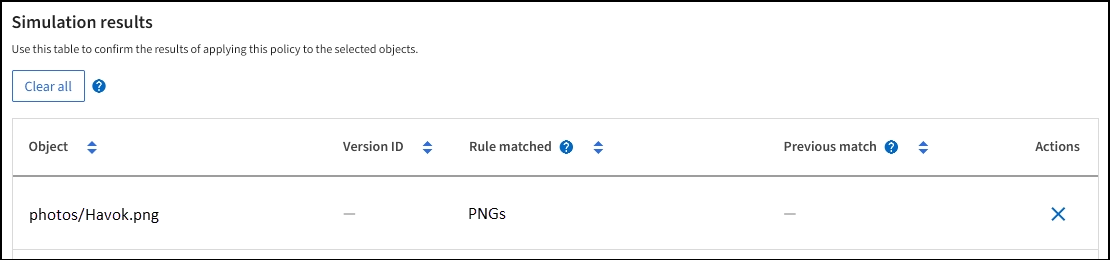
Jedoch,
Havok.pngsollte die X-men-Regel getestet werden. -
Zur Behebung des Problems empfiehlt sich eine Neuordnung der Regeln.
-
Fertigstellen auswählen, um das Fenster „ILM-Richtlinie simulieren“ zu schließen.
-
Bearbeiten auswählen, um die Richtlinie zu bearbeiten.
-
Die X-men-Regel befindet sich nun ganz oben in der Liste.
-
Speichern auswählen.
-
-
Simulieren auswählen.
Die zuvor getesteten Objekte werden anhand der aktualisierten Richtlinie erneut ausgewertet, und die neuen Simulationsergebnisse werden angezeigt. Im Beispiel zeigt die Spalte „Regelübereinstimmung“, dass das
Havok.pngObjekt nun wie erwartet der X-men Metadatenregel entspricht. Die Spalte „Vorherige Übereinstimmung“ zeigt, dass die PNGs-Regel in der vorherigen Simulation mit dem Objekt übereinstimmte.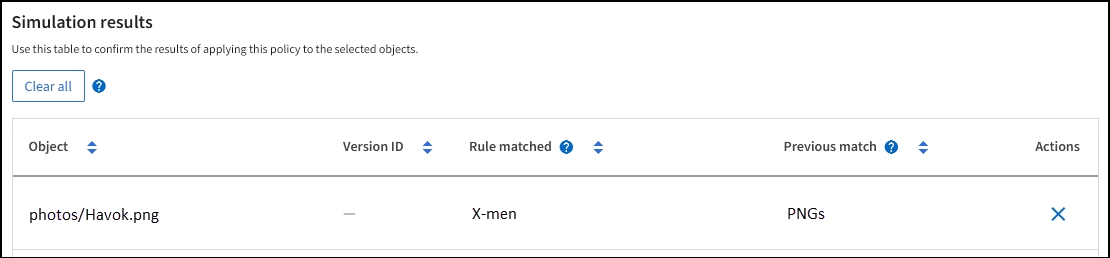
Beispiel 3: Eine Regel bei der Simulation einer ILM-Richtlinie korrigieren
Dieses Beispiel zeigt, wie eine Richtlinie simuliert, eine Regel in der Richtlinie korrigiert und die Simulation fortgesetzt wird.
In diesem Beispiel wird die Demo-Richtlinie simuliert. Diese Richtlinie soll Objekte finden, die series=x-men Benutzermetadaten haben. Unerwartete Ergebnisse traten jedoch auf, als diese Richtlinie gegen das Beast.jpg Objekt simuliert wurde. Statt der X-men-Metadatenregel entsprach das Objekt der Standardregel Zwei Kopien zwei Rechenzentren.
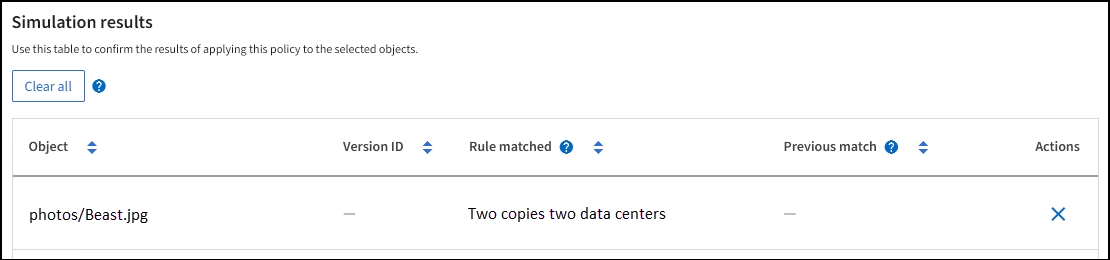
Wenn ein Testobjekt nicht mit der erwarteten Regel in der Richtlinie übereinstimmt, ist es erforderlich, jede Regel in der Richtlinie zu überprüfen und eventuelle Fehler zu korrigieren.
-
Fertigstellen auswählen, um das Dialogfeld „Simulate policy“ zu schließen. Auf der Detailseite der Richtlinie Retention diagram auswählen. Dann für jede Regel nach Bedarf Expand all oder View details auswählen.
-
Das Mandantenkonto, der Bezugszeitpunkt und die Filterkriterien der Regel werden angezeigt.
Angenommen, die Metadaten für die X-men-Regel wurden als „x-men01“ statt als „x-men“ eingegeben.
-
Zur Behebung des Fehlers sollte die Regel wie folgt korrigiert werden:
-
Wenn die Regel Teil der Richtlinie ist, kann die Regel entweder geklont oder aus der Richtlinie entfernt und anschließend bearbeitet werden.
-
Wenn die Regel Teil der aktiven Richtlinie ist, müssen Sie die Regel klonen. Sie können eine Regel nicht bearbeiten oder entfernen, wenn sie Teil der aktiven Richtlinie ist.
-
-
Die Simulation wird erneut durchgeführt.
In diesem Beispiel stimmt die korrigierte X-men-Regel nun mit dem
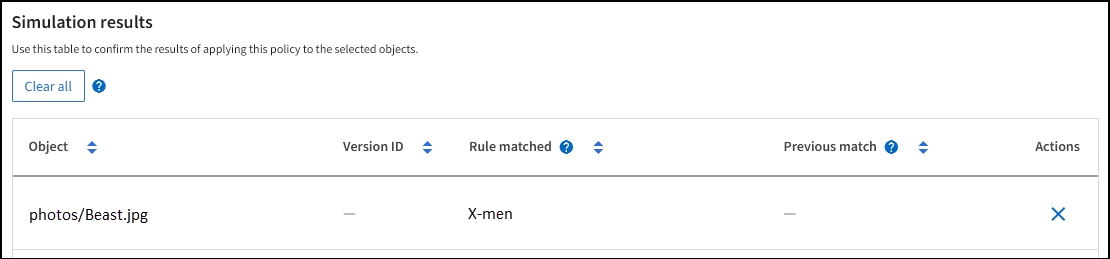
Beast.jpgObjekt anhand derseries=x-menBenutzermetadaten wie erwartet überein.