


StorageGRID-Anzeigenamen hinzufügen oder aktualisieren
 Änderungen vorschlagen

 PDFs
PDFs
Mit diesem Verfahren können die Anzeigenamen für Ihr Grid, Ihre Standorte und Knoten hinzugefügt oder aktualisiert werden. Es ist möglich, ein einzelnes Element, mehrere Elemente oder sogar alle Elemente gleichzeitig umzubenennen. Das Definieren oder Aktualisieren eines Anzeigenamens hat keinerlei Auswirkungen auf StorageGRID Operationen.
-
Von jedem Admin-Knoten aus sind Sie mit einem "unterstützte Webbrowser" Konto im Grid Manager angemeldet.
-
Sie haben die "Wartungs- oder Root-Zugriffsberechtigung".
-
Sie besitzen die Bereitstellungspassphrase.
-
Sie kennen die Anforderungen und Best Practices für Anzeigenamen. Siehe "Grid, Standorte und Knoten umbenennen".
So werden Grid, Standorte oder Knoten umbenannt
Sie können Ihr StorageGRID System, einen oder mehrere Standorte oder einen oder mehrere Knoten umbenennen.
Sie können einen Anzeigenamen verwenden, der zuvor von einem anderen Knoten verwendet wurde, solange die Umbenennung nicht zu einem doppelten Anzeigenamen oder Systemnamen führt.
Elemente zum Umbenennen auswählen
Wählen Sie zunächst die Elemente aus, die umbenannt werden sollen.
-
Wählen Sie Wartung > Aufgaben > Grid, Standorte und Knoten umbenennen.
-
Im Schritt Namen auswählen werden die Elemente ausgewählt, die umbenannt werden sollen.
Zu änderndes Element Anweisung Namen von allem (oder fast allem) in Ihrem System
-
Alle auswählen auswählen.
-
Optional können alle Elemente entfernt werden, die nicht umbenannt werden sollen.
Name des Grids
Aktivieren Sie das Kontrollkästchen für das Grid.
Name einer Site und einiger oder aller ihrer Nodes
-
Aktivieren Sie das Kontrollkästchen in der Tabellenüberschrift für die Site.
-
Optional können Knoten, die nicht umbenannt werden sollen, entfernt werden.
Name einer Site
Aktivieren Sie das Kontrollkästchen für die Website.
Name eines Knotens
Aktivieren Sie das Kontrollkästchen für den Knoten.
-
-
Wählen Sie Weiter.
-
Die Tabelle enthält die von Ihnen ausgewählten Elemente.
-
Die Spalte Anzeigename zeigt den aktuellen Namen jedes Elements an. Wenn das Element noch nie umbenannt wurde, entspricht sein Anzeigename seinem Systemnamen.
-
Die Spalte System name zeigt den Namen an, den Sie während der Installation für jedes Element eingegeben haben. Systemnamen werden für interne StorageGRID Vorgänge verwendet und können nicht geändert werden. Beispielsweise kann der Systemname eines Knotens dessen Hostname sein.
-
Die Spalte Typ gibt den Typ des Elements an: Grid, Standort oder den spezifischen Knotentyp.
-
Neue Namen vorschlagen
Im Schritt Neue Namen vorschlagen kann für jedes Element einzeln ein Anzeigename eingegeben oder Elemente in großen Mengen umbenannt werden.
Führen Sie die folgenden Schritte aus, um für jedes Element, das umbenannt werden soll, einen Anzeigenamen einzugeben.
-
Im Feld Anzeigename einen vorgeschlagenen Anzeigenamen für jedes Element in der Liste eingeben.
Siehe "Grid, Standorte und Knoten umbenennen" für die Namensvorgaben.
-
Um Elemente zu entfernen, die Sie nicht umbenennen möchten, wählen Sie
 in der Spalte Aus Liste entfernen aus.
Wenn kein neuer Name für einen Eintrag vorgeschlagen wird, ist dieser aus der Tabelle zu entfernen.
-
Wenn für alle Elemente in der Tabelle neue Namen vorgeschlagen wurden, Umbenennen auswählen.
Es erscheint eine Erfolgsmeldung. Die neuen Anzeigenamen werden nun im gesamten Grid Manager verwendet.
Das Werkzeug zum Massenumbenennen eignet sich, wenn die Namen der Elemente eine gemeinsame Zeichenfolge enthalten, die durch eine andere Zeichenfolge ersetzt werden soll.
-
Für den Schritt Neue Namen vorschlagen die Option Massenumbenennungstool verwenden auswählen.
Die Umbenennungsvorschau enthält alle Elemente, die im Schritt Neue Namen vorschlagen angezeigt wurden. In der Vorschau ist ersichtlich, wie die Anzeigenamen nach dem Ersetzen einer gemeinsam genutzten Zeichenfolge aussehen.
-
Geben Sie im Feld Vorhandene Zeichenfolge die gemeinsam genutzte Zeichenfolge ein, die Sie ersetzen möchten. Wenn die zu ersetzende Zeichenfolge beispielsweise
Data-Center-1Data-Center-1 ist, geben Sie Data-Center-1 ein.Während Sie tippen, wird Ihr Text überall dort hervorgehoben, wo er in den Namen auf der linken Seite vorkommt.
-
Wählen Sie
aus, um alle Elemente zu entfernen, die Sie mit diesem Tool nicht umbenennen möchten.Angenommen, Sie möchten beispielsweise alle Knoten umbenennen, die die Zeichenfolge
Data-Center-1enthalten, aber dieData-Center-1Site selbst nicht umbenennen. Wählen Sie aus, um die Site aus der Umbenennungsvorschau zu entfernen.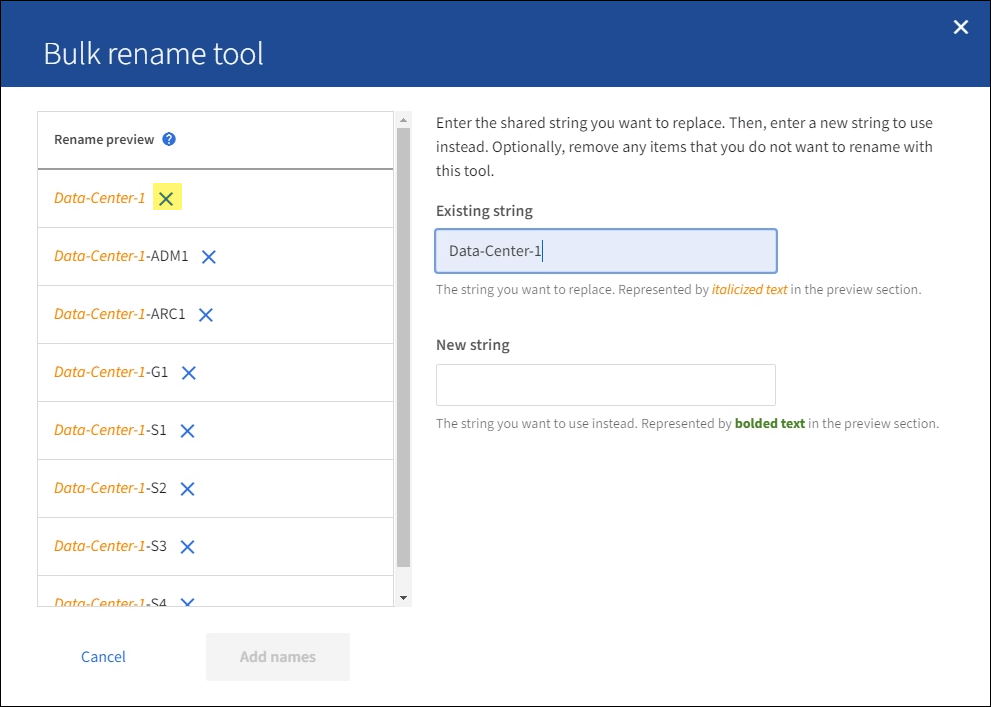
-
Im Feld Neue Zeichenfolge die gewünschte Ersetzungszeichenfolge eingeben. Beispielsweise DC1 eingeben.
Siehe "Grid, Standorte und Knoten umbenennen" für die Namensvorgaben.
Während Sie die Ersetzungszeichenfolge eingeben, werden die Namen auf der linken Seite aktualisiert, sodass überprüft werden kann, ob die neuen Namen korrekt sind.
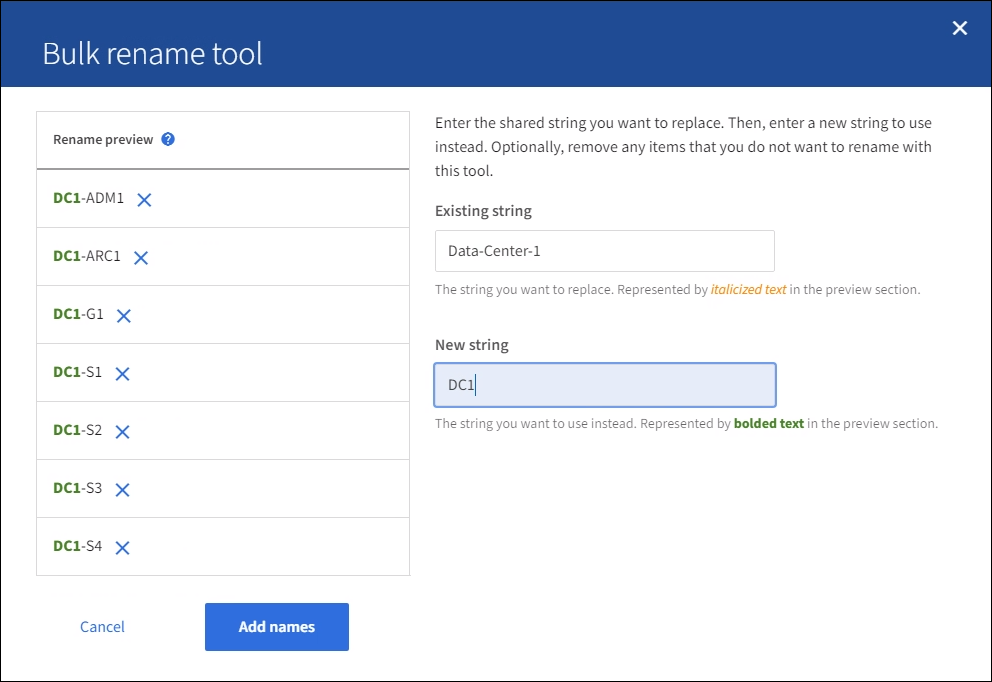
-
Wenn Sie mit den in der Vorschau angezeigten Namen zufrieden sind, kann mit Namen hinzufügen die Namen für den Schritt Neue Namen vorschlagen zur Tabelle hinzugefügt werden.
-
Nehmen Sie alle erforderlichen zusätzlichen Änderungen vor oder wählen Sie
aus, um alle Elemente zu entfernen, die Sie nicht umbenennen möchten. -
Wenn alle Elemente in der Tabelle umbenannt werden sollen, Umbenennen auswählen.
Es wird eine Erfolgsmeldung angezeigt. Die neuen Anzeigenamen werden nun im gesamten Grid Manager verwendet.
Das Wiederherstellungspaket herunterladen
Nachdem Sie die Elemente umbenannt haben, ein neues Wiederherstellungspaket herunterladen und speichern. Die neuen Anzeigenamen der umbenannten Elemente sind in der Passwords.txt Datei enthalten.
-
Die Bereitstellungs-Passphrase eingeben.
-
Wiederherstellungspaket herunterladen auswählen.
Der Download startet sofort.
-
Wenn der Download abgeschlossen ist, die
Passwords.txtDatei öffnen, um den Servernamen für alle Knoten und die Anzeigenamen für alle umbenannten Knoten anzuzeigen. -
Kopieren Sie die
sgws-recovery-package-id-revision.zipDatei an zwei sichere, geschützte und voneinander getrennte Orte.
Die Wiederherstellungspaketdatei muss gesichert werden, da sie Verschlüsselungsschlüssel und Passwörter enthält, mit denen Daten aus dem StorageGRID System abgerufen werden können. -
Fertigstellen auswählen, um zum ersten Schritt zurückzukehren.
Anzeigenamen wieder in Systemnamen zurücksetzen
Sie können ein umbenanntes Grid, eine Site oder einen Knoten wieder auf seinen ursprünglichen Systemnamen zurücksetzen. Wenn ein Element wieder auf seinen Systemnamen zurückgesetzt wird, zeigen die Grid Manager-Seiten und andere StorageGRID-Standorte keinen Anzeigenamen mehr für dieses Element an. Nur der Systemname des Elements wird angezeigt.
-
Wählen Sie Wartung > Aufgaben > Grid, Standorte und Knoten umbenennen.
-
Im Schritt Namen auswählen können alle Elemente ausgewählt werden, die wieder auf ihre Systemnamen zurückgesetzt werden sollen.
-
Wählen Sie Weiter.
-
Im Schritt Neue Namen vorschlagen werden die Anzeigenamen einzeln oder in großen Mengen wieder in die Systemnamen zurückgesetzt.
Systemnamen einzeln wiederherstellen-
Kopieren Sie den ursprünglichen Systemnamen jedes Elements und fügen Sie ihn in das Feld Anzeigename ein, oder wählen Sie
aus, um Elemente zu entfernen, die Sie nicht wiederherstellen möchten.Um einen Anzeigenamen zurückzusetzen, muss der Systemname im Feld Anzeigename erscheinen, wobei die Groß-/Kleinschreibung keine Rolle spielt.
-
Umbenennen auswählen.
Es erscheint eine Erfolgsmeldung. Die Anzeigenamen für diese Elemente werden nicht mehr verwendet.
Systemnamen in großen Mengen zurücksetzen-
Für den Schritt Neue Namen vorschlagen die Option Massenumbenennungstool verwenden auswählen.
-
Geben Sie im Feld Vorhandene Zeichenfolge die Anzeigenamenszeichenfolge ein, die ersetzt werden soll.
-
Geben Sie im Feld Neue Zeichenfolge die Systemnamenszeichenfolge ein, die stattdessen verwendet werden soll.
-
Namen hinzufügen auswählen, um die Namen für den Schritt Neue Namen vorschlagen der Tabelle hinzuzufügen.
-
Bestätigen Sie, dass jeder Eintrag im Feld Anzeigename mit dem Namen im Feld Systemname übereinstimmt. Nehmen Sie gegebenenfalls Änderungen vor oder wählen Sie
aus, um Elemente zu entfernen, die Sie nicht zurücksetzen möchten.Um einen Anzeigenamen zurückzusetzen, muss der Systemname im Feld Anzeigename erscheinen, wobei die Groß-/Kleinschreibung keine Rolle spielt.
-
Umbenennen auswählen.
Es wird eine Erfolgsmeldung angezeigt. Die Anzeigenamen für diese Elemente werden nicht mehr verwendet.
-
-
Ein neues Wiederherstellungspaket herunterladen und speichern.
Die Anzeigenamen der zurückgesetzten Elemente sind nicht mehr in der
Passwords.txtDatei enthalten.