


Wählen Sie „Wiederherstellung starten“, um den StorageGRID Appliance-Speicherknoten zu konfigurieren.
 Änderungen vorschlagen

 PDFs
PDFs
Im Grid Manager ist die Option „Wiederherstellung starten“ auszuwählen, um einen Appliance Storage Node als Ersatz für den ausgefallenen Knoten zu konfigurieren.
-
Sie sind mit einem "unterstützte Webbrowser" beim Grid Manager angemeldet.
-
Sie haben die "Wartungs- oder Root-Zugriffsberechtigung".
-
Sie besitzen die Bereitstellungspassphrase.
-
Sie haben einen Recovery Appliance Storage Node bereitgestellt.
-
Sie haben das Startdatum aller Reparaturaufträge für erasure-coded Daten.
-
Im Grid Manager Wartung > Aufgaben > Wiederherstellung auswählen.
-
In der Liste der ausstehenden Knoten den Grid-Node auswählen, der wiederhergestellt werden soll.
Knoten werden nach ihrem Ausfall in der Liste angezeigt, können aber erst ausgewählt werden, wenn sie neu installiert wurden und zur Wiederherstellung bereit sind.
-
Die Bereitstellungs-Passphrase eingeben.
-
Klicken Sie auf Wiederherstellung starten.
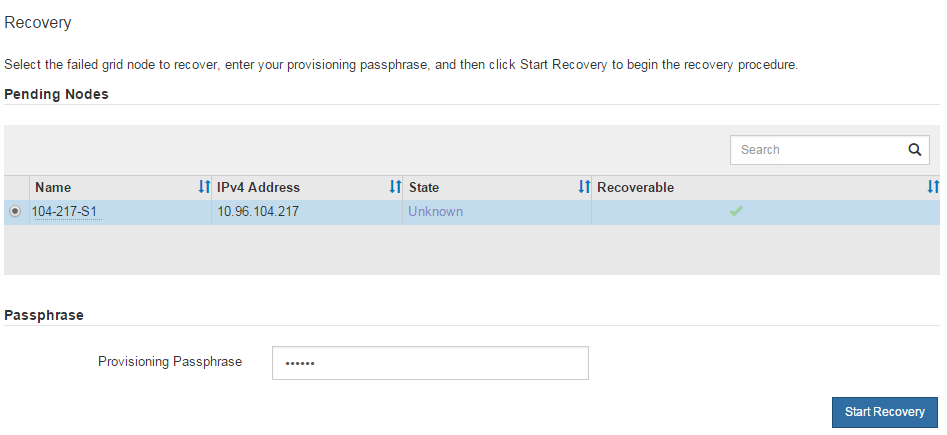
-
Der Fortschritt der Wiederherstellung kann in der Tabelle „Wiederherstellende Grid-Knoten“ überwacht werden.
Wenn der Grid-Knoten die Phase „Warten auf manuelle Schritte“ erreicht, wird im nächsten Thema beschrieben, wie die manuellen Schritte zum erneuten Einbinden und Formatieren der Appliance-Speichervolumes auszuführen sind.
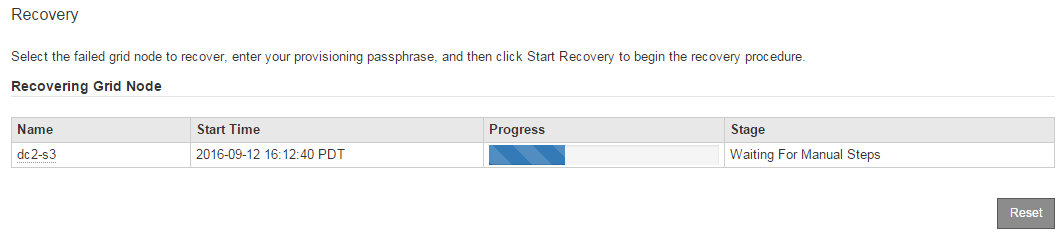

Sie können jederzeit während der Wiederherstellung auf Zurücksetzen klicken, um eine neue Wiederherstellung zu starten. Es erscheint ein Dialogfeld, das darauf hinweist, dass der Node in einem undefinierten Zustand verbleibt, wenn Sie die Prozedur zurücksetzen. 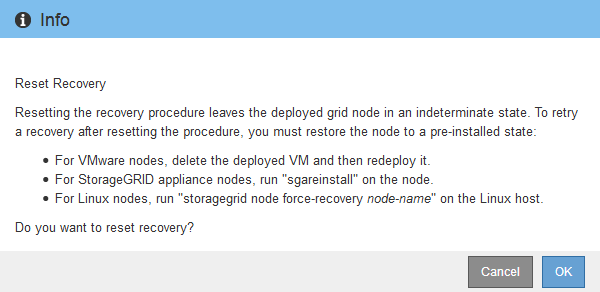
Wenn Sie die Wiederherstellung nach dem Zurücksetzen des Vorgangs erneut versuchen möchten, muss der Appliance-Knoten durch Ausführen von
sgareinstallauf dem Knoten in einen Zustand vor der Installation versetzt werden.