


StorageGRID-Mandantengruppen verwalten
 Änderungen vorschlagen

 PDFs
PDFs
Mandantengruppen können nach Bedarf verwaltet werden, um eine Gruppe anzuzeigen, zu bearbeiten, zu duplizieren und mehr.
-
Sie sind beim Tenant Manager mit einem "unterstützte Webbrowser" angemeldet.
-
Sie gehören zu einer Benutzergruppe, die die "Root-Zugriffsberechtigung" hat.
Gruppe anzeigen oder bearbeiten
Sie können die grundlegenden Informationen und Details für jede Gruppe einsehen und bearbeiten.
-
Zugriffsverwaltung > Gruppen auswählen.
-
Auf der Seite „Gruppen“ werden grundlegende Informationen zu allen lokalen und föderierten Gruppen dieses Mandantenkontos angezeigt.
Wenn das Mandantenkonto über die Berechtigung Grid-Verbundverbindung verwenden verfügt und Gruppen im Quell-Grid des Mandanten angezeigt werden:
-
Eine Bannermeldung weist darauf hin, dass bei Bearbeitung oder Entfernung einer Gruppe die Änderungen nicht mit dem anderen Grid synchronisiert werden.
-
Bei Bedarf wird eine Bannermeldung angezeigt, falls Gruppen nicht in den Mandanten im Zielraster geklont wurden. Sie können einen Gruppenklon erneut versuchen als fehlgeschlagen kennzeichnen.
-
-
Wenn Sie den Gruppennamen ändern möchten:
-
Aktivieren Sie das Kontrollkästchen für die Gruppe.
-
Aktionen > Gruppennamen bearbeiten auswählen.
-
Geben Sie den neuen Namen ein.
-
Änderungen speichern auswählen.
-
-
Wenn Sie weitere Details anzeigen oder zusätzliche Änderungen vornehmen möchten, kann Folgendes getan werden:
-
Den Gruppennamen auswählen.
-
Wählen Sie das Kontrollkästchen für die Gruppe aus und wählen Sie Aktionen > Gruppendetails anzeigen.
-
-
Im Abschnitt „Übersicht“ werden für jede Gruppe die folgenden Informationen angezeigt:
-
Anzeigename
-
Eindeutiger Name
-
Typ
-
Zugriffsmodus
-
Berechtigungen
-
S3 Richtlinie
-
Anzahl der Nutzer in dieser Gruppe
-
Zusätzliche Felder, wenn das Mandantenkonto über die Berechtigung Use grid federation connection verfügt und die Gruppe im Quell-Grid des Mandanten angezeigt wird:
-
Klonstatus, entweder Erfolg oder Fehler
-
Ein blauer Banner weist darauf hin, dass Änderungen an dieser Gruppe nicht mit dem anderen Grid synchronisiert werden, wenn sie bearbeitet oder gelöscht wird.
-
-
-
Gruppeneinstellungen können nach Bedarf bearbeitet werden. Einzelheiten zu den einzugebenden Daten finden Sie unter "Gruppen für einen S3-Mandanten erstellen".
-
Im Abschnitt „Übersicht“ lässt sich der Anzeigename ändern, indem der Name oder das Bearbeitungssymbol
 ausgewählt wird.
 -
Auf der Registerkarte Gruppenberechtigungen die Berechtigungen aktualisieren und Änderungen speichern auswählen.
-
Auf der Registerkarte Gruppenrichtlinie können Änderungen vorgenommen und mit Änderungen speichern gesichert werden.
Optional kann eine andere S3 Gruppenrichtlinie ausgewählt oder bei Bedarf die JSON-Zeichenfolge für eine benutzerdefinierte Richtlinie eingegeben werden.
-
-
Einen oder mehrere bestehende lokale Benutzer zur Gruppe hinzufügen:
-
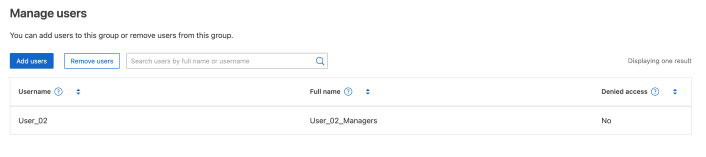
Die Registerkarte „Benutzer“ auswählen.
-
Benutzer hinzufügen auswählen.
-
Wählen Sie die vorhandenen Benutzer aus, die Sie hinzufügen möchten, und wählen Sie Benutzer hinzufügen aus.
Oben rechts erscheint eine Erfolgsmeldung.
-
-
Lokale Benutzer aus der Gruppe entfernen:
-
Die Registerkarte „Benutzer“ auswählen.
-
Benutzer entfernen auswählen.
-
Wählen Sie die Benutzer aus, die Sie entfernen möchten, und wählen Sie Benutzer entfernen aus.
Oben rechts erscheint eine Erfolgsmeldung.
-
-
Bestätigen Sie, dass für jeden geänderten Abschnitt Änderungen speichern ausgewählt wurde.
Doppelte Gruppe
Sie können eine bestehende Gruppe duplizieren, um schneller neue Gruppen zu erstellen.

|
Wenn Ihr Mandantenkonto über die Berechtigung Grid-Federationsverbindung verwenden verfügt und Sie eine Gruppe aus dem Quell-Grid des Mandanten duplizieren, wird die duplizierte Gruppe in das Ziel-Grid des Mandanten geklont. |
-
Zugriffsverwaltung > Gruppen auswählen.
-
Aktivieren Sie das Kontrollkästchen für die Gruppe, die dupliziert werden soll.
-
Aktionen > Gruppe duplizieren auswählen.
-
Weitere Informationen dazu, was einzugeben ist, sind unter "Gruppen für einen S3-Mandanten erstellen" zu finden.
-
Gruppe erstellen auswählen.
Gruppenklon erneut versuchen
So kann ein fehlgeschlagener Klonvorgang erneut versucht werden:
-
Wählen Sie alle Gruppen aus, die unter dem Gruppennamen die Meldung „(Klonen fehlgeschlagen)“ anzeigen.
-
Aktionen > Gruppen klonen auswählen.
-
Der Status des Klonvorgangs ist auf der Detailseite jeder Gruppe, die geklont wird, einsehbar.
Weitere Informationen finden Sie unter "Mandantengruppen und Benutzer klonen".
Eine oder mehrere Gruppen löschen
Sie können eine oder mehrere Gruppen löschen. Benutzer, die ausschließlich einer gelöschten Gruppe angehören, können sich nicht mehr beim Tenant Manager anmelden oder das Mandantenkonto verwenden.
|
|
Wenn Ihr Mandantenkonto über die Berechtigung Grid-Verbundverbindung verwenden verfügt und Sie eine Gruppe löschen, wird StorageGRID die entsprechende Gruppe im anderen Grid nicht löschen. Wenn diese Informationen synchron gehalten werden sollen, muss dieselbe Gruppe in beiden Grids gelöscht werden. |
-
Zugriffsverwaltung > Gruppen auswählen.
-
Aktivieren Sie das Kontrollkästchen für jede Gruppe, die gelöscht werden soll.
-
Wählen Sie Aktionen > Gruppe löschen oder Aktionen > Gruppen löschen.
Es erscheint ein Bestätigungsdialogfeld.
-
Gruppe löschen oder Gruppen löschen auswählen.
Einrichten von AssumeRole
Sie müssen Administratorrechte besitzen, um AssumeRole einzurichten.
Zur Einrichtung von AssumeRole erstellen Sie die zu übernehmende Zielgruppe, falls diese nicht bereits existiert. Bearbeiten Sie die S3-Richtlinie der Gruppe, um die zulässigen Aktionen für die Übernahme dieser Gruppe festzulegen. Bearbeiten Sie die S3-Vertrauensrichtlinie der Gruppe, um die vertrauenswürdigen Benutzer anzugeben, denen die Übernahme der Gruppe mit der AssumeRole-API gestattet ist.
Temporäre Sicherheitsanmeldedaten, die durch das Annehmen dieser Gruppe erstellt wurden, sind für eine begrenzte Dauer gültig. Die Sitzung dauert zwischen 15 Minuten und 12 Stunden, und die Standardsitzung beträgt 1 Stunde. Wenn Sie den Benutzer aus der S3 Vertrauensrichtlinie der Gruppe entfernen, kann der Benutzer diese Gruppe nicht mehr annehmen.
-
Zugriffsverwaltung > Gruppen auswählen.
-
Auf den Gruppennamen klicken.
-
Die Registerkarte S3-Vertrauensrichtlinie auswählen.
-
Hinzufügen Ihrer S3 Vertrauensrichtlinie, einschließlich einer Liste von Benutzern, die AssumeRole ausführen können.
-
Wählen Sie Save changes.
-
Die Registerkarte S3-Gruppenrichtlinie auswählen.
-
Die S3-Richtlinie so bearbeiten, dass nur die erforderlichen S3-Aktionen für die in der S3-Vertrauensrichtlinie dieser Gruppe hinzugefügten vertrauenswürdigen Benutzer angegeben werden.
-
Wählen Sie Save changes.
Beispiel einer AssumeRole S3-Vertrauensrichtlinie
{
    "Statement": [
        {
            "Effect": "Allow",
            "Action": "sts:AssumeRole",
            "Principal": {
                "AWS": [
                    "urn:sgws:identity::1234567890:user/user1",
                    "arn:aws:iam::1234567890:user/user2"
                ]
            }
        }
    ]
}
Nach Abschluss der Konfiguration können die in der S3-Vertrauensrichtlinie aufgeführten Benutzer AssumeRole ausführen und Anmeldedaten erhalten. Die endgültigen Berechtigungen werden durch die Gruppenrichtlinie, die Bucket-Richtlinie und die Sitzungsrichtlinie bestimmt. Weitere Informationen finden Sie unter "Zugriffsrichtlinien".