


StorageGRID-Mandantenbenutzer verwalten
 Änderungen vorschlagen

 PDFs
PDFs
Sie können lokale Benutzer erstellen und sie lokalen Gruppen zuweisen, um festzulegen, auf welche Funktionen diese Benutzer zugreifen können. Sie können auch föderierte Benutzer importieren. Der Tenant Manager enthält einen vordefinierten lokalen Benutzer namens "root". Obwohl Sie lokale Benutzer hinzufügen und entfernen können, können Sie den Root-Benutzer nicht entfernen.

|
Wenn Single Sign-On (SSO) für Ihr StorageGRID-System aktiviert ist, können sich lokale Benutzer nicht beim Tenant Manager oder der Tenant Management API anmelden, obwohl sie Clientanwendungen verwenden können, um auf die Ressourcen des Mandanten zuzugreifen, basierend auf Gruppenberechtigungen. |
-
Sie sind beim Tenant Manager mit einem "unterstützte Webbrowser" angemeldet.
-
Sie gehören zu einer Benutzergruppe, die die "Root-Zugriffsberechtigung" hat.
-
Wenn Ihr Mandantenkonto über die Berechtigung Grid-Federationsverbindung verwenden verfügt, Sie den Workflow und die Überlegungen für "Klonen von Mandantengruppen und Benutzern" geprüft haben und im Quell-Grid des Mandanten angemeldet sind.
Einen lokalen Benutzer erstellen
Sie können einen lokalen Benutzer erstellen und ihn einer oder mehreren lokalen Gruppen zuweisen, um seine Zugriffsberechtigungen zu steuern.
S3 Benutzer, die keiner Gruppe angehören, haben keine Verwaltungsberechtigungen, und es werden keine S3 Gruppenrichtlinien auf sie angewendet. Diesen Benutzern wird der S3 Bucket Zugriff möglicherweise über eine Bucket-Richtlinie gewährt.
Auf den Assistenten zum Erstellen von Benutzern zugreifen
-
Zugriffsverwaltung > Benutzer auswählen.
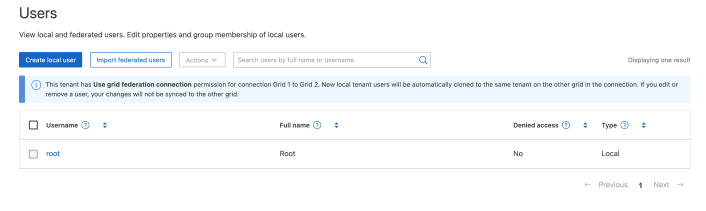
Wenn Ihr Mandantenkonto über die Berechtigung Grid-Verbundverbindung verwenden verfügt, weist ein blaues Banner darauf hin, dass dies das Quell-Grid des Mandanten ist. Alle lokalen Benutzer, die Sie auf diesem Grid erstellen, werden auf das andere Grid in der Verbindung geklont.
-
Benutzer erstellen auswählen.
Anmeldedaten eingeben
-
Für den Schritt Benutzerdaten eingeben sind die folgenden Felder auszufüllen.
Feld Beschreibung Vollständiger Name
Der vollständige Name dieses Benutzers, zum Beispiel der Vor- und Nachname einer Person oder der Name einer Anwendung.
Benutzername
Der Name, mit dem sich dieser Benutzer anmeldet. Benutzernamen müssen eindeutig sein und können nicht geändert werden.
Hinweis: Wenn Ihr Mandantenkonto über die Berechtigung Use grid federation connection verfügt, tritt ein Klonfehler auf, falls der gleiche Username bereits für den Mandanten im Ziel-Grid existiert.
Passwort und Passwort bestätigen
Das Passwort, das der Benutzer bei der ersten Anmeldung verwendet.
Zugriff verweigern
Ja auswählen, um zu verhindern, dass sich dieser Benutzer beim Mandantenkonto anmeldet, auch wenn er möglicherweise noch einer oder mehreren Gruppen angehört.
Beispielsweise kann mit Ja die Anmeldemöglichkeit eines Benutzers vorübergehend ausgesetzt werden.
-
Wählen Sie Weiter.
Gruppen zuweisen
-
Den Benutzer einer oder mehreren lokalen Gruppen zuordnen, um festzulegen, welche Aufgaben er ausführen kann.
Die Zuweisung eines Benutzers zu Gruppen ist optional. Wenn Sie möchten, können Sie Benutzer beim Erstellen oder Bearbeiten von Gruppen auswählen.
Benutzer, die keiner Gruppe angehören, haben keine Verwaltungsberechtigungen. Berechtigungen sind kumulativ. Benutzer haben alle Berechtigungen für alle Gruppen, denen sie angehören. Siehe "Berechtigungen zur Mieterverwaltung".
-
Benutzer erstellen auswählen.
Wenn Ihr Mandantenkonto über die Berechtigung „Grid-Verbundverbindung verwenden“ verfügt und Sie sich im Quell-Grid des Mandanten befinden, wird der neue lokale Benutzer auf das Ziel-Grid des Mandanten geklont. „Erfolgreich“ wird als „Klonstatus“ im Bereich „Übersicht“ auf der Detailseite des Benutzers angezeigt.
-
Fertigstellen auswählen, um zur Benutzerseite zurückzukehren.
Lokalen Benutzer anzeigen oder bearbeiten
-
Zugriffsverwaltung > Benutzer auswählen.
-
Die auf der Seite „Benutzer“ bereitgestellten Informationen listen grundlegende Angaben zu allen lokalen und föderierten Benutzern dieses Mandantenkontos auf.
Wenn das Mandantenkonto über die Berechtigung Grid-Verbundverbindung verwenden verfügt und der Benutzer im Quell-Grid des Mandanten angezeigt wird:
-
Eine Bannermeldung weist darauf hin, dass Änderungen, die Sie beim Bearbeiten oder Entfernen eines Benutzers vornehmen, nicht mit dem anderen Grid synchronisiert werden.
-
Bei Bedarf wird eine Bannermeldung angezeigt, falls Benutzer nicht in den Mandanten im Zielnetz geklont wurden. Sie können Einen fehlgeschlagenen Benutzerklon erneut versuchen.
-
-
Wenn der vollständige Name des Benutzers geändert werden soll:
-
Das Kontrollkästchen für den Benutzer auswählen.
-
Aktionen > Vollständigen Namen bearbeiten auswählen.
-
Geben Sie den neuen Namen ein.
-
Änderungen speichern auswählen.
-
-
Wenn Sie weitere Details anzeigen oder zusätzliche Änderungen vornehmen möchten, kann Folgendes getan werden:
-
Den Benutzernamen auswählen.
-
Aktivieren Sie das Kontrollkästchen für den Benutzer und wählen Sie Aktionen > Benutzerdetails anzeigen.
-
-
Im Abschnitt „Übersicht“ werden die folgenden Informationen für jeden Benutzer angezeigt:
-
Vollständiger Name
-
Benutzername
-
Benutzertyp
-
Zugriff verweigert
-
Zugriffsmodus
-
Gruppenmitgliedschaft
-
Zusätzliche Felder, wenn das Mandantenkonto über die Berechtigung Use grid federation connection verfügt und der Benutzer im Quell-Grid des Mandanten angezeigt wird:
-
Klonstatus, entweder Erfolg oder Fehler
-
Ein blauer Banner weist darauf hin, dass Änderungen an diesem Benutzer nicht mit dem anderen Grid synchronisiert werden.
-
-
-
Die Benutzereinstellungen nach Bedarf bearbeiten. Details zu den einzugebenden Daten finden Sie unter Lokaler Benutzer.
-
Im Abschnitt „Übersicht“ den vollständigen Namen ändern, indem der Name oder das Bearbeitungssymbol
 ausgewählt wird.
Der Benutzername kann nicht geändert werden.
-
Auf der Registerkarte Passwort das Passwort des Benutzers ändern und Änderungen speichern auswählen.
-
Auf der Registerkarte Zugriff Nein auswählen, um dem Benutzer die Anmeldung zu erlauben, oder Ja, um die Anmeldung zu verhindern. Anschließend Änderungen speichern auswählen.
-
Auf der Registerkarte Access Keys wählen Sie Create Key aus und befolgen die Anweisungen für "Erstellung von S3-Zugriffsschlüsseln eines anderen Benutzers".
-
Auf der Registerkarte Gruppen wählen Sie Gruppen bearbeiten, um den Benutzer zu Gruppen hinzuzufügen oder aus Gruppen zu entfernen. Anschließend wählen Sie Änderungen speichern.
-
-
Bestätigen Sie, dass für jeden geänderten Abschnitt Änderungen speichern ausgewählt wurde.
Import von Verbundbenutzern
Es ist möglich, einen oder mehrere Verbundbenutzer, bis zu maximal 100 Benutzer, direkt auf die Benutzerseite zu importieren.
-
Zugriffsverwaltung > Benutzer auswählen.
-
Verbundbenutzer importieren auswählen.
-
Die UUID oder der Benutzername für einen oder mehrere Verbundbenutzer wird eingegeben.
Bei mehreren Einträgen jede UUID oder jeden Benutzernamen in einer neuen Zeile hinzufügen.
-
Importieren auswählen.
Falls der Import in das Feld „Benutzer“ für einen oder mehrere Benutzer fehlschlägt, sind die folgenden Schritte auszuführen:
-
Nicht importierte Benutzer erweitern und Benutzer kopieren auswählen.
-
Den Import erneut versuchen, indem Vorherige ausgewählt und die kopierten Benutzer in das Dialogfeld Verbundbenutzer importieren eingefügt werden.
Nach dem Schließen des Dialogfelds Verbundbenutzer importieren werden die Informationen zu den erfolgreich importierten Verbundbenutzern auf der Seite „Benutzer“ angezeigt.
-
Doppelter lokaler Benutzer
Sie können einen lokalen Benutzer duplizieren, um schneller einen neuen Benutzer zu erstellen.
|
|
Wenn Ihr Mandantenkonto über die Berechtigung Grid-Federationsverbindung verwenden verfügt und Sie einen Benutzer aus dem Grid-Quellstandort des Mandanten duplizieren, wird der duplizierte Benutzer in das Grid-Ziel des Mandanten geklont. |
-
Zugriffsverwaltung > Benutzer auswählen.
-
Aktivieren Sie das Kontrollkästchen für den Benutzer, den Sie duplizieren möchten.
-
Aktionen > Benutzer duplizieren auswählen.
-
Weitere Informationen zu den einzugebenden Angaben sind unter Lokaler Benutzer zu finden.
-
Benutzer erstellen auswählen.
Benutzerklon erneut versuchen
So kann ein fehlgeschlagener Klonvorgang erneut versucht werden:
-
Jeder Benutzer auswählen, bei dem unter dem Benutzernamen (Klonen fehlgeschlagen) angezeigt wird.
-
Aktionen > Benutzer klonen auswählen.
-
Der Status des Klonvorgangs ist auf der Detailseite jedes Benutzers ersichtlich, den Sie klonen.
Weitere Informationen finden Sie unter "Mandantengruppen und Benutzer klonen".
Einen oder mehrere lokale Benutzer löschen
Sie können einen oder mehrere lokale Benutzer, die keinen Zugriff mehr auf das StorageGRID Mandantenkonto benötigen, dauerhaft löschen.
|
|
Wenn Ihr Mandantenkonto über die Berechtigung Grid-Verbundverbindung verwenden verfügt und Sie einen lokalen Benutzer löschen, wird StorageGRID den entsprechenden Benutzer im anderen Grid nicht löschen. Falls diese Informationen synchron gehalten werden sollen, ist derselbe Benutzer in beiden Grids zu löschen. |
|
|
Sie müssen die föderierte Identitätsquelle verwenden, um föderierte Benutzer zu löschen. |
-
Zugriffsverwaltung > Benutzer auswählen.
-
Aktivieren Sie das Kontrollkästchen für jeden Benutzer, den Sie löschen möchten.
-
Aktionen > Benutzer löschen oder Aktionen > Benutzer löschen auswählen.
Es erscheint ein Bestätigungsdialogfeld.
-
Benutzer löschen oder Benutzer löschen auswählen.