


FSx for ONTAP Dateisystemeinstellungen in NetApp Workload Factory verwalten


 Änderungen vorschlagen

 PDFs
PDFs
Die Einstellungen eines FSx for ONTAP Dateisystems in NetApp Workload Factory können verwaltet werden, damit Ihr Dateisystem übersichtlich, sicher und für Ihre Workload angemessen dimensioniert bleibt. Tags können jederzeit hinzugefügt oder bearbeitet, ONTAP-Zugangsdaten verwaltet, das fsxadmin-Passwort zurückgesetzt und die Durchsatzkapazität aktualisiert werden.
Die Dateisystemübersicht zeigt Trends bei der SSD-Kapazität und der Durchsatznutzung, KI-generierte Zusammenfassungen der wichtigsten Workloads sowie erweiterbare Details zur Dateisystemkonfiguration.
Verwaltung von FSx for ONTAP Dateisystem-Tags
Tags können Ihnen dabei helfen, Ihre Ressourcen zu kategorisieren. In NetApp Workload Factory können Sie jederzeit Tags für ein Dateisystem hinzufügen, bearbeiten und entfernen.
-
Melden Sie sich mit einem der "Konsolenerfahrungen"an.
-
Wählen Sie das Menü aus
 und wählen Sie dann Speicher aus.
 -
Wählen Sie im Speichermenü FSx für ONTAP aus.
-
Wählen Sie in FSx for ONTAP das Aktionsmenü des zu aktualisierenden Dateisystems und anschließend Dateisystem-Tags verwalten.
-
Im Dialogfeld Dateisystem-Tags verwalten können Sie nach Bedarf Tags hinzufügen, bearbeiten oder entfernen.
Die maximale Anzahl von Tags, die Sie einem Dateisystem zuweisen können, beträgt 50.
-
Wählen Sie Anwenden.
ONTAP Anmeldeinformationen verwalten
Verwaltung der ONTAP-Anmeldeinformationen für ein FSx for ONTAP Dateisystem in NetApp Workload Factory. Workload Factory hat zwei Arten von Anmeldeinformationen: primäre und eingeschränkte. Standardmäßig verwendet das Dateisystem die primären ONTAP-Anmeldeinformationen. Eingeschränkte Anmeldeinformationen werden nur für KI-Operationen (AIOps) wie Ask Me, Rule builder und benutzerdefinierte Dashboards verwendet. Optional kann ein Satz eingeschränkter Anmeldeinformationen hinzugefügt werden, und jeder der beiden Sätze kann jederzeit aktualisiert werden.
Folgende Aufgaben sind möglich:
-
Optional kann ein eingeschränkter Satz von Anmeldedaten hinzugefügt werden, entweder mit einem Benutzernamen und einem Passwort oder mit einem Secret ARN.
-
Vorhandene Zugangsdaten, einschließlich Benutzername und Passwort, nur das Passwort oder die Secret ARN, können geändert werden.
Workload Factory unterstützt den Wechsel zwischen dem Workload Factory Anmeldeinformationsdienst (Benutzername und Passwort) und AWS Secrets Manager.
Workload Factory verarbeitet eingeschränkte Anmeldeinformationen wie folgt:
-
Wenn Sie keine eingeschränkten Anmeldeinformationen für ein Dateisystem angegeben haben und anschließend benutzerdefinierte Regeln oder Dashboards erstellen oder Fragen an Ask Me stellen, erstellt Workload Factory schreibgeschützte ONTAP Anmeldeinformationen zur Verwendung als eingeschränkter Anmeldeinformationssatz.
-
Wenn Sie bereits eingeschränkte Zugangsdaten für ein Dateisystem angegeben haben, werden diese Zugangsdaten für AIOps verwendet.
Sie müssen einen Link zum Verwalten der ONTAP Anmeldeinformationen verknüpfen. "Erfahren Sie, wie Sie einen vorhandenen Link zuordnen oder einen neuen Link erstellen und zuordnen.". Nach der Verknüpfung ist eine Rückkehr zu diesem Vorgang erforderlich.
-
Melden Sie sich mit einem der "Konsolenerfahrungen"an.
-
Wählen Sie das Menü aus
und wählen Sie dann Speicher aus. -
Wählen Sie im Speichermenü FSx für ONTAP aus.
-
Wählen Sie unter FSx for ONTAP das Aktionsmenü des Dateisystems aus, für das Sie das fsxadmin-Passwort zurücksetzen möchten, und wählen Sie dann Verwalten.
-
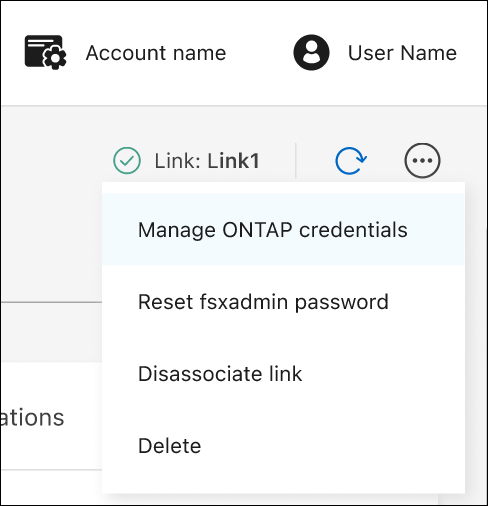
Wählen Sie in der Dateisystemübersicht das Aktionsmenü aus.
-
Manage ONTAP credentials ist auszuwählen.
-
Die primären oder eingeschränkten ONTAP Zugangsdaten werden aktualisiert.
-
Wählen Sie Anwenden.
Das fsxadmin-Passwort eines FSx for ONTAP Dateisystems zurücksetzen
Setzen Sie das fsxadmin-Passwort in NetApp Workload Factory bei Bedarf zurück.
Wenn Sie während der Erstellung des Dateisystems einen alternativen Benutzer angegeben haben, können Sie nur das fsxadmin-Passwort in der AWS-Konsole zurücksetzen.
-
Melden Sie sich mit einem der "Konsolenerfahrungen"an.
-
Wählen Sie das Menü aus
und wählen Sie dann Speicher aus. -
Wählen Sie im Speichermenü FSx für ONTAP aus.
-
Wählen Sie unter FSx for ONTAP das Aktionsmenü des Dateisystems aus, für das Sie das fsxadmin-Passwort zurücksetzen möchten, und wählen Sie dann Verwalten.
-
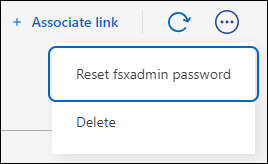
Wählen Sie in der Dateisystemübersicht das Aktionsmenü aus.
-
Wählen Sie fsxadmin Passwort zurücksetzen.
-
Geben Sie im Dialogfeld Passwort für fsxadmin zurücksetzen ein neues Passwort für fsxadmin ein und bestätigen Sie es erneut.
-
Wählen Sie Anwenden.
Aktualisierung der Durchsatzkapazität für ein FSx for ONTAP Dateisystem
Aktualisieren Sie bei Bedarf die Durchsatzkapazität für ein FSx für ONTAP Dateisystem in NetApp Workload Factory.
Weitere Informationen zu Durchsatzkapazitätsgrenzen finden Sie "Kontingente" in der Dokumentation zu AWS FSX for NetApp ONTAP.
-
Melden Sie sich mit einem der "Konsolenerfahrungen"an.
-
Wählen Sie das Menü aus
und wählen Sie dann Speicher aus. -
Wählen Sie im Speichermenü FSx für ONTAP aus.
-
Wählen Sie unter FSx for ONTAP das Aktionsmenü des Dateisystems aus, für das Sie die Durchsatzkapazität aktualisieren möchten, und wählen Sie dann Verwalten.
-
Wählen Sie unter Information das Bleistiftsymbol neben Durchsatzkapazität. Das Bleistiftsymbol wird neben dem Dropdown-Pfeil angezeigt, wenn die Maus über die Zeile Durchsatzkapazität schwebt.
-
Wählen Sie im Dialogfeld Durchsatzkapazität die benötigte Durchsatzkapazität aus.
-
Anwenden speichert die Änderungen.