


Realiza la configuración inicial de la interfaz de usuario web de Active IQ Unified Manager
 Sugerir cambios

 PDF

Para usar Unified Manager, primero debes configurar las opciones de configuración inicial, como el servidor NTP, la dirección de correo electrónico del usuario de mantenimiento, el nombre de host del servidor SMTP y la incorporación de clústeres ONTAP.
Debes haber realizado las siguientes operaciones:
-
Abre la interfaz de usuario web de Unified Manager con la URL proporcionada después de la instalación
-
Has iniciado sesión con el nombre de usuario y la contraseña de mantenimiento (usuario «umadmin» para instalaciones en Linux) creados durante la instalación
La página Active IQ Unified ManagerGetting Started solo aparece la primera vez que accedes a la interfaz de usuario web. La página de abajo corresponde a una instalación en VMware.
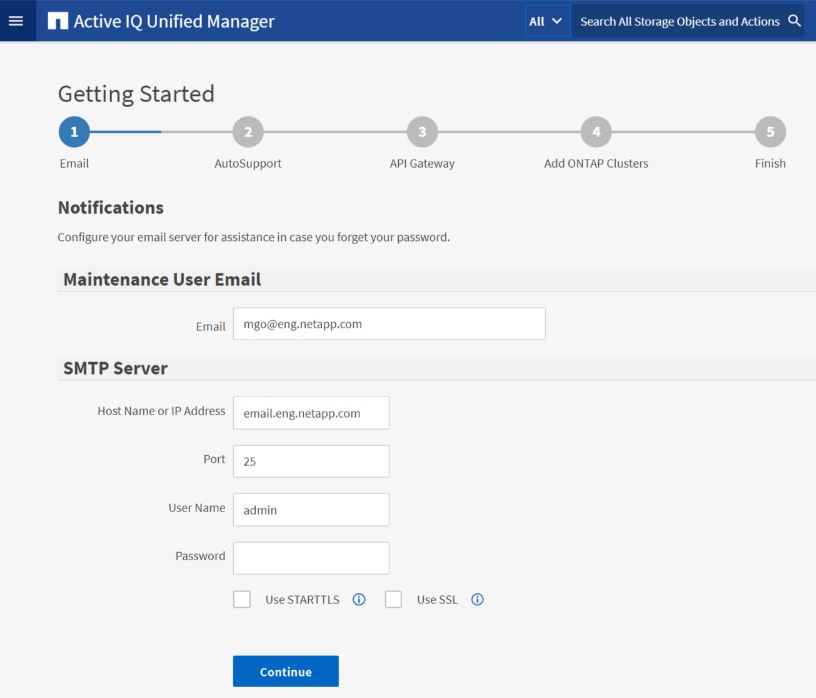
Si más adelante quieres cambiar alguna de estas opciones, puedes seleccionar la opción que prefieras en las opciones «General» del panel de navegación izquierdo de Unified Manager. Ten en cuenta que la configuración de NTP es solo para instalaciones de VMware y que se puede cambiar más adelante mediante la consola de mantenimiento de Unified Manager.
-
En la página de configuración inicial de Active IQ Unified Manager, introduce la dirección de correo electrónico del usuario de mantenimiento, el nombre de host del servidor SMTP y cualquier opción SMTP adicional, así como el servidor NTP (solo en instalaciones de VMware). A continuación, haz clic en Continue.

Si has seleccionado la opción Usar STARTTLS o Usar SSL, aparecerá una página con el certificado tras hacer clic en el botón Continuar. Comprueba los datos del certificado y acéptalo para continuar con la configuración inicial de la interfaz de usuario web.
-
En la página AutoSupport, haz clic en Agree and Continue para habilitar el envío de mensajes de AutoSupport desde Unified Manager a NetAppActive IQ.
Si necesitas configurar un proxy para disponer de acceso a internet con el fin de enviar contenido de AutoSupport, o si deseas desactivar AutoSupport, utiliza la opción General > AutoSupport de la interfaz de usuario web.
-
En los sistemas Red Hat, cambia la contraseña del usuario umadmin de la cadena predeterminada “admin” a una cadena personalizada.
-
En la página «Configurar API Gateway», selecciona si deseas utilizar la función de API Gateway que permite a Unified Manager gestionar los clústeres ONTAP que tienes previsto supervisar mediante las API REST de ONTAP. A continuación, haz clic en Continuar.
Puedes activar o desactivar esta configuración más adelante en la interfaz de usuario web, en General > Feature Settings > API Gateway. Para obtener más información sobre las API, consulta "Primeros pasos con API de REST de Active IQ Unified Manager".
-
Añade los clústeres que quieras que gestione Unified Manager y, a continuación, haz clic en Siguiente. Para cada clúster que tengas previsto gestionar, debes tener el nombre de host o la dirección IP de gestión del clúster (IPv4 o IPv6), junto con las credenciales de nombre de usuario y contraseña; el usuario debe tener el rol “admin”.
Este paso es opcional. Puedes añadir clústeres más adelante en la interfaz de usuario web desde Gestión de almacenamiento > Configuración de clústeres.
-
En la página «Resumen», comprueba que todos los ajustes sean correctos y haz clic en Finalizar.
La página «Introducción» se cierra y aparece la página «Panel de control de Unified Manager».