


Comprueba el estado de los clústeres en una configuración de MetroCluster en Active IQ Unified Manager
 Sugerir cambios

 PDF

Puedes usar Active IQ Unified Manager (Unified Manager) para comprobar el estado operativo de los clústeres y sus componentes en configuraciones de MetroCluster over FC y MetroCluster over IP. Si los clústeres estuvieron implicados en un evento de rendimiento detectado por Unified Manager, el estado de funcionamiento puede ayudarte a determinar si un problema de hardware o software contribuyó al evento.
-
Debes tener el rol de Operator, Application Administrator o Storage Administrator.
-
Debes haber analizado un evento de rendimiento para una configuración de MetroCluster y haber obtenido el nombre del clúster implicado.
-
Ambos clústeres de la configuración MetroCluster a través de FC e IP deben supervisarse con la misma instancia de Unified Manager.
Determina el estado del clúster en la configuración de MetroCluster over FC
Sigue estos pasos para determinar el estado del clúster en una configuración de MetroCluster sobre FC.
-
En el panel de navegación de la izquierda, haz clic en Gestión de eventos para mostrar la lista de eventos.
-
En el panel de filtros, selecciona todos los filtros MetroCluster de la categoría Tipo de fuente. Verás todos los eventos generados en tu entorno para todas las configuraciones de MetroCluster.
-
Junto a un evento de MetroCluster, haz clic en el nombre del clúster.

Si no se muestran eventos de MetroCluster, puedes utilizar la barra de búsqueda para buscar el nombre del clúster implicado en el evento relacionado con tu configuración de MetroCluster sobre FC.
Se muestra la vista «Estado: Todos los clústeres» con información detallada sobre el evento.
-
Selecciona la pestaña MetroCluster Connectivity para mostrar el estado de la conexión entre el clúster seleccionado y su clúster asociado.
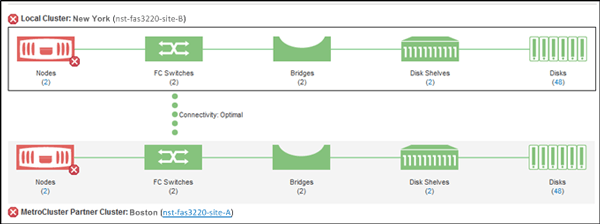
En este ejemplo, se muestran los nombres y los componentes del clúster local y de su clúster asociado. Un icono amarillo o rojo indica un evento de estado del componente resaltado. El icono «Conectividad» representa el enlace entre los clústeres. Puedes colocar el cursor del mouse sobre un icono para mostrar información del evento o hacer clic en el icono para mostrar los eventos. Un problema de estado en cualquiera de los clústeres podría haber contribuido al evento de rendimiento.
Unified Manager supervisa el componente NVRAM del enlace entre los clústeres. Si el icono FC Switches en el clúster local o asociado, o el icono Connectivity, aparece en rojo, es posible que el evento de rendimiento se deba a un problema en el estado del enlace.
-
Selecciona la pestaña MetroCluster Replication.
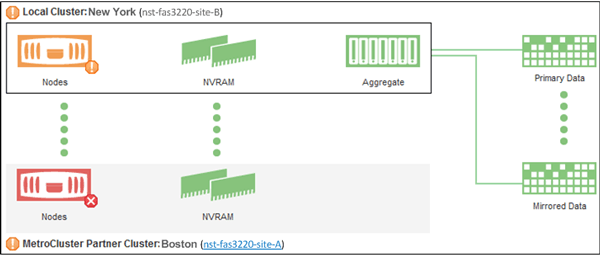
En este ejemplo, si el icono de NVRAM en el clúster local o en el clúster asociado es amarillo o rojo, es posible que un problema de estado de NVRAM haya causado el evento de rendimiento. Si no hay iconos rojos ni amarillos en la página, es posible que un problema de rendimiento en el clúster asociado haya causado el evento de rendimiento.
Determina el estado del clúster en la configuración MetroCluster over IP
Sigue estos pasos para determinar el estado del clúster en una configuración de MetroCluster sobre IP.
-
En el panel de navegación de la izquierda, haz clic en Gestión de eventos para mostrar la lista de eventos.
-
En el panel de filtros, en la categoría Tipo de fuente, selecciona el filtro
MetroCluster Relationship. Verás todos los eventos generados en tu entorno para todas las configuraciones de MetroCluster.
Si no puedes ver los eventos de MetroCluster notificados, puedes usar la barra de búsqueda para buscar por el nombre del clúster implicado en el evento relacionado con tu configuración de MetroCluster over IP.
-
Junto al evento correspondiente de MetroCluster, haz clic en el nombre del clúster. Aparece la página Clusters con los detalles de ese clúster. Para obtener información sobre cómo determinar problemas de estado, consulta "Supervisa los problemas de conectividad en la configuración de MetroCluster over IP".