


Consulta la página Resumen de rendimiento en Active IQ Unified Manager
 Sugerir cambios

 PDF

La página «Resumen» muestra gráficos de contadores que contienen detalles sobre los eventos y el rendimiento por objeto durante las últimas 72 horas. Estos datos no se actualizan automáticamente, pero están al día en el momento de la última carga de la página. Los gráficos de la página «Resumen» responden a la pregunta «¿tengo que seguir investigando?».
Gráficos y estadísticas de contadores
Los gráficos de resumen ofrecen una visión general rápida y a grandes rasgos del último periodo de 72 horas y te ayudan a identificar posibles problemas que requieren una investigación más detallada.
Las estadísticas del contador de la página Summary se muestran en gráficos.
Puedes situar el cursor sobre la línea de tendencia de un gráfico para ver los valores de los contadores correspondientes a un momento específico. Los gráficos de resumen también muestran el número total de eventos críticos y de advertencia activos durante las últimas 72 horas para los siguientes contadores:
-
Latencia
Tiempo medio de respuesta para todas las solicitudes de E/S; expresado en milisegundos por operación.
Se muestra para todos los tipos de objetos.
-
IOPS
Velocidad media de funcionamiento; expresada en operaciones de entrada/salida por segundo.
Se muestra para todos los tipos de objetos.
-
MB/s
Rendimiento medio; expresado en megabytes por segundo.
Se muestra para todos los tipos de objetos.
-
Capacidad de rendimiento utilizada
Porcentaje de la capacidad de rendimiento que consume un nodo o un agregado.
Se muestra únicamente para nodos y agregados.
-
Utilización
Porcentaje de utilización de objetos en nodos y agregados, o de utilización del ancho de banda en puertos.
Se muestra únicamente para nodos, agregados y puertos.
Al situar el cursor sobre el recuento de eventos en la sección «Eventos activos», se muestran el tipo y el número de eventos. Los eventos críticos se muestran en rojo ( ) y los eventos de advertencia en amarillo (
 ).
El número que aparece en la barra gris en la parte superior derecha del gráfico es el valor medio del último período de 72 horas. Los números que aparecen en la parte inferior y superior del gráfico de líneas de tendencia son los valores mínimo y máximo del último período de 72 horas. La barra gris situada debajo del gráfico contiene el recuento de eventos activos (nuevos y reconocidos) y eventos obsoletos del último período de 72 horas.
-
Gráfico del contador de latencia
El gráfico del contador de latencia ofrece una visión a grandes rasgos de la latencia del objeto durante el período anterior de 72 horas. La latencia se refiere al tiempo de respuesta medio de todas las solicitudes de E/S; se expresa en milisegundos por operación y corresponde al tiempo de servicio, al tiempo de espera o a ambos que experimenta un paquete o bloque de datos en el componente de almacenamiento en clúster en cuestión.
Parte superior (valor del contador): el número que aparece en el encabezado muestra la media del periodo de las últimas 72 horas.
Parte central (gráfico de rendimiento): el número que aparece en la parte inferior del gráfico muestra la latencia más baja, y el número que aparece en la parte superior del gráfico muestra la latencia más alta del período anterior de 72 horas. Coloca el cursor sobre la línea de tendencia del gráfico para ver el valor de latencia de un momento concreto.
Parte inferior (eventos): al pasar el cursor por encima, la ventana emergente muestra los detalles de los eventos. Haz clic en el enlace Active Events situado debajo del gráfico para ir a la página Events Inventory y ver todos los detalles de los eventos.
-
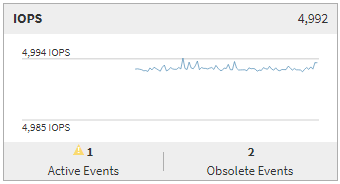
Gráfico del contador de IOPS
El gráfico del contador de IOPS ofrece una visión a grandes rasgos del estado de las IOPS del objeto durante las 72 horas anteriores. Las IOPS indican la velocidad del sistema de almacenamiento en número de operaciones de entrada/salida por segundo.
Parte superior (valor del contador): el número que aparece en el encabezado muestra la media del periodo de las últimas 72 horas.
Parte central (gráfico de rendimiento): la cifra que aparece en la parte inferior del gráfico muestra el valor más bajo de IOPS, y la cifra que aparece en la parte superior del gráfico muestra el valor más alto de IOPS durante el período anterior de 72 horas. Sitúa el cursor sobre la línea de tendencia del gráfico para ver el valor de IOPS correspondiente a un momento concreto.
Parte inferior (eventos): al pasar el cursor por encima, la ventana emergente muestra los detalles de los eventos. Haz clic en el enlace Active Events situado debajo del gráfico para ir a la página Events Inventory y ver todos los detalles de los eventos.
-
Gráfico del contador de MB/s
El gráfico del contador de MB/s muestra el rendimiento del objeto en MB/s e indica cuántos datos se transfieren hacia y desde el objeto en megabytes por segundo. El gráfico del contador de MB/s ofrece una visión a grandes rasgos del estado del objeto en términos de MB/s durante las 72 horas anteriores.
Parte superior (valor del contador): el número que aparece en el encabezado muestra la media de MB/s correspondiente al período anterior de 72 horas.
Parte central (gráfico de rendimiento): el valor situado en la parte inferior del gráfico muestra la cifra más baja de MB/s, y el valor situado en la parte superior del gráfico muestra la cifra más alta de MB/s durante el periodo previo de 72 horas. Coloca el cursor sobre la línea de tendencia del gráfico para ver el valor en MB/s correspondiente a un momento concreto.
Parte inferior (eventos): al pasar el cursor por encima, la ventana emergente muestra los detalles de los eventos. Haz clic en el enlace Active Events situado debajo del gráfico para ir a la página Events Inventory y ver todos los detalles de los eventos.
-
Gráfico del contador «Capacidad de rendimiento utilizada»
El gráfico del contador «Capacidad de rendimiento utilizada» muestra el porcentaje de capacidad de rendimiento que consume el objeto.
Parte superior (valor del contador): el número que aparece en el encabezado muestra la capacidad media de rendimiento utilizada durante el período anterior de 72 horas.
Parte central (gráfico de rendimiento): el valor situado en la parte inferior del gráfico muestra el porcentaje más bajo de capacidad de rendimiento utilizada, y el valor situado en la parte superior del gráfico muestra el porcentaje más alto de capacidad de rendimiento utilizada durante las últimas 72 horas. Coloca el cursor sobre la línea de tendencia del gráfico para ver el valor de la capacidad de rendimiento utilizada en un momento concreto.
Parte inferior (eventos): al pasar el cursor por encima, la ventana emergente muestra los detalles de los eventos. Haz clic en el enlace Active Events situado debajo del gráfico para ir a la página Events Inventory y ver todos los detalles de los eventos.
-
Gráfico del contador de utilización
El gráfico del contador de utilización muestra el porcentaje de utilización del objeto. El gráfico del contador de utilización ofrece a grandes rasgos una visión general del porcentaje de utilización del objeto o del ancho de banda durante el período anterior de 72 horas.
Parte superior (valor del contador): el número que aparece en el encabezado muestra el porcentaje medio de utilización correspondiente al periodo de las últimas 72 horas.
Parte central (gráfico de rendimiento): el valor situado en la parte inferior del gráfico muestra el porcentaje de utilización más bajo, y el valor situado en la parte superior del gráfico muestra el porcentaje de utilización más alto del período anterior de 72 horas. Coloca el cursor sobre la línea de tendencia del gráfico para ver el valor de utilización correspondiente a un momento concreto.
Parte inferior (eventos): al pasar el cursor por encima, la ventana emergente muestra los detalles de los eventos. Haz clic en el enlace Active Events situado debajo del gráfico para ir a la página Events Inventory y ver todos los detalles de los eventos.
Events
La tabla del historial de eventos, si corresponde, muestra los eventos más recientes que se produjeron en ese objeto. Si haces clic en el nombre del evento, verás los detalles del evento en la página «Detalles del evento».