


Consulta la página Top Performers en Active IQ Unified Manager
 Sugerir cambios

 PDF

La página Top Performers muestra los objetos de almacenamiento que tienen el rendimiento más alto o más bajo, según el contador de rendimiento que selecciones. Por ejemplo, en la categoría Storage VMs, puedes mostrar las SVMs que tienen la mayor cantidad de IOPS, la latencia más alta o el valor más bajo de MB/s. Esta página también muestra si alguno de los elementos con mejor rendimiento tiene algún evento de rendimiento activo (New o Acknowledged).
La página Top Performers muestra un máximo de 10 de cada objeto. Ten en cuenta que el objeto Volume incluye tanto volúmenes FlexVol como volúmenes FlexGroup.
-
Intervalo de tiempo
Puedes seleccionar un intervalo de tiempo para ver los que mejor rendimiento han tenido; el intervalo de tiempo seleccionado se aplica a todos los objetos de almacenamiento. Intervalos de tiempo disponibles:
-
La última hora
-
Últimas 24 horas
-
Últimas 72 horas (por defecto)
-
Últimos 7 días
-
-
Métrica
Haz clic en el menú Metric para seleccionar un contador diferente. Las opciones de contador son específicas de cada tipo de objeto. Por ejemplo, los contadores disponibles para el objeto Volumes son Latency, IOPS y MB/s. Cambiar el contador recarga los datos del panel con los de mejor rendimiento según el contador seleccionado.
Contadores disponibles:
-
Latencia
-
IOPS
-
MB/s
-
Capacidad de rendimiento utilizada (para nodos y agregados)
-
Utilización (para nodos y agregados)
-
-
Ordenar
Haz clic en el menú Sort para seleccionar una ordenación ascendente o descendente para el objeto y el contador seleccionados. Las opciones son Highest to lowest y Lowest to highest. Estas opciones te permiten ver los objetos con el mayor rendimiento o el menor rendimiento.
-
Barra de contador
La barra del contador en el gráfico muestra las estadísticas de rendimiento de cada objeto, representadas como una barra para ese elemento. Los gráficos de barras están codificados por colores. Si el contador no supera un umbral de rendimiento, la barra del contador se muestra en azul. Si hay una infracción de umbral activa (un evento nuevo o reconocido), la barra se muestra con el color del evento: los eventos de advertencia se muestran en amarillo (
 ) y los eventos críticos se muestran en rojo (
 ). Las infracciones de umbral se indican además mediante iconos indicadores de gravedad para eventos de advertencia y críticos.
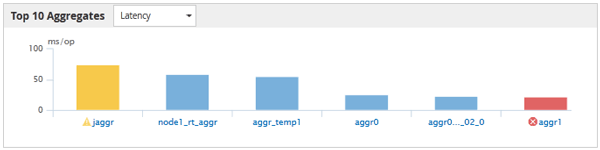
En cada gráfico, el eje X muestra los objetos con mejor rendimiento del tipo de objeto seleccionado. El eje Y muestra las unidades aplicables al contador seleccionado. Si haces clic en el enlace del nombre del objeto que aparece debajo de cada elemento del gráfico de barras verticales, irás a la página de inicio de rendimiento del objeto seleccionado.
-
Indicador de gravedad del evento
El icono indicador de gravedad del evento aparece a la izquierda del nombre de un objeto cuando hay eventos activos de tipo crítico (
 ) o de advertencia (
 ) en los gráficos de los principales consumidores. Haz clic en el icono indicador de gravedad del evento para ver:
-
Un evento
Te lleva a la página de detalles de ese evento.
-
Dos o más eventos
Te lleva a la página «Inventario de eventos», filtrada para mostrar todos los eventos del objeto seleccionado.
-
-
Botón Exportar
Crea un archivo
.csvque contiene los datos que aparecen en la barra de contadores. Puedes elegir entre crear el archivo para el clúster concreto que estás viendo o para todos los clústeres del centro de datos.