


Especifica un intervalo de tiempo personalizado en Active IQ Unified Manager
 Sugerir cambios

 PDF

La página Performance Explorer te permite especificar el intervalo de fecha y hora para tus datos de rendimiento. Especificar un intervalo de tiempo personalizado ofrece mayor flexibilidad que usar intervalos de tiempo predefinidos al refinar los datos de los objetos del clúster.
Puedes seleccionar un intervalo de tiempo de entre una hora y 390 días. 13 meses equivalen a 390 días porque cada mes se cuenta como 30 días. Especificar un intervalo de fecha y hora proporciona más detalles y te permite acercarte a eventos de rendimiento específicos o a series de eventos. Especificar un intervalo de tiempo también ayuda a solucionar posibles problemas de rendimiento, ya que al especificar un intervalo de fecha y hora se muestran con más detalle los datos relacionados con el evento de rendimiento. Utiliza el control Time Range para seleccionar intervalos de fecha y hora predefinidos o especifica tu propio intervalo de fecha y hora personalizado de hasta 390 días. Los botones de los intervalos de tiempo predefinidos van de Last Hour a Last 13 Months.
Si seleccionas la opción Últimos 13 meses o especificas un intervalo de fechas personalizado de más de 30 días, se muestra un cuadro de diálogo que te avisa de que los datos de rendimiento que se muestran para un periodo de más de 30 días se representan gráficamente con promedios por hora y no con datos recopilados cada 5 minutos. Por lo tanto, podría producirse una pérdida de granularidad visual en la línea de tiempo. Si haces clic en la opción No volver a mostrar del cuadro de diálogo, el mensaje no aparecerá cuando selecciones la opción Últimos 13 meses o especifiques un intervalo de fechas personalizado de más de 30 días. Los datos resumidos también se aplican a un intervalo de tiempo más pequeño si el intervalo incluye una hora/fecha de hace más de 30 días.
Al seleccionar un intervalo de tiempo (ya sea personalizado o predefinido), los intervalos de 30 días o menos se basan en muestras de datos con intervalos de 5 minutos. Los intervalos de tiempo superiores a 30 días se basan en muestras de datos con intervalos de una hora.
-
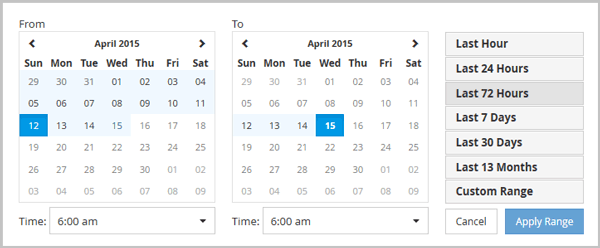
Haz clic en el cuadro desplegable Intervalo de tiempo y se mostrará el panel Intervalo de tiempo.
-
Para seleccionar un intervalo de tiempo predefinido, haz clic en uno de los botones Último… de la derecha del panel Intervalo de tiempo. Al seleccionar un intervalo de tiempo predefinido, tienes disponibles datos de hasta 13 meses. El botón del intervalo de tiempo predefinido que seleccionaste se resalta, y los días y la hora correspondientes aparecen en los calendarios y los selectores de hora.
-
Para seleccionar un intervalo de fechas personalizado, haz clic en la fecha de inicio en el calendario Desde de la izquierda. Haz clic en < or > para avanzar o retroceder en el calendario. Para especificar la fecha de finalización, haz clic en una fecha del calendario Hasta de la derecha. Ten en cuenta que la fecha de finalización predeterminada es la de hoy, a menos que especifiques una fecha de finalización diferente. El botón Intervalo personalizado a la derecha del panel Intervalo de tiempo está resaltado, lo que indica que has seleccionado un intervalo de fechas personalizado.
-
Para seleccionar un intervalo de tiempo personalizado, haz clic en el control Hora situado debajo del calendario Desde y selecciona la hora de inicio. Para especificar la hora de finalización, haz clic en el control Hora situado debajo del calendario Hasta a la derecha y selecciona la hora de finalización. El botón Intervalo personalizado situado a la derecha del panel «Intervalo de tiempo» aparece resaltado, lo que indica que has seleccionado un intervalo de tiempo personalizado.
-
Si lo deseas, puedes especificar las horas de inicio y fin al seleccionar un intervalo de fechas predefinido. Selecciona el intervalo de fechas predefinido como se describió antes y, a continuación, selecciona las horas de inicio y fin como se describió antes. Las fechas seleccionadas aparecen resaltadas en los calendarios, las horas de inicio y fin que has especificado se muestran en los controles Hora y el botón Intervalo personalizado aparece resaltado.
-
Después de seleccionar el intervalo de fecha y hora, haz clic en Aplicar intervalo. Las estadísticas de rendimiento de ese intervalo de tiempo aparecen en los gráficos y en la línea de tiempo de eventos.