


Mostrar gráficos del total acumulado frente a la capacidad disponible en Active IQ Unified Manager
 Sugerir cambios

 PDF

Puedes crear un informe para analizar la capacidad total y la capacidad comprometida de almacenamiento en formato de gráfico de Excel.
-
Debes tener el rol de Application Administrator o Storage Administrator.
Sigue estos pasos para abrir la vista «Health: all Aggregates», descargar la vista en Excel, crear un gráfico de capacidad total y comprometida, cargar el archivo de Excel personalizado y programar el informe final.
-
En el panel de navegación izquierdo, haz clic en Storage > Aggregates.
-
Selecciona Informes > Descargar en Excel.
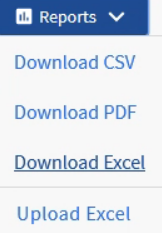
Dependiendo del navegador que utilices, es posible que tengas que hacer clic en OK para guardar el archivo.
-
En Excel, abre el archivo descargado.
-
Si es necesario, haz clic en Habilitar edición.
-
En la hoja de datos, haz clic con el botón derecho del ratón en la columna «Tipo» y selecciona Ordenar > Ordenar de la A a la Z.
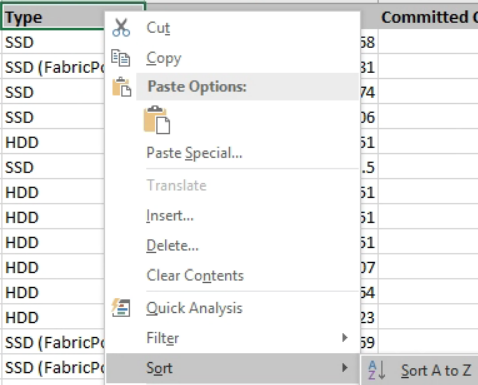
Esto ordenará tus datos por tipo de almacenamiento, como:
-
HDD
-
Híbrido
-
SSD
-
SSD (FabricPool)
-
-
Selecciona las columnas
Type, Total Data Capacity,yAvailable Data Capacity. -
En el menú Insertar, selecciona un
3-D columngráfico.El gráfico aparece en la hoja de datos.
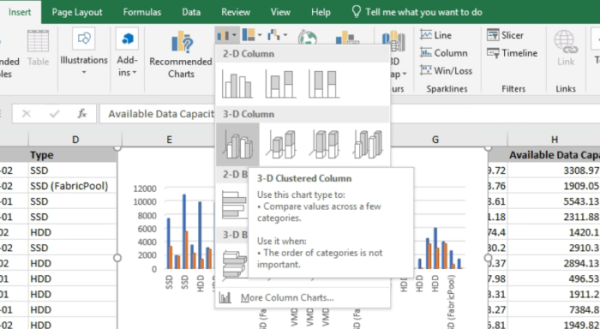
-
Haz clic con el botón derecho del ratón en el gráfico y selecciona Mover gráfico.
-
Selecciona Hoja nueva y asigna a la hoja el nombre Gráficos de almacenamiento total.

Asegúrate de que la nueva hoja aparezca después de las hojas de información y de datos.
-
Ponle al gráfico el título Capacidad total frente a capacidad disponible.
-
Mediante los menús Diseño y Formato, disponibles cuando se selecciona el gráfico, puedes personalizar su aspecto.
-
Cuando estés satisfecho, guarda el archivo con tus cambios. No cambies el nombre ni la ubicación del archivo.
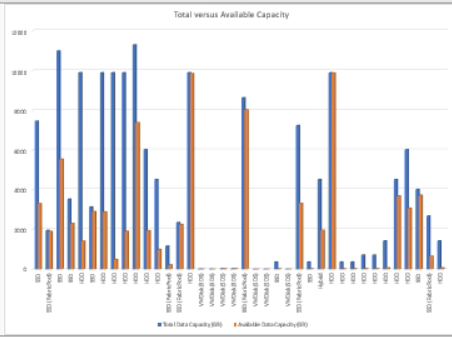
-
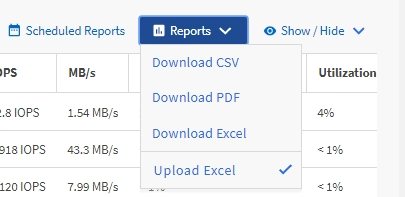
En Unified Manager, selecciona Informes > Cargar Excel.
Asegúrate de que estás en la misma vista en la que descargaste el archivo de Excel.
-
Selecciona el archivo de Excel que has modificado.
-
Haz clic en Open.
-
Haz clic en Enviar.
Aparece una marca de verificación junto al elemento de menú Informes > Subir Excel.
-
Haz clic en Informes programados.
-
Haz clic en Add Schedule para añadir una nueva fila a la página Report Schedules y así poder definir las características de programación del nuevo informe.
Selecciona el formato XLSX para el informe.
-
Introduce un nombre para la programación del informe y rellena los demás campos del informe, luego haz clic en la marca de verificación (
 ) al final de la fila.
El informe se envía inmediatamente a modo de prueba. Después de eso, el informe se genera y se envía por correo electrónico a los destinatarios indicados con la frecuencia especificada.
A la vista de los resultados que se muestran en el informe, quizá te interese equilibrar la carga en tus agregados.