


Crea un informe para ver los gráficos de capacidad de volumen disponible en Active IQ Unified Manager
 Sugerir cambios

 PDF

Puedes crear un informe para analizar la capacidad disponible del volumen en un gráfico de Excel.
-
Debes tener el rol de Application Administrator o Storage Administrator.
Sigue estos pasos para abrir la vista «Health: All Volumes», descargar la vista en Excel, crear un gráfico de capacidad disponible, cargar el archivo de Excel personalizado y programar el informe final.
-
En el panel de navegación izquierdo, haz clic en Storage > Volumes.
-
Selecciona Informes > Descargar en Excel.
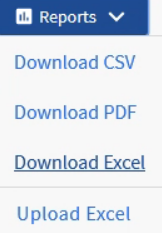
Dependiendo del navegador que utilices, es posible que tengas que hacer clic en OK para guardar el archivo.
-
Si es necesario, haz clic en Habilitar edición.
-
En Excel, abre el archivo descargado.
-
En la hoja
data, selecciona los datos que quieras usar en las columnasVolumeyAvailable Data%. -
En el menú Insertar, selecciona un
3-D piechart.El gráfico muestra qué volúmenes disponen de mayor espacio disponible. El gráfico aparece en la ficha técnica.

Dependiendo de la configuración de tu red, si seleccionas columnas completas o demasiadas filas de datos, es posible que el gráfico circular resulte ilegible. Este ejemplo usa el gráfico circular 3D, pero puedes utilizar cualquier tipo de gráfico. Utiliza el gráfico que mejor se adapte a los datos que quieras representar.
-
Ponle al gráfico el título Capacidad disponible.
-
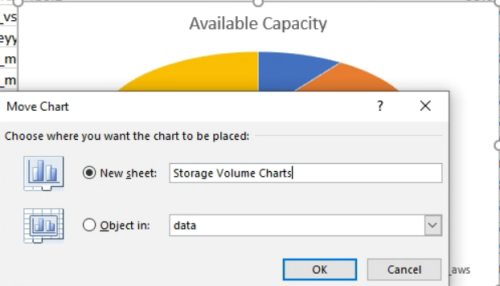
Haz clic con el botón derecho del ratón en el gráfico y selecciona Mover gráfico.
-
Selecciona Hoja nueva y asigna a la hoja el nombre Gráficos de volumen de almacenamiento.
Asegúrate de que la nueva hoja aparezca después de las hojas de información y de datos.
-
Mediante los menús Diseño y Formato, disponibles cuando se selecciona el gráfico, puedes personalizar su aspecto.
-
Cuando estés satisfecho, guarda el archivo con los cambios.
-
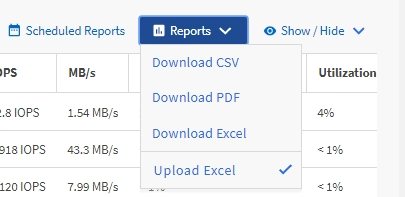
En Unified Manager, selecciona Informes > Cargar Excel.
Asegúrate de que estás en la misma vista en la que descargaste el archivo de Excel.
-
Selecciona el archivo de Excel que has modificado.
-
Haz clic en Open.
-
Haz clic en Enviar.
Aparece una marca de verificación junto al elemento de menú Informes > Subir Excel.
-
Haz clic en Informes programados.
-
Haz clic en Add Schedule para añadir una nueva fila a la página Report Schedules y así poder definir las características de programación del nuevo informe.
-
Introduce un nombre para la programación del informe y rellena los demás campos del informe, luego haz clic en la marca de verificación (
 ) al final de la fila.
Selecciona el formato XLSX para el informe.
El informe se envía inmediatamente a modo de prueba. Después de eso, el informe se genera y se envía por correo electrónico a los destinatarios indicados con la frecuencia especificada.
Según los resultados que se muestran en el informe, quizá te interese equilibrar la carga de tus volúmenes.