


Crear un informe para mostrar una tabla y un gráfico de capacidad de agregado en Active IQ Unified Manager
 Sugerir cambios

 PDF

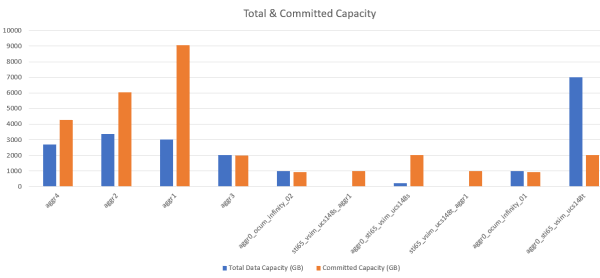
Puedes crear un informe para analizar la capacidad en un archivo de Excel utilizando los totales sumados y el formato de gráfico de columnas agrupadas.
-
Debes tener el rol de Application Administrator o Storage Administrator.
Sigue estos pasos para abrir la vista «Health: All Aggregates», descargar la vista en Excel, crear un gráfico de capacidad disponible, cargar el archivo de Excel personalizado y programar el informe final.
-
En el panel de navegación izquierdo, haz clic en Storage > Aggregates.
-
Selecciona Informes > Descargar en Excel.
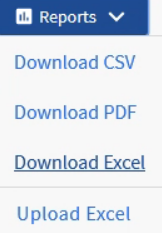
Dependiendo del navegador que utilices, es posible que tengas que hacer clic en OK para guardar el archivo.
-
Si es necesario, haz clic en Habilitar edición.
-
En Excel, abre el archivo descargado.
-
Crea una hoja nueva (
 ) después de la hoja
datay asígnale el nombre Capacidad total de datos. -
Añade las siguientes columnas en la nueva hoja Total Data Capacity:
-
Capacidad total de datos (GB)
-
Capacidad comprometida (GB)
-
Capacidad de datos utilizada (GB)
-
Capacidad de datos disponible (GB)
-
-
En la primera fila de cada columna, introduce la siguiente fórmula, asegurándote de que haga referencia a la hoja de datos (data!) y a los especificadores de columna y fila correctos para los datos introducidos (la columna «Capacidad total de datos» extrae los datos de la columna E, filas 2 a 20).
-
=SUM(data!E$2:data!E$20)
-
=SUM(data!F$2:data!F$50)
-
=SUM(data!G$2:data!G$50)
-
=SUM(data!H$2:data!H$50)
La fórmula suma los valores de cada columna en función de los datos actuales.
-

-
En la hoja de datos, selecciona las columnas Capacidad total de datos (GB) y Capacidad comprometida (GB).
-
Selecciona Gráficos recomendados en el menú Insertar y elige el gráfico De columnas agrupadas.
-
Haz clic con el botón derecho en el gráfico y selecciona Mover gráfico para mover el gráfico a la hoja
Total Data Capacity. -
Con los menús Design y Format, que están disponibles cuando se selecciona el gráfico, puedes personalizar su aspecto.
-
Cuando estés satisfecho, guarda el archivo con tus cambios. No cambies el nombre ni la ubicación del archivo.
-
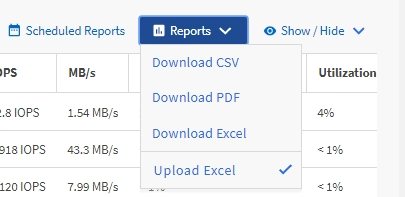
En Unified Manager, selecciona Informes > Cargar Excel.

Asegúrate de que estás en la misma vista en la que descargaste el archivo de Excel.
-
Selecciona el archivo de Excel que has modificado.
-
Haz clic en Open.
-
Haz clic en Enviar.
Aparece una marca de verificación junto al elemento de menú Informes > Subir Excel.
-
Haz clic en Informes programados.
-
Haz clic en Add Schedule para añadir una nueva fila a la página Report Schedules y así poder definir las características de programación del nuevo informe.
Selecciona el formato XLSX para el informe.
-
Introduce un nombre para la programación del informe y rellena los demás campos del informe, luego haz clic en la marca de verificación (
 ) al final de la fila.
El informe se envía inmediatamente a modo de prueba. Después de eso, el informe se genera y se envía por correo electrónico a los destinatarios indicados con la frecuencia especificada.
A la vista de los resultados que se recogen en el informe, quizá te interese estudiar cuál es la mejor forma de aprovechar la capacidad disponible en toda tu red.