


Primeros pasos con la generación de informes en Active IQ Unified Manager
 Sugerir cambios

 PDF

Crea un informe personalizado de ejemplo para familiarizarte con la exploración de vistas y la programación de informes. Este informe de inicio rápido muestra una lista de volúmenes que quizá te interese trasladar al nivel de cloud, ya que contienen una cantidad considerable de datos inactivos (fríos). Abrirás la vista Performance: All Volumes, personalizarás la vista mediante filtros y columnas, guardarás la vista personalizada como un informe y programarás el informe para compartirlo una vez a la semana.
-
Debes tener el rol de Application Administrator o Storage Administrator.
-
Debes haber configurado agregados de FabricPool y tener volúmenes en esos agregados.
Sigue los pasos que se indican a continuación para:
-
Abre la vista predeterminada
-
Personaliza las columnas filtrando y ordenando los datos
-
Guardar la vista
-
Programa la generación de un informe para la vista personalizada
-
En el panel de navegación izquierdo, haz clic en Storage > Volumes.
-
En el menú View, selecciona Performance > All Volumes.
-
Haz clic en Mostrar/Ocultar para asegurarte de que la columna “Disk Types” aparezca en la vista.
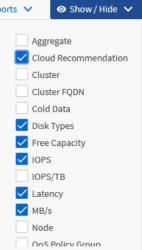
Agrega o elimina otras columnas para crear una vista que contenga los campos que te resulten importantes para tu informe.
-
Arrastra la columna «
Tipos de disco» hasta situarla junto a la columna «Recomendación de la nube». -
Haz clic en el icono del filtro para añadir los tres filtros siguientes y, a continuación, haz clic en Aplicar filtro:
-
Tipos de disco contiene FabricPool
-
Cloud Recommendation contiene un nivel
-
Datos inactivos de más de 10 GB
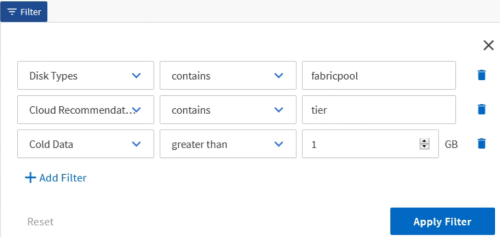
Ten en cuenta que cada filtro se combina mediante un AND lógico, por lo que todos los volúmenes devueltos deben cumplir todos los criterios. Puedes añadir un máximo de cinco filtros.
-
-
Haz clic en la parte superior de la columna «Datos fríos» para ordenar los resultados de modo que los volúmenes con más datos fríos aparezcan en la parte superior de la vista.
-
Cuando se personaliza la vista, su nombre es «Vista sin guardar». Asigna un nombre a la vista que refleje lo que muestra, por ejemplo, «
Vols change tiering policy». Cuando hayas terminado, haz clic en la marca de verificación o pulsa Enter para guardar la vista con el nuevo nombre.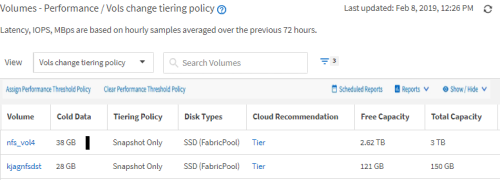
-
Descarga el informe como archivo CSV, Excel o PDF para ver el resultado antes de programarlo o compartirlo.
Abre el archivo con una aplicación instalada, como Microsoft Excel (CSV o Excel) o Adobe Acrobat (PDF), o guarda el archivo.

Puedes personalizar aún más tu informe utilizando filtros complejos, ordenaciones, tablas dinámicas o gráficos descargando la vista como un archivo de Excel. Después de abrir el archivo en Excel, utiliza las funciones avanzadas para personalizar tu informe. Cuando estés satisfecho, sube el archivo de Excel. Este archivo, con sus personalizaciones, se aplica a la vista cuando ejecutas el informe.
Para obtener más información sobre cómo personalizar informes con Excel, consulta Ejemplos de informes de Microsoft Excel.
-
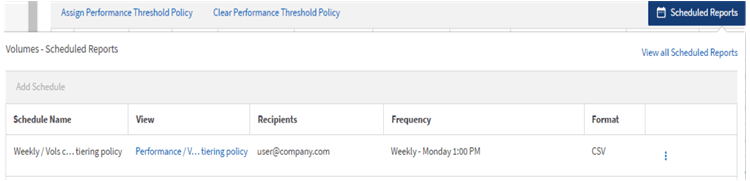
Haz clic en el botón Informes programados en la página de inventario. En la lista aparecen todos los informes programados relacionados con el objeto, en este caso los volúmenes.
-
Haz clic en Add Schedule para añadir una nueva fila a la página Report Schedules para que puedas definir las características de programación del nuevo informe.
-
Introduce un nombre para el informe y completa los demás campos del informe, luego haz clic en la marca de verificación (
 ) al final de la fila.
El informe se envía inmediatamente a modo de prueba. Después de eso, el informe se genera y se envía por correo electrónico a los destinatarios indicados con la frecuencia especificada.
El siguiente informe de ejemplo está en formato CSV:

El siguiente informe de ejemplo está en formato PDF:

Según los resultados que se muestran en el informe, quizá quieras usar ONTAP System Manager o la ONTAP CLI para cambiar la política de organización en niveles a «auto» o «all» en determinados volúmenes para descargar más datos fríos al nivel de la nube.