


Evalúa la renovación de un sistema mediante la planificación del ciclo de vida


 Sugerir cambios

 PDF
PDF
Si ya tienes activos y quieres determinar si se recomienda actualizar el sistema, puedes usar las opciones de actualización del sistema de planificación del ciclo de vida. Puedes revisar una breve evaluación de tus cargas de trabajo actuales y obtener recomendaciones, o si has enviado registros de AutoSupport a NetApp en los últimos 90 días, el servicio puede ofrecer una simulación de carga de trabajo para ver cómo funcionan tus cargas de trabajo en el nuevo hardware.
Los sistemas se consideran candidatos a una actualización del sistema en función de lo siguiente:
-
Acercándose el final del contrato de soporte técnico
-
Acercándose el final del ciclo de vida del hardware

|
Puede acceder a esta función a través de la planificación del ciclo de vida o a través de Digital Advisor. |
Realice una evaluación de actualización
La evaluación incluye los siguientes pasos:
-
Seleccione los sistemas que desea evaluar.
-
Especifique sus requisitos con respecto a entornos, tipos de carga de trabajo, capacidad, rendimiento y presupuesto.
-
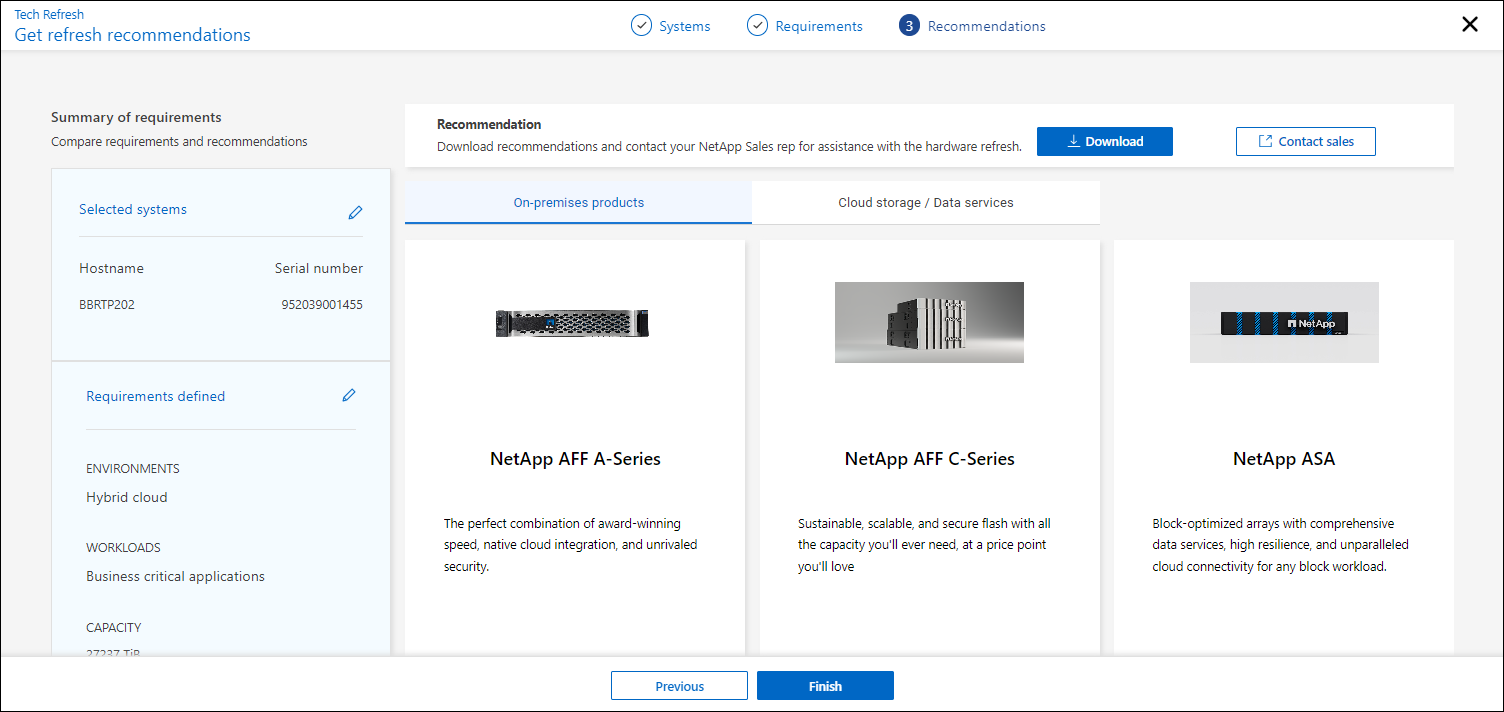
Vea las recomendaciones sobre productos y servicios en la nube adecuados que podrían mejorar el rendimiento en su entorno.
-
Selecciona Actualización del sistema.

-
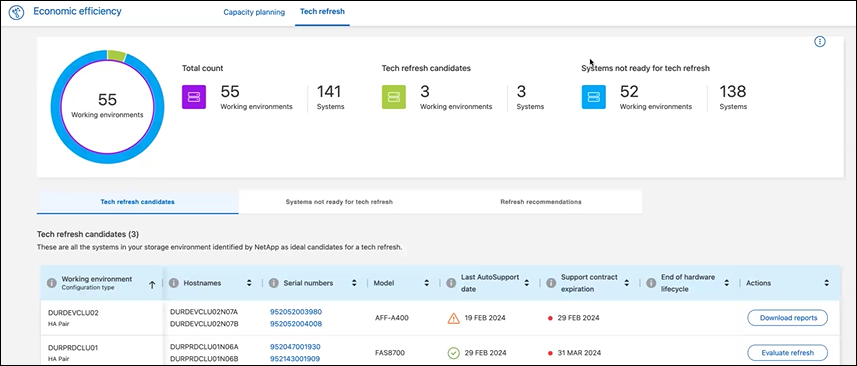
Mira la pestaña Candidatos a actualización del sistema, que enumera todos los sistemas que podrían beneficiarse de una actualización del sistema.
-
Seleccione el sistema en el que desea obtener una evaluación.
-
En la columna Acciones, seleccione Evaluar actualización.
-
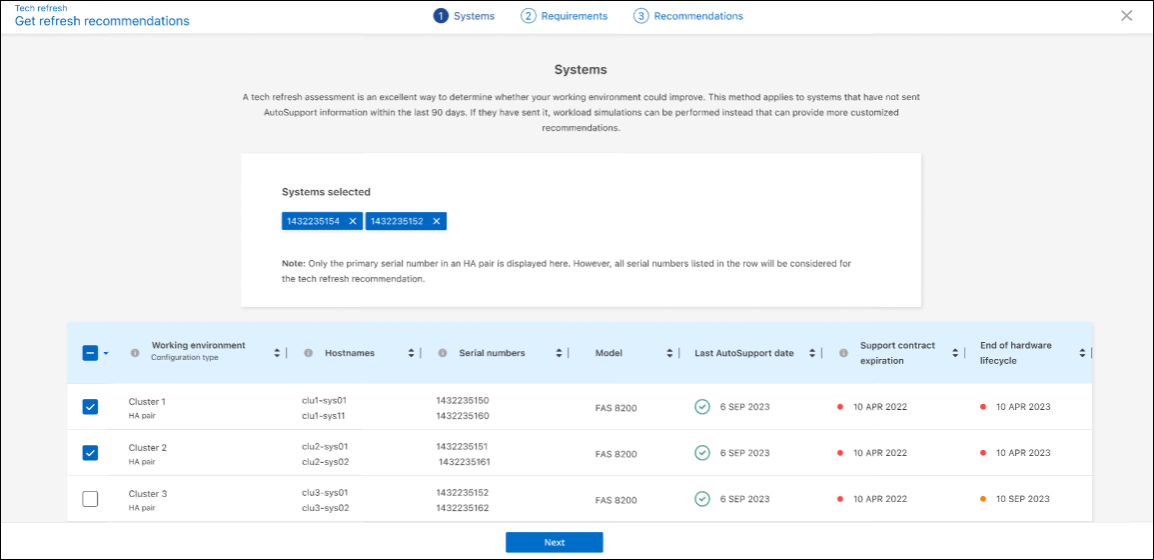
Seleccione el sistema o sistemas en los que desea realizar la evaluación y seleccione Siguiente.
-
Definir los requisitos:
-
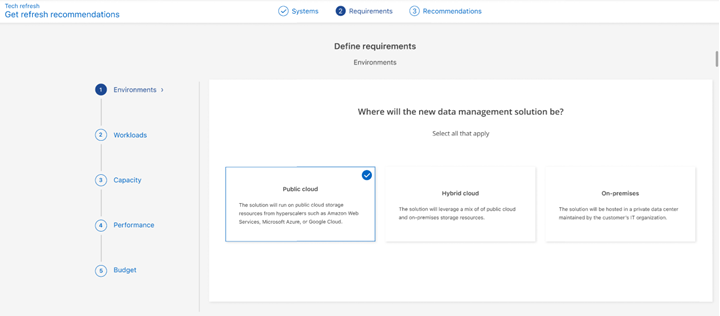
Entornos: Seleccione los tipos de entorno que desee: nube pública, nube híbrida o local.
-
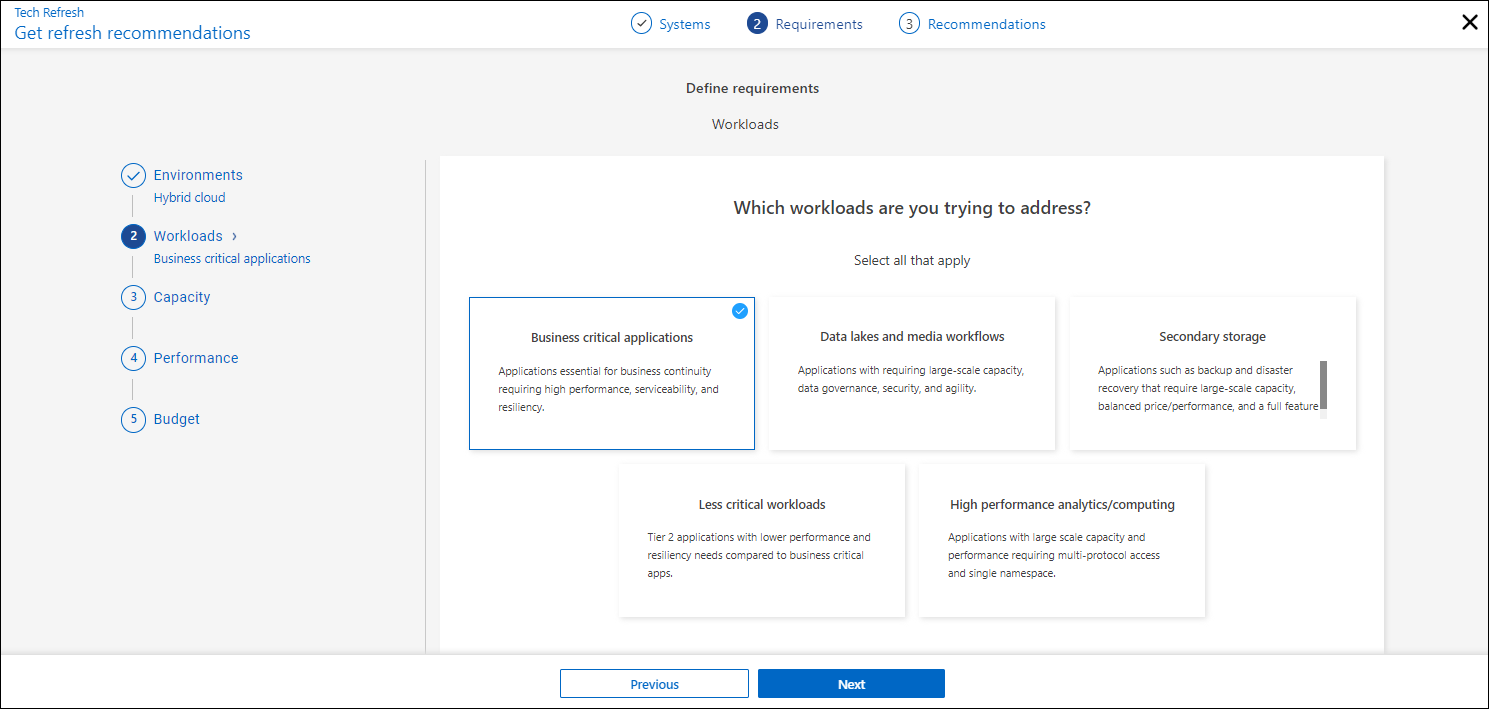
Cargas de trabajo: seleccione todos los tipos de cargas de trabajo que desea manejar: aplicaciones críticas para el negocio, análisis y computación de alto rendimiento, lagos de datos y flujos de trabajo de medios, almacenamiento secundario o cargas de trabajo menos críticas.
-
Capacidad: Ingrese los requisitos de capacidad en TiB, deslice el control deslizante hasta el valor o coloque el cursor sobre el valor en el control deslizante y seleccione Siguiente.
-
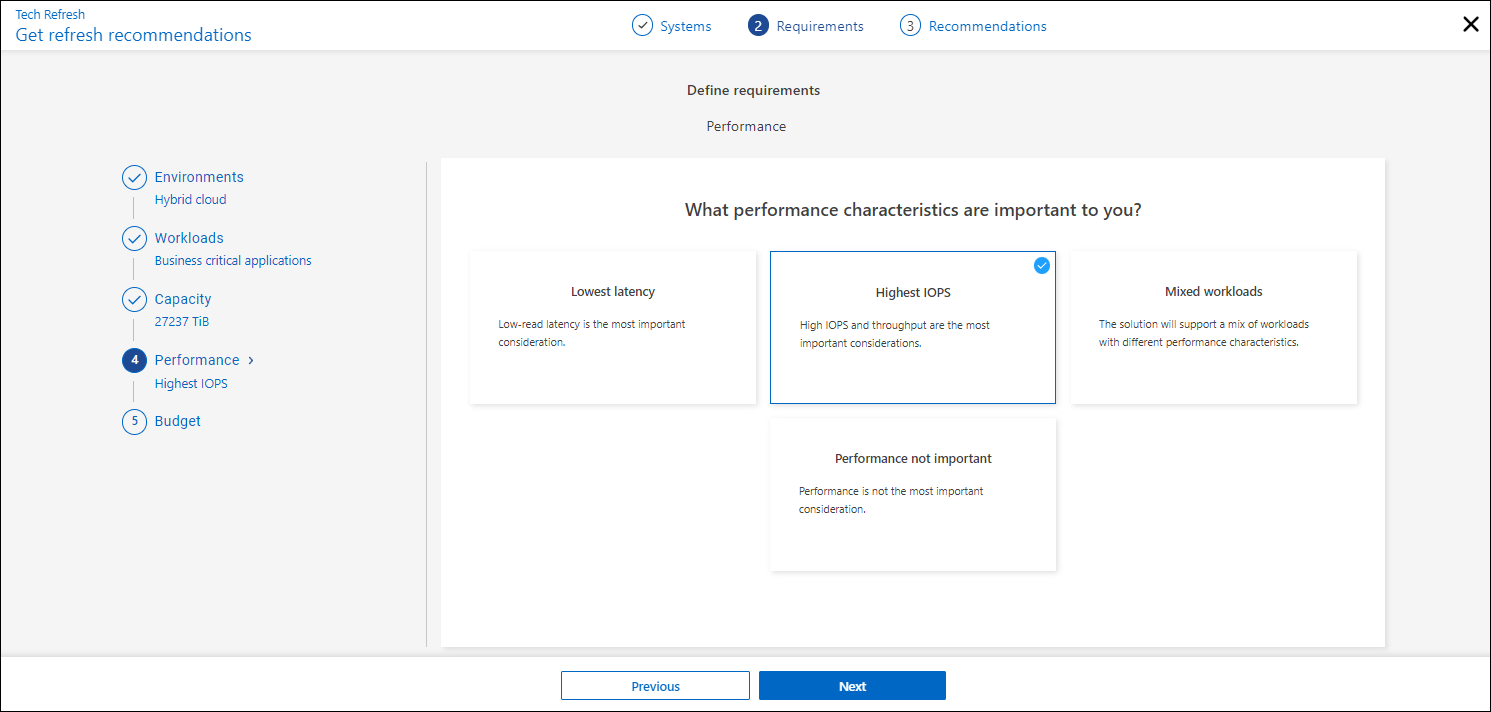
Rendimiento: seleccione los aspectos de rendimiento que desea poder gestionar: latencia más baja, IOPS más alto, cargas de trabajo mixtas o rendimiento no importante y seleccione Siguiente.
-
Presupuesto: Ingrese un presupuesto en dólares estadounidenses, deslice el control deslizante hasta el valor o coloque el cursor sobre el valor en el control deslizante y seleccione Siguiente.
Aparece un conjunto de recomendaciones en diferentes pestañas para las opciones que elijas.
-
-
Revise las recomendaciones.
-
Realice una o ambas de las siguientes acciones:
-
Para descargar un PDF de las recomendaciones, seleccione Descargar.
-
Para conectarse con un representante de ventas de NetApp con respecto a las recomendaciones, seleccione Contactar ventas. Una página web muestra opciones que puede elegir para ponerse en contacto con un representante de ventas de NetApp .
-
-
Seleccione Finalizar.
Ver las evaluaciones de actualización del sistema ya realizadas
Puedes revisar las evaluaciones de actualización del sistema que ya realizaste y revisar de nuevo las recomendaciones.
-
En la barra de navegación izquierda de la NetApp Console, selecciona Almacenamiento > Planificación del ciclo de vida > Actualización del sistema.
-
Selecciona la pestaña System refresh candidates, que muestra todos los sistemas en los que realizaste una evaluación de actualización del sistema. Luego, en el menú Acciones de la fila de ese sistema, selecciona ver las evaluaciones y recomendaciones para ese sistema.
-
En la página Evaluar opciones de actualización, seleccione Ver recomendación.
-
Ver las recomendaciones de actualización.
Simular cargas de trabajo en nuevo hardware
Si ha enviado registros de AutoSupport a NetApp en los últimos 90 días, NetApp puede proporcionar una simulación para ver cómo funcionan sus cargas de trabajo en hardware nuevo.
Puede incluir o excluir cargas de trabajo específicas de la simulación. También puede agregar cargas de trabajo si no aparecen en la lista de cargas de trabajo existente.
-
En la barra de navegación izquierda de la NetApp Console, selecciona Gobernanza > Planificación del ciclo de vida > Actualización del sistema.
-
Mira la pestaña Candidatos a actualización del sistema, que enumera todos los sistemas que podrían beneficiarse de una actualización del sistema.
-
Seleccione el sistema en el que desea obtener una evaluación.
-
En la columna Acciones, seleccione Evaluar actualización.

La planificación del ciclo de vida importa detalles de la carga de trabajo en preparación para la simulación. 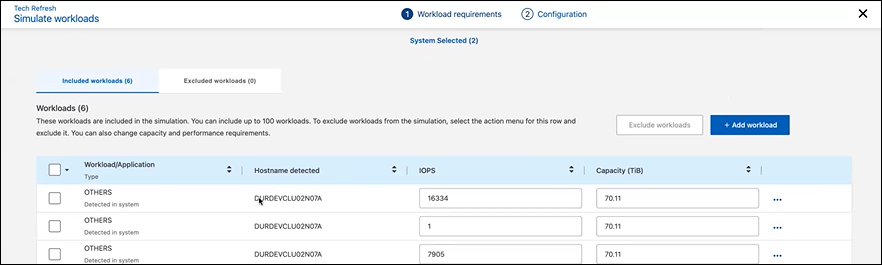
-
En la página Simular cargas de trabajo > Requisitos de carga de trabajo, haga lo siguiente:
-
Para agregar una carga de trabajo que no esté en la lista, seleccione Agregar carga de trabajo. Para obtener más información, consulte Agregar una carga de trabajo .
-
IOPS: Opcionalmente, cambie las IOP que desee para su nuevo hardware.
-
Capacidad (TiB): Opcionalmente, cambie la capacidad que desea para su nuevo hardware.
-
-
Para excluir cargas de trabajo, en la columna Acciones, seleccione la opción Excluir carga de trabajo de la simulación.
Para incluir cargas de trabajo previamente excluidas, seleccione la pestaña Cargas de trabajo excluidas y seleccione la opción Incluir carga de trabajo en simulación. .. Seleccione Siguiente. -
Revise los resultados simulados en el nuevo hardware en la página de Configuración:
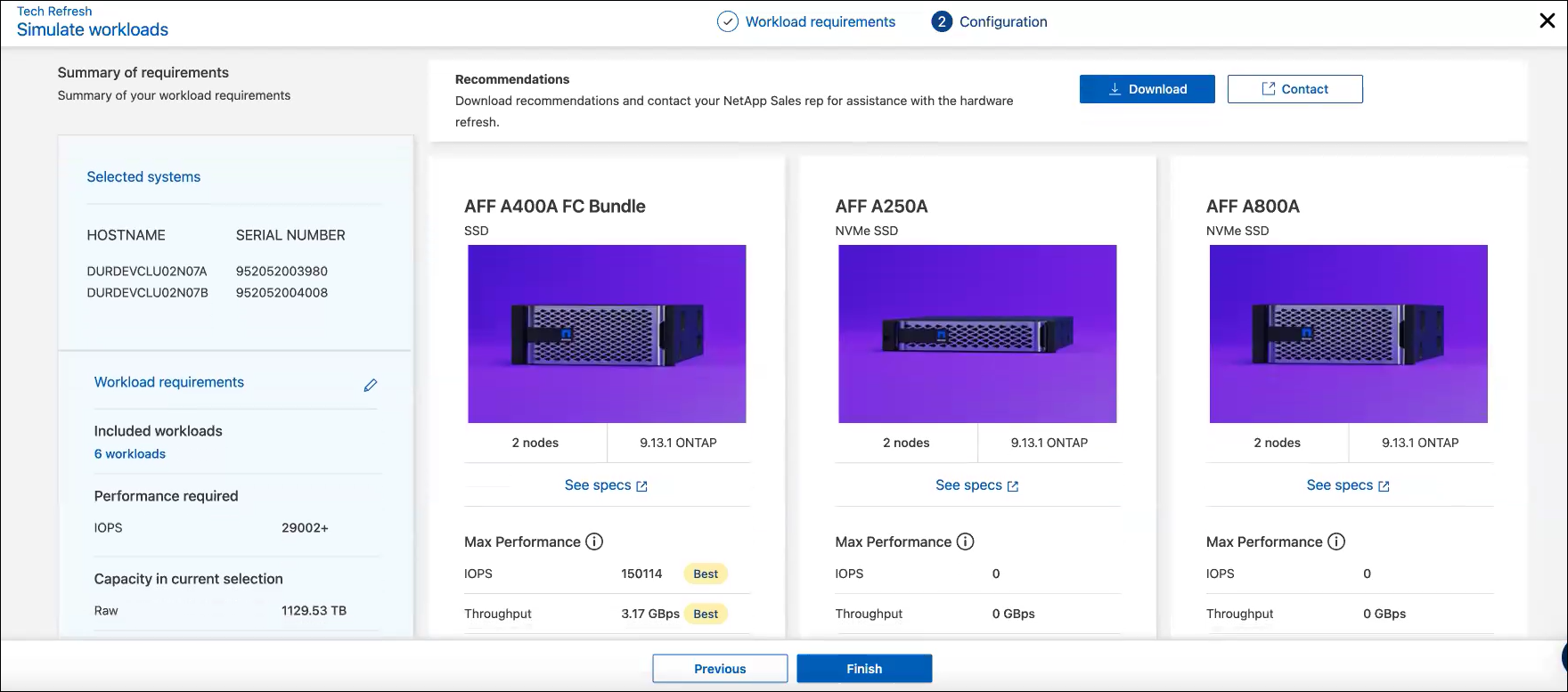
Las mejores recomendaciones se marcan con la indicación "Mejor". -
Para descargar un PDF de las recomendaciones, seleccione Descargar.
-
Para conectarse con un representante de ventas de NetApp con respecto a las recomendaciones:
-
Seleccione Contacto.
-
Introduzca los datos de contacto.
-
Agregue notas especiales para el representante de ventas de NetApp .
-
Seleccione Confirmar y enviar.
-
-
Seleccione Finalizar.
Las recomendaciones de la simulación de carga de trabajo se envían a un representante de ventas de NetApp . También recibirás un correo electrónico confirmando las recomendaciones. Un representante de ventas de NetApp responderá a su solicitud.
Agregar una carga de trabajo
Puede agregar una carga de trabajo que no esté ya incluida en la simulación de carga de trabajo.
-
Selecciona Actualización del sistema.
-
Seleccione el sistema.
-
En la columna Acciones, seleccione Evaluar actualización.
-
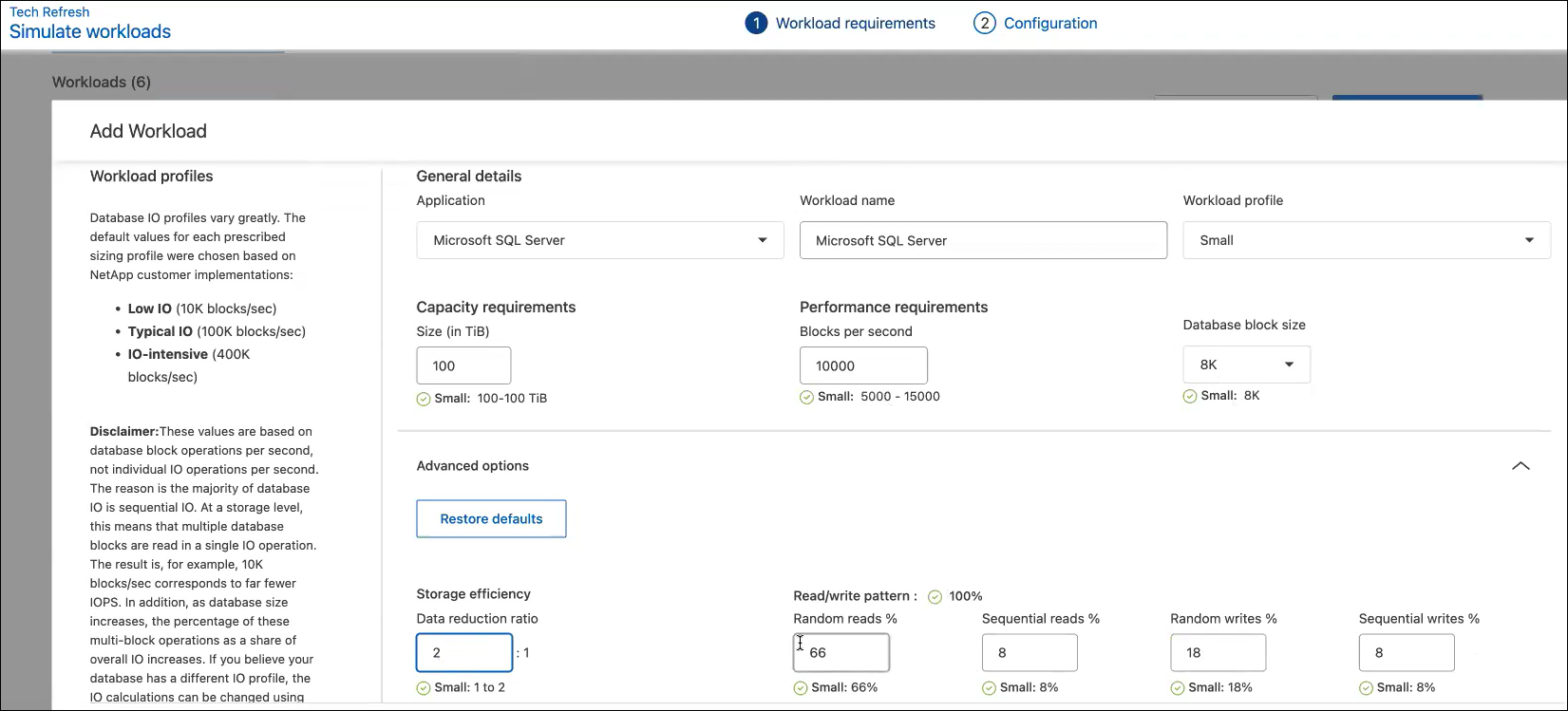
En la página Simular cargas de trabajo > Requisitos de carga de trabajo, seleccione Agregar carga de trabajo.
-
Seleccione la aplicación, ingrese un nombre de carga de trabajo y seleccione un tamaño de carga de trabajo.
-
Introduzca los valores de capacidad y rendimiento esperados de la carga de trabajo.
Si elige el tamaño de la carga de trabajo como pequeño, típico o que requiere mucho esfuerzo de E/S, aparecerán los valores predeterminados. -
Opcionalmente, seleccione la flecha Opciones avanzadas y cambie los valores predeterminados para la siguiente información:
-
Eficiencia de almacenamiento: una relación típica de reducción de datos podría ser de 2 a 1.
-
Lecturas aleatorias %: un tamaño de E/S promedio típico para una lectura aleatoria es 16K.
-
Lecturas secuenciales %: un patrón de lectura típico es 50% aleatorio y 50% secuencial.
-
Escrituras aleatorias %: un tamaño de E/S promedio típico para una escritura aleatoria es 32K.
-
Escrituras secuenciales %: un patrón de escritura típico es 50% aleatorio y 50% secuencial.
-