


Implementa NetApp Console en modo restringido en AWS

 Sugerir cambios

 PDF

Implemente el agente de consola en modo restringido para poder usar la NetApp Console con conectividad saliente limitada. Para comenzar, instale el agente de la consola, configúrelo accediendo a la interfaz de usuario que se ejecuta en el agente de la consola y luego proporcione los permisos de nube que configuró previamente.
Instala el agente de NetApp Console desde AWS Marketplace (Commercial o Gov Cloud) o manualmente en un host Linux.
Paso 1: preparar el acceso a la red
Permite los siguientes endpoints salientes para que el agente de NetApp Console pueda gestionar los recursos de AWS y acceder a los servicios de NetApp Console.
Puntos finales AWS
Permite que estos puntos de conexión de los servicios de AWS gestionen los recursos de AWS, incluidos FSx for ONTAP.
| Puntos finales | Objetivo |
|---|---|
Servicios de AWS (amazonaws.com):
|
Para administrar los recursos de AWS. El punto final depende de su región de AWS. "Consulte la documentación de AWS para obtener más detalles." |
Amazon FSx for NetApp ONTAP:
|
La consola basada en web se comunica con este punto final para interactuar con las API de Workload Factory para administrar y operar cargas de trabajo basadas en FSx para ONTAP. |
Endpoints de NetApp Console
Permite los endpoints compartidos para el soporte de NetApp, las funciones de NetApp Console y la implementación y las actualizaciones del agente de NetApp Console.
| Puntos finales | Objetivo |
|---|---|
Para obtener información sobre licencias y enviar mensajes de AutoSupport al soporte de NetApp. |
|
Para actualizar las credenciales del sitio de soporte de NetApp (NSS) o para agregar nuevas credenciales de NSS a la NetApp Console. |
|
Para obtener información sobre licencias y enviar mensajes de AutoSupport al soporte de NetApp, así como para recibir actualizaciones de software para Cloud Volumes ONTAP. |
|
|
Proporcionar funciones y servicios dentro de la NetApp Console. |
Para las regiones no gubernamentales, utiliza los siguientes endpoints: Para las regiones gubernamentales, usa el siguiente endpoint en su lugar: |
Para obtener imágenes para la implementación y las actualizaciones del agente de NetApp Console. |
Para obtener información sobre el acceso desde el navegador y otros requisitos de red, consulta "Prepara el acceso a la red para el modo restringido".
Paso 2: implementa NetApp Console en modo restringido en AWS
La forma de implementar el agente de NetApp Console depende de si utilizas AWS Commercial Marketplace, AWS Gov Marketplace o una instalación manual en un host Linux.
Instala el modo restringido de NetApp Console desde AWS Commercial Marketplace
Tenga lo siguiente:
-
Una VPC y una subred que cumple con los requisitos de red.
-
Una función de IAM con una política adjunta que incluye los permisos necesarios para el agente de la consola.
-
Permisos para suscribirse y cancelar la suscripción a AWS Marketplace para su usuario de IAM.
-
Una comprensión de los requisitos de CPU y RAM para el agente.
-
Un par de claves para la instancia EC2.
-
Ve a "Listado de agentes de la NetApp Console en AWS Marketplace".
-
En la página de Marketplace, seleccione Continuar con la suscripción.
-
Para suscribirse al software, seleccione Aceptar términos.
El proceso de suscripción puede tardar unos minutos.
-
Una vez completado el proceso de suscripción, seleccione Continuar a la configuración.
-
En la página Configurar este software, asegúrese de haber seleccionado la región correcta y luego seleccione Continuar con el inicio.
-
En la página Iniciar este software, en Elegir acción, seleccione Iniciar a través de EC2 y luego seleccione Iniciar.
Utilice la consola EC2 para iniciar la instancia y adjuntar una función de IAM. Esto no es posible con la acción Iniciar desde sitio web.
-
Siga las instrucciones para configurar e implementar la instancia:
-
Nombre y etiquetas: Ingrese un nombre y etiquetas para la instancia.
-
Imágenes de aplicaciones y sistema operativo: omitir esta sección. La AMI del agente de consola ya está seleccionada.
-
Tipo de instancia: según la disponibilidad de la región, elija un tipo de instancia que cumpla con los requisitos de RAM y CPU (t3.2xlarge está preseleccionado y se recomienda).
-
Par de claves (inicio de sesión): seleccione el par de claves que desea utilizar para conectarse de forma segura a la instancia.
-
Configuración de red: edite la configuración de red según sea necesario:
-
Elija la VPC y la subred deseadas.
-
Especifique si la instancia debe tener una dirección IP pública.
-
Especifique la configuración del grupo de seguridad que habilite los métodos de conexión necesarios para la instancia del agente de consola: SSH, HTTP y HTTPS.
-
-
Configurar almacenamiento: mantenga el tamaño y el tipo de disco predeterminados para el volumen raíz.
Si desea habilitar el cifrado de Amazon EBS en el volumen raíz, seleccione Avanzado, expanda Volumen 1, seleccione Cifrado y luego elija una clave KMS.
-
Detalles avanzados: en Perfil de instancia de IAM, elija el rol de IAM que incluye los permisos necesarios para el agente de consola.
-
Resumen: Revise el resumen y seleccione Iniciar instancia.
-
AWS inicia el software con la configuración especificada. El agente de consola se implementa en aproximadamente cinco minutos.
Configurar la NetApp Console.
Instala el modo restringido de NetApp Console desde AWS Gov Marketplace
Tenga lo siguiente:
-
Una VPC y una subred que cumple con los requisitos de red.
-
Una función de IAM con una política adjunta que incluye los permisos necesarios para el agente de la consola.
-
Permisos para suscribirse y cancelar la suscripción a AWS Marketplace para su usuario de IAM.
-
Un par de claves para la instancia EC2.
-
Vaya a la oferta del agente de NetApp Console en AWS Marketplace.
-
Abra el servicio EC2 y seleccione Iniciar instancia.
-
Seleccione AWS Marketplace.
-
Busque NetApp Console y seleccione la oferta.
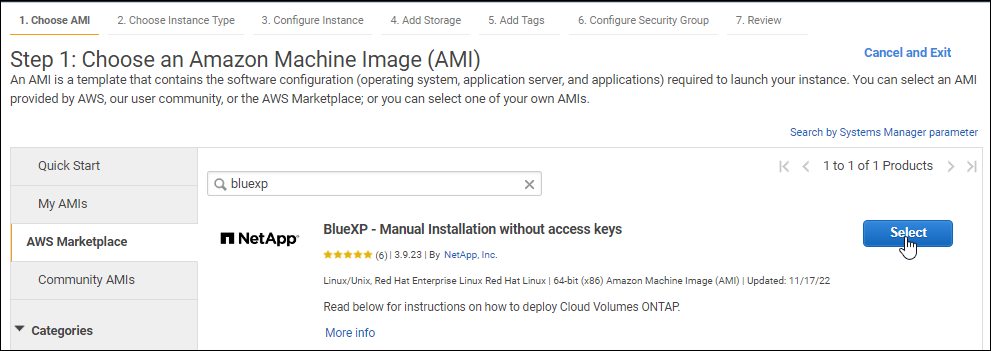
-
Seleccione Continuar.
-
-
Siga las instrucciones para configurar e iniciar la instancia:
-
Elija un tipo de instancia: según la disponibilidad de la región, elija uno de los tipos de instancia admitidos (se recomienda t3.2xlarge).
-
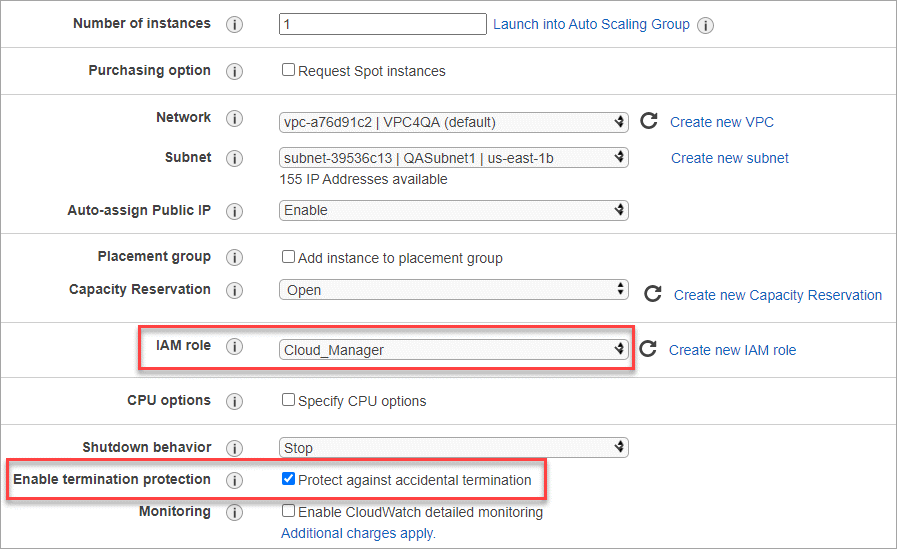
Configurar detalles de la instancia: seleccione una VPC y una subred, elija la función de IAM que creó en el paso 1, habilite la protección de terminación (recomendado) y elija cualquier otra opción de configuración que cumpla con sus requisitos.
-
Agregar almacenamiento: mantiene las opciones de almacenamiento predeterminadas.
-
Agregar etiquetas: Ingrese etiquetas para la instancia, si lo desea.
-
Configurar grupo de seguridad: especifique los métodos de conexión necesarios para la instancia del agente de consola: SSH, HTTP y HTTPS.
-
Revisar: Revise sus selecciones y seleccione Iniciar.
-
AWS inicia el software con la configuración especificada. El agente de consola se implementa en aproximadamente cinco minutos.
Configurar la consola.
Instalar manualmente el agente de NetApp Console en AWS
Para realizar una instalación manual en un host de AWS, consulta "Instala manualmente el agente de NetApp Console en modo restringido".
Paso 3: configura NetApp Console
Cuando accede a la consola por primera vez, se le solicita que elija una organización para el agente de la consola y debe habilitar el modo restringido.
La persona que configura el agente de la consola debe iniciar sesión en la consola utilizando un inicio de sesión que no pertenezca a una organización de la consola.
Si su inicio de sesión está asociado con otra organización, deberá registrarse con un nuevo inicio de sesión. De lo contrario, no verá la opción para habilitar el modo restringido en la pantalla de configuración.
-
Abra un navegador web desde un host que tenga una conexión a la instancia del agente de consola e ingrese la siguiente URL del agente de consola que instaló.
-
Regístrese o inicie sesión en la NetApp Console.
-
Después de iniciar sesión, configure la consola:
-
Introduzca un nombre para el agente de consola.
-
Introduzca un nombre para una nueva organización de la consola.
-
Seleccione ¿Está ejecutando en un entorno seguro?
-
Seleccione Habilitar modo restringido en esta cuenta.
Tenga en cuenta que no puede cambiar esta configuración una vez creada la cuenta. No puedes habilitar el modo restringido más tarde ni puedes deshabilitarlo más tarde.
Si implementó el agente de consola en una región gubernamental, la casilla de verificación ya está habilitada y no se puede cambiar. Esto se debe a que el modo restringido es el único modo compatible en las regiones gubernamentales.
-
Seleccione Comencemos.
-
El agente de consola ahora está instalado y configurado con su organización de consola. Todos los usuarios deben acceder a la consola utilizando la dirección IP de la instancia del agente de la consola.
Proporcione a la consola los permisos que configuró previamente.
Paso 4: concede permisos al agente de NetApp Console
Si has instalado manualmente el agente de NetApp Console en AWS, debes conceder los permisos que has configurado antes.
Estos pasos no se aplican si implementó el agente de consola desde AWS Marketplace porque eligió el rol de IAM requerido durante la implementación.
Puedes proporcionar los permisos necesarios al agente de NetApp Console, ya sea asignando un rol de IAM a la instancia de EC2 o proporcionando una clave de acceso de AWS para un usuario de IAM con los permisos necesarios.
Adjunte la función IAM que creó previamente a la instancia EC2 donde instaló el agente de consola.
Estos pasos se aplican solo si instaló manualmente el agente de consola en AWS. Para las implementaciones de AWS Marketplace, ya asoció la instancia del agente de consola con un rol de IAM que incluye los permisos necesarios.
-
Vaya a la consola de Amazon EC2.
-
Seleccionar Instancias.
-
Seleccione la instancia del agente de consola.
-
Seleccione Acciones > Seguridad > Modificar rol de IAM.
-
Seleccione el rol de IAM y seleccione Actualizar rol de IAM.
Proporcione a la NetApp Console la clave de acceso de AWS para un usuario de IAM que tenga los permisos necesarios.
-
Seleccione Administración > Credenciales.
-
Seleccione Credenciales de la organización.
-
Seleccione Agregar credenciales y siga los pasos del asistente.
-
Ubicación de credenciales: seleccione Amazon Web Services > Agente.
-
Definir credenciales: ingrese una clave de acceso de AWS y una clave secreta.
-
Suscripción al Marketplace: asocie una suscripción al Marketplace con estas credenciales suscribiéndose ahora o seleccionando una suscripción existente.
-
Revisar: Confirme los detalles sobre las nuevas credenciales y seleccione Agregar.
-