Copia, mueve y elimina archivos usando NetApp Data Classification

 Sugerir cambios

 PDF
PDF
NetApp Data Classification te permite realizar acciones sobre los archivos detectados en el panel de control de Investigación. Después de filtrar los datos, puedes copiar, mover y eliminar datos no estructurados para mejorar el cumplimiento, por ejemplo, trasladando archivos confidenciales a una ubicación más segura, o para generar ahorros eliminando archivos antiguos o duplicados.
Copiar archivos
NetApp Data Classification permite copiar archivos de hasta 1 GB de tamaño. Puedes copiar un total de 1 TB de datos o 5 millones de archivos, lo que ocurra primero. Puedes copiar archivos a un destino CIFS o NFS. No hay ningún impacto en el archivo de origen cuando lo copias.
-
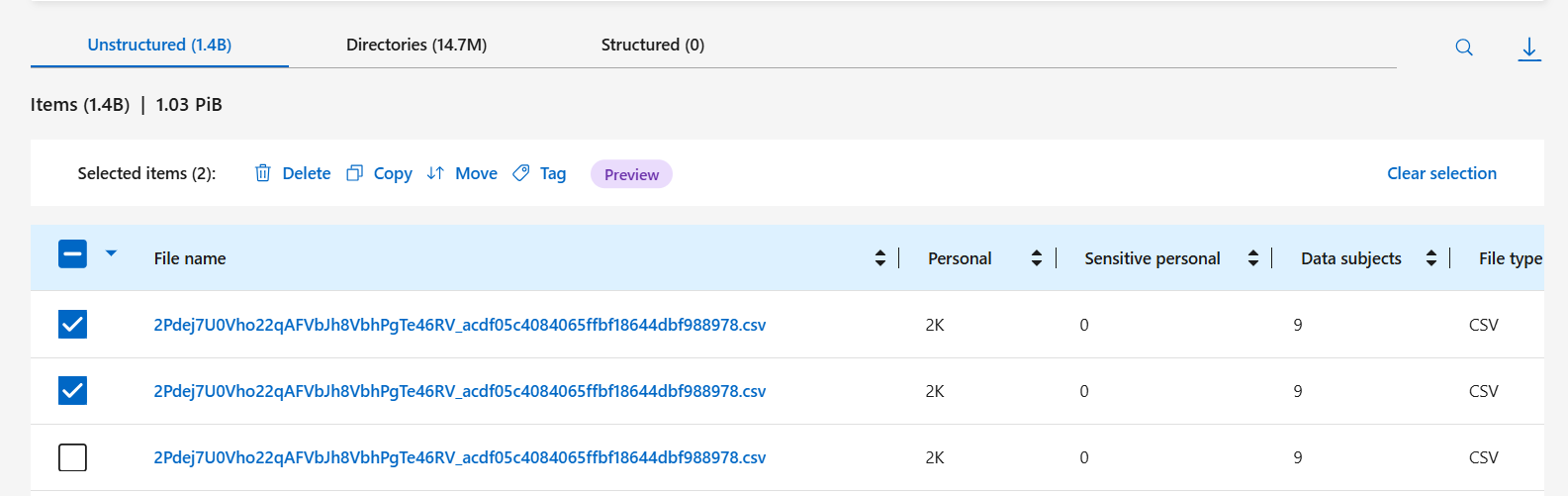
En el panel Investigación, selecciona los archivos que quieres copiar.
-
Encima de la lista de archivos, selecciona Copy.
-
Selecciona el protocolo de destino para las copias: NFS o CIFS.
-
Si seleccionaste NFS, ingresa la ruta de destino usando barras inclinadas, por ejemplo
hostname:/path/to/destination.Si seleccionaste CIFS, ingresa la ruta de destino usando barras invertidas, por ejemplo
\\server\share\path. También ingresa las credenciales Username y Password para el recurso compartido CIFS.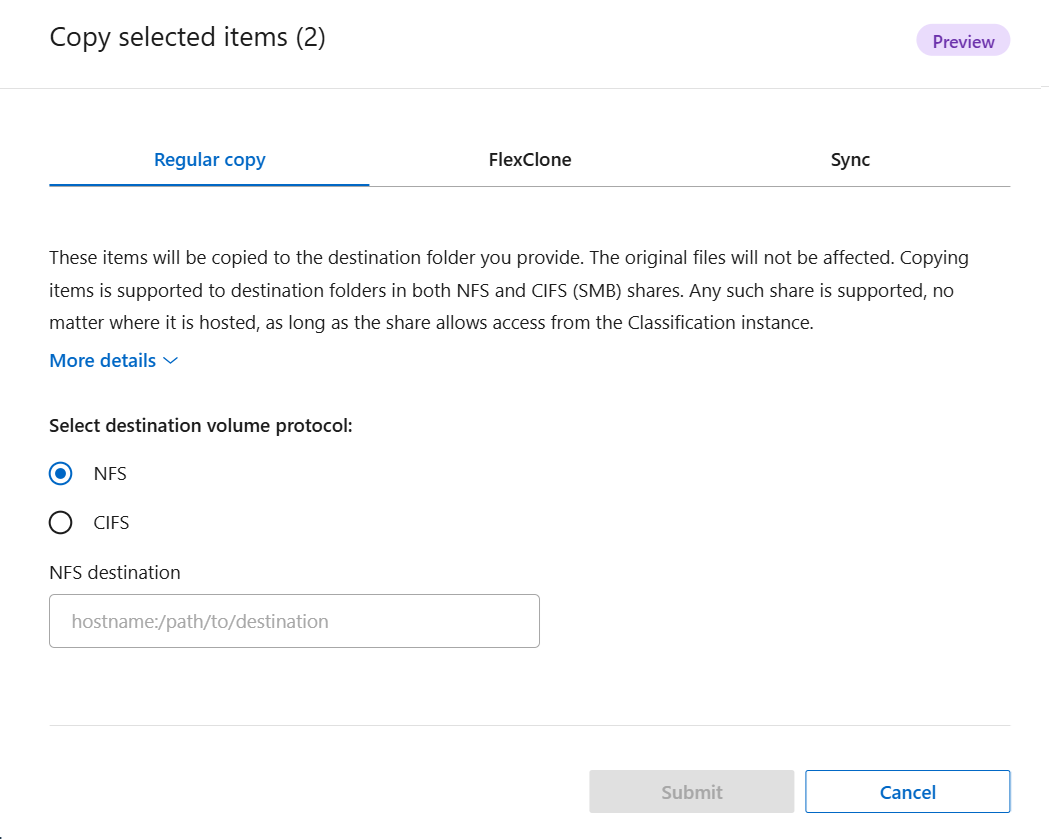
-
Selecciona Submit.
Mover archivos
NetApp Data Classification permite mover archivos de hasta 1 GB de tamaño. Puedes mover un total de 1 TB de datos o 5 millones de archivos, lo que ocurra primero. Puedes mover archivos a un destino CIFS o NFS.
-
En el panel Investigación, selecciona los archivos que quieres mover.
-
Encima de la lista de archivos, selecciona Mover.
-
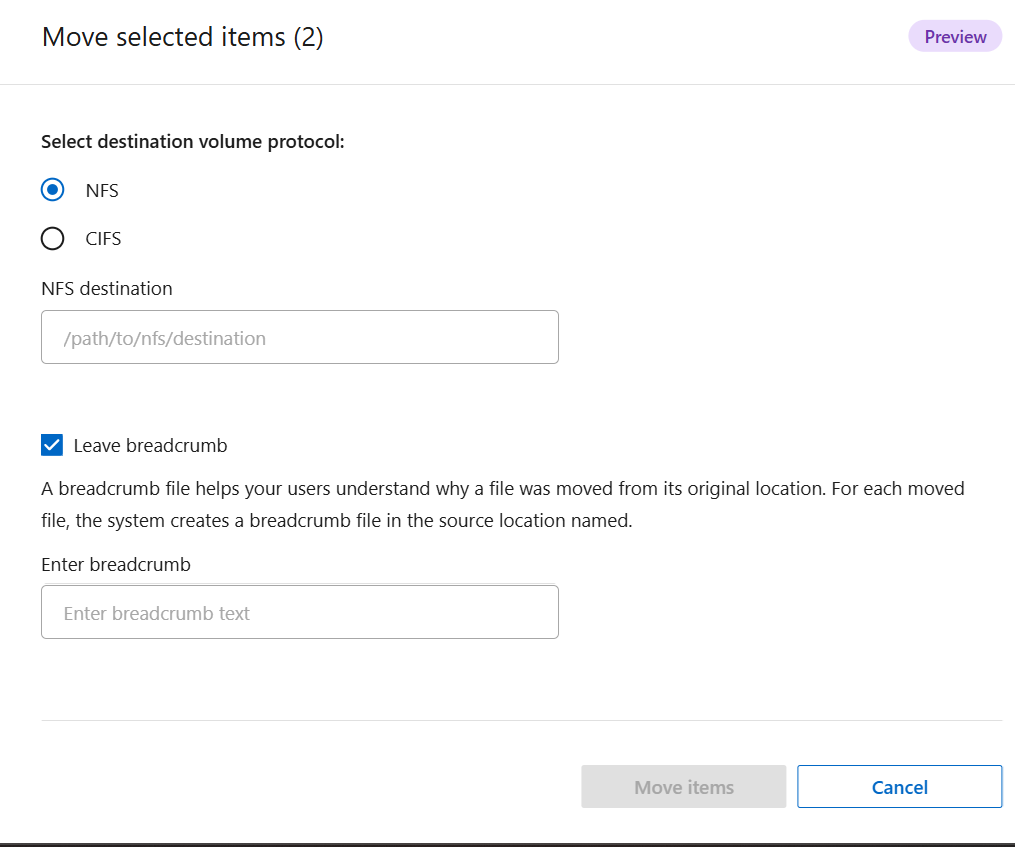
Selecciona el protocolo de destino: NFS o CIFS.
-
Si seleccionaste NFS, ingresa la ruta de destino usando barras inclinadas, por ejemplo
hostname:/path/to/destination.Si seleccionaste CIFS, ingresa la ruta de destino usando barras invertidas, por ejemplo
\\server\share\path. También ingresa las credenciales Username y Password para el recurso compartido CIFS. -
Opcionalmente, selecciona Leave breadcrumb para dejar un archivo breadcrumb en el volumen de origen que explique dónde y por qué se movió el archivo.
-
Si seleccionaste Dejar miga de pan, escribe un texto descriptivo que explique la razón para mover el archivo y, si es necesario, la nueva ubicación.
-
-
Selecciona Mover elementos.
Eliminar archivos
Cuando filtres los datos en el panel de control de Investigación para descubrir oportunidades de ahorro de espacio y costos, puedes eliminar esos archivos. Solo puedes eliminar archivos no estructurados.
-
En el panel Investigación, selecciona los archivos que quieres eliminar.
-
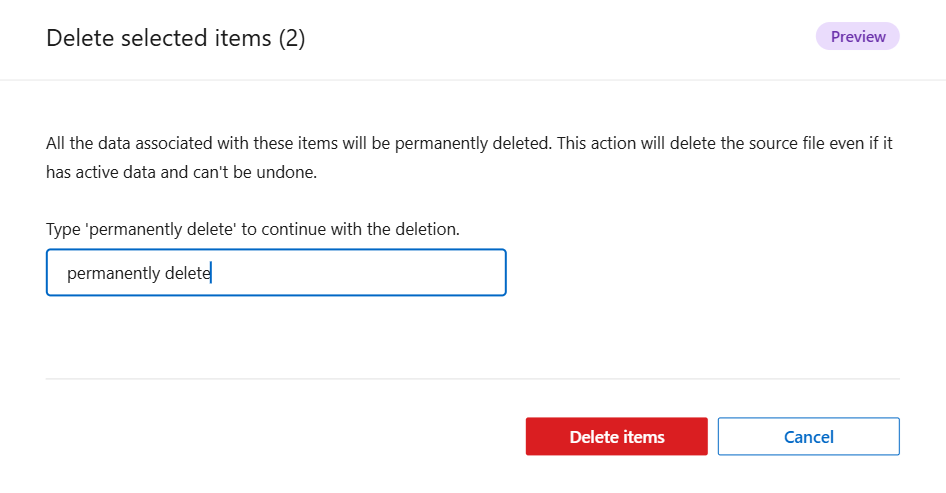
En el cuadro de diálogo de confirmación, escribe "eliminar permanentemente".
-
Selecciona Delete File para confirmar la operación.