


Escanee Google Cloud NetApp Volumes con la NetApp Data Classification

 Sugerir cambios

 PDF
PDF
NetApp Data Classification admite Google Cloud NetApp Volumes como sistema. Aprenda a escanear su sistema Google Cloud NetApp Volumes .
Descubra el sistema Google Cloud NetApp Volumes que desea escanear
Si el sistema de Google Cloud NetApp Volumes que desea escanear aún no se encuentra en la NetApp Console como sistema,"agréguelo a la página de Sistemas" .
Implementar la instancia de clasificación de datos
"Implementar la clasificación de datos"si aún no hay una instancia implementada.
La clasificación de datos debe implementarse en la nube al escanear Google Cloud NetApp Volumes y debe implementarse en la misma región que los volúmenes que desea escanear.
Nota: Actualmente, no se admite la implementación de la clasificación de datos en una ubicación local al escanear Google Cloud NetApp Volumes.
Habilite la clasificación de datos en sus sistemas
Puede habilitar la clasificación de datos en su sistema Google Cloud NetApp Volumes .
-
Desde el menú Clasificación de datos, seleccione Configuración.
-
Busca el sistema Google Cloud NetApp Volumes en la página de configuración.
-
Decide cómo quieres escanear los volúmenes. "¿Cuál es la diferencia entre los escaneos de mapeo y clasificación?".
-
Para activar el escaneado en todos los volúmenes del sistema, selecciona Activar escaneado y luego selecciona Map only all volumes o Full scan all volumes.
Para gestionar el escaneo solo en determinados volúmenes, selecciona Activar escaneo y luego Gestionar. En la vista general del sistema, identifica los recursos que quieres escanear. Selecciona el tipo de escaneo para cada volumen y luego configúralo en el tipo de escaneo que prefieras: completo o solo asignación.
VerHabilitar y deshabilitar escaneos en volúmenes Para más detalles.
Data Classification comienza a escanear los volúmenes que seleccionaste en el sistema. Los resultados están disponibles en el panel de cumplimiento en cuanto Data Classification termina los escaneos iniciales. El tiempo que tarda depende de la cantidad de datos: de unos minutos a unas horas. Puedes seguir el progreso de los escaneos individuales desde la sección de descripción general del sistema. Data Classification muestra una barra de progreso para cada escaneo. También puedes pasar el mouse por encima de la barra de progreso para ver la cantidad de archivos escaneados en relación con el total de archivos del volumen.
-
De forma predeterminada, si Data Classification no tiene permisos para escribir atributos en CIFS o permisos de escritura en NFS, el sistema no analizará los archivos de tus volúmenes porque Data Classification no puede restablecer la "hora del último acceso" a la marca de tiempo original. Si no te importa que se restablezca la hora del último acceso, selecciona O selecciona el tipo de análisis para cada volumen. La página resultante tiene una opción que puedes activar para que Data Classification analice los volúmenes sin importar los permisos.
-
La clasificación de datos escanea solo un recurso compartido de archivos bajo un volumen. Si tiene varias acciones en sus volúmenes, deberá escanear esas otras acciones por separado como un grupo de acciones. "Conozca esta limitación de clasificación de datos".
Verificar que la clasificación de datos tenga acceso a los volúmenes
Asegúrese de que la clasificación de datos pueda acceder a los volúmenes verificando su red, grupos de seguridad y políticas de exportación. Para los volúmenes CIFS, debe proporcionar Clasificación de datos con credenciales CIFS.

|
Para los Google Cloud NetApp Volumes, la clasificación de datos solo puede escanear volúmenes en la misma región que la consola. |
-
Asegúrese de que haya una conexión de red entre la instancia de Clasificación de datos y cada red que incluya volúmenes para Google Cloud NetApp Volumes.
-
Asegúrese de que los siguientes puertos estén abiertos para la instancia de clasificación de datos:
-
Para NFS: puertos 111 y 2049.
-
Para CIFS: puertos 139 y 445.
-
-
Asegúrese de que las políticas de exportación de volumen NFS incluyan la dirección IP de la instancia de clasificación de datos para que pueda acceder a los datos de cada volumen.
-
Desde el menú Clasificación de datos, seleccione Configuración.
-
Si utiliza CIFS (SMB), asegúrese de que las credenciales de Active Directory sean correctas. Para cada sistema, seleccione Editar credenciales CIFS y luego ingrese el nombre de usuario y la contraseña que la clasificación de datos necesita para acceder a los volúmenes CIFS en el sistema.
Las credenciales pueden ser de solo lectura, pero proporcionar credenciales de administrador garantiza que Data Classification pueda leer cualquier dato que requiera permisos elevados. Las credenciales se almacenan en la instancia de clasificación de datos.
Para garantizar que las "fechas y horas de último acceso" de tus archivos no se vean alteradas por los análisis de NetApp Data Classification, configura el usuario de Active Directory con permisos de Write Attributes en CIFS o permisos de escritura en NFS. Si es posible, configura el usuario de Active Directory como parte de un grupo principal en la organización que tenga permisos para todos los archivos.
Después de ingresar las credenciales, debería ver un mensaje que indica que todos los volúmenes CIFS se autenticaron correctamente.
-
-
En la página de Configuración, seleccione Ver detalles para revisar el estado de cada volumen CIFS y NFS y corregir cualquier error.
Habilitar y deshabilitar escaneos en volúmenes
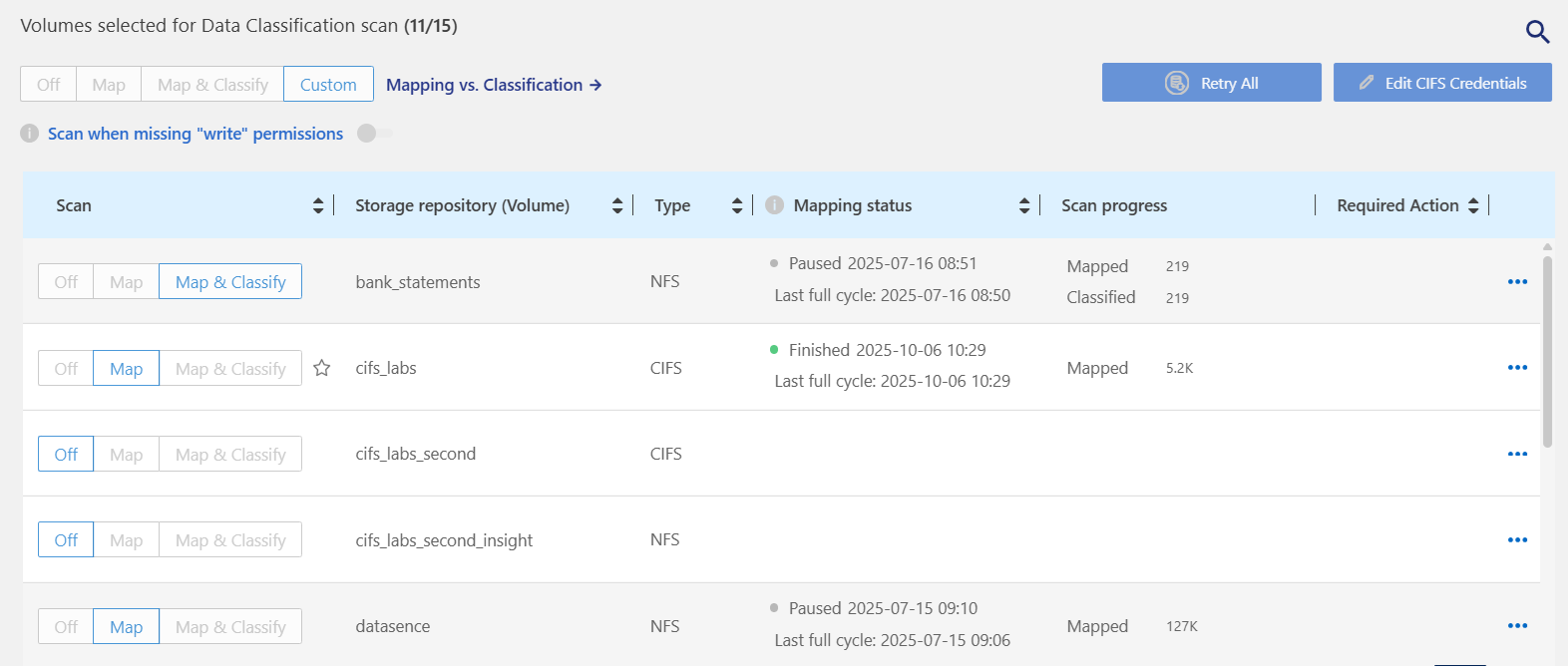
Puedes iniciar o detener los análisis en cualquier sistema en cualquier momento desde el menú de configuración. También puedes cambiar los análisis de solo mapa a completos, y viceversa.
La opción Escanear sin permisos de escritura está desactivada por defecto. Esto significa que, si NetApp Data Classification no tiene los permisos de escritura adecuados, el sistema no escaneará los archivos porque NetApp Data Classification no puede restablecer el «tiempo de último acceso» a la marca de tiempo original. Si tu sistema puede tolerar que se modifique el tiempo de último acceso, selecciona esta opción. "Más información".
|
|
Los nuevos volúmenes añadidos al sistema solo se analizan automáticamente cuando has activado el análisis para todos los volúmenes. Si solo has activado el análisis en ciertos volúmenes, debes activar manualmente el análisis en el volumen recién añadido. |
-
Desde el menú Clasificación de datos, seleccione Configuración.
-
Identifica el sistema que quieres analizar. Selecciona Activar análisis. En el menú desplegable, elige Analizar todos los volúmenes: análisis completo, Analizar todos los volúmenes: solo asignación o Administrar análisis para abrir el menú del sistema y configurar el análisis en volúmenes específicos.
Para activar o desactivar los escaneos de volúmenes individuales, busca los volúmenes en la lista. En la columna de tipo de escaneo, selecciona Sólo mapa o Escaneo completo.
Cuando habilita el escaneo, la clasificación de datos comienza a escanear los volúmenes que seleccionó en el sistema. Los resultados comienzan a aparecer en el panel de Cumplimiento tan pronto como la Clasificación de datos inicia el escaneo. El tiempo de finalización del escaneo depende de la cantidad de datos y puede variar entre minutos y horas.