


Recupera cargas de trabajo con restauración limpia en NetApp Ransomware Resilience

 Sugerir cambios

 PDF
PDF
Con NetApp Ransomware Resilience, puedes realizar una recuperación guiada tras un ataque de ransomware basado en cifrado usando una restauración limpia. La restauración limpia identifica rutas de recuperación optimizadas para minimizar la pérdida de datos y devolver tus cargas de trabajo en línea en el menor tiempo posible.
Antes de empezar
Rol de consola requerido Para realizar esta tarea, necesitas el rol de "Súper administrador" o Ransomware Resilience admin. "Obtenga información sobre las funciones de resiliencia ante ransomware para la NetApp Console".
Debes haber configurado un "entorno de recuperación aislado" antes de poder realizar una restauración limpia.
Consideraciones
-
Solo puedes realizar una restauración limpia para ataques basados en cifrado (tanto por comportamiento del usuario como por entropía) y ataques por comportamiento sospechoso del usuario. La restauración limpia no es compatible con ataques de filtración de datos ni de destrucción de datos.
-
Si el entorno de recuperación aislado no tiene capacidad para una nueva operación, se pone en cola hasta que haya disponibilidad.
-
Puedes supervisar el estado de las operaciones de restauración limpia activas y en cola en cualquier momento en el panel de Ransomware Resilience Recovery.
-
-
Cuando inicias una restauración limpia, se desmonta el volumen original, lo que puede interrumpir el acceso IO.
Consideraciones para la restauración en una ubicación alternativa
Cuando restauras un volumen utilizando la restauración limpia, tienes la opción de restaurar en una ubicación alternativa gestionada por el mismo agente de la consola. La nueva ubicación puede estar en el mismo sistema, VM de almacenamiento o agregado, o en uno diferente. Cuando restauras en una ubicación alternativa:
-
ARP se activa automáticamente en el nuevo volumen.
-
La ruta de unión se establece en función del nombre que proporciones. Por ejemplo:
<Data LIF IP address of destination storage VM>:<new volume name>. -
La política de exportación del volumen restaurado es la misma que la del volumen de origen.
-
Los recursos compartidos SMB del volumen restaurado son los mismos que los del volumen de origen.
Realiza una restauración limpia
-
En la sección Recuperación, identifica la carga de trabajo que quieres restaurar. Selecciona Restaurar.
-
En las opciones de Tipo de restauración, selecciona Restauración limpia y luego Siguiente.
-
Selecciona el entorno de recuperación aislado que quieres usar y luego Siguiente.
-
Revisa el entorno de recuperación aislado, confirmando que es la ubicación correcta. Selecciona Restaurar.
-
Ransomware Resilience realiza la configuración necesaria. Una vez que la configuración finaliza correctamente, Ransomware Resilience actualiza el estado. Para continuar, selecciona Siguiente.
-
Una vez finalizada la instalación, selecciona Ejecutar análisis. Ransomware Resilience busca la instantánea no afectada más reciente.
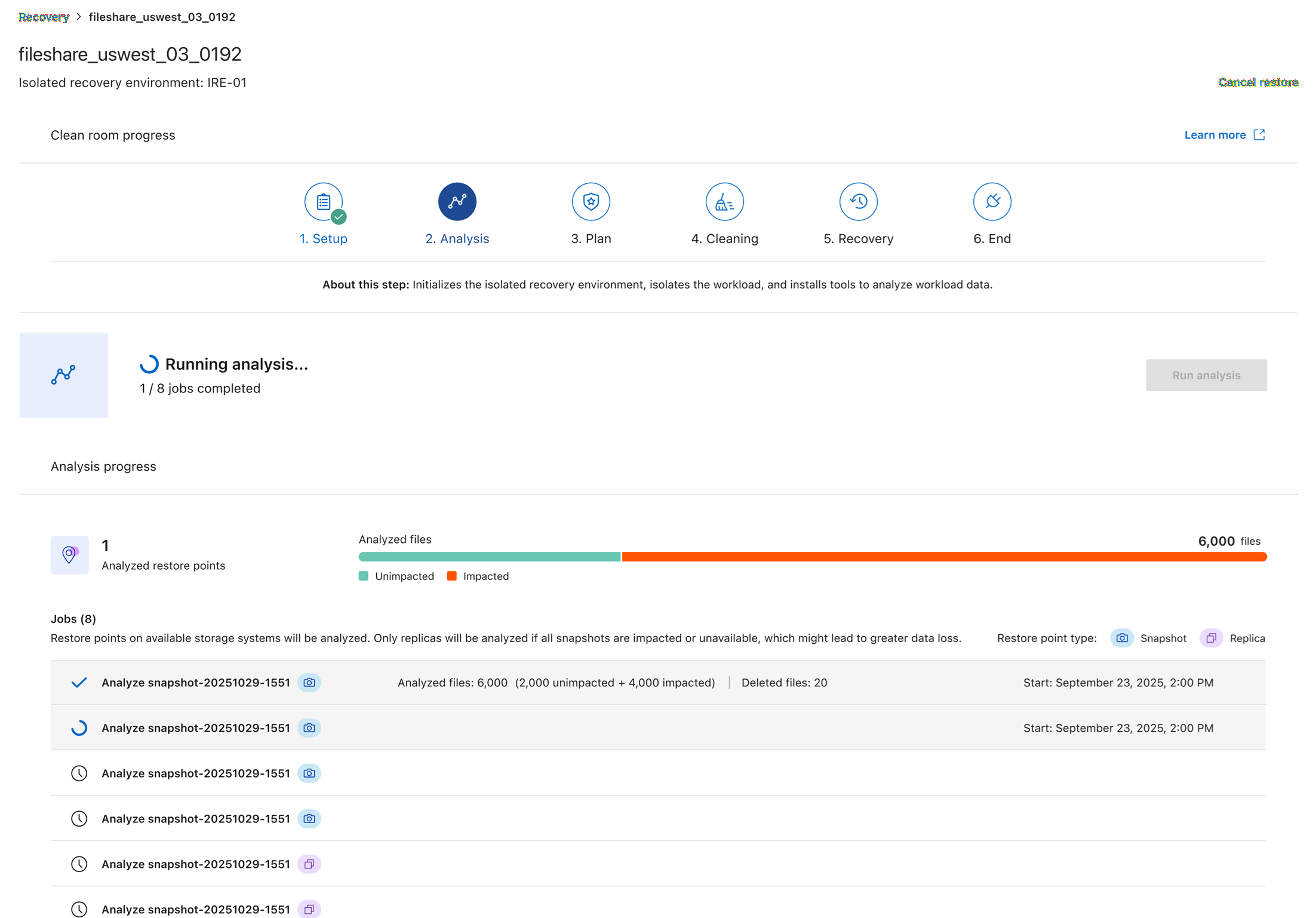
Mientras se ejecuta el análisis, puedes seleccionar Detener. Detener el análisis requiere que se inicie de nuevo el proceso de restauración limpia.
-
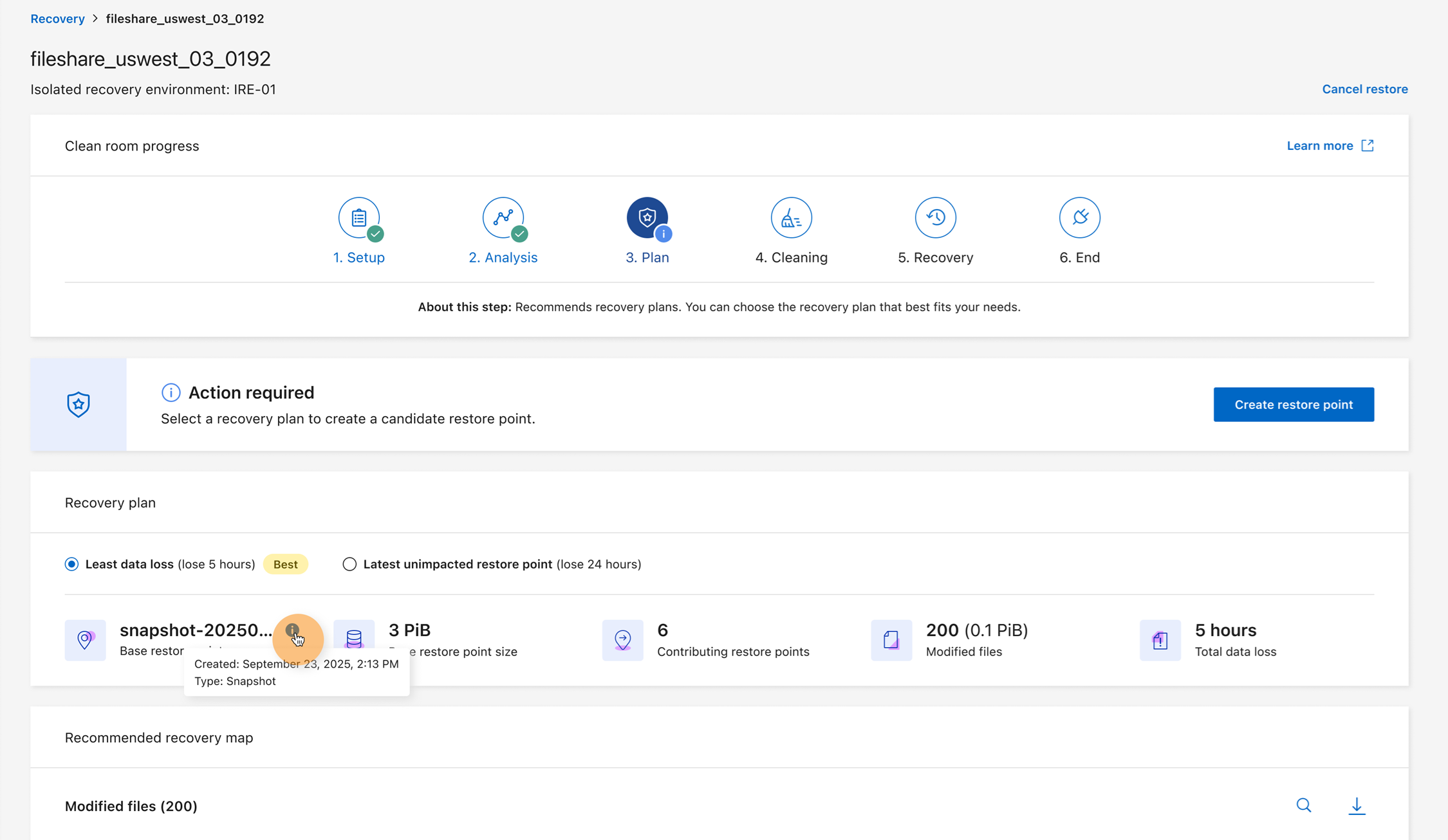
Una vez completado el análisis, selecciona Siguiente para planificar tu recuperación. NetApp Ransomware Resilience presenta dos opciones: Mínima pérdida de datos y Último punto de restauración no afectado. Selecciona cualquiera de las opciones y, si quieres, revisa los datos de archivos individuales para cualquiera de los puntos de restauración.
Para ver datos granulares de eventos de archivos, selecciona un archivo para analizar su estado de cifrado y sus metadatos: cuándo se creó, modificó o eliminó, y qué punto de recuperación corresponde a qué acción.
-
Después de elegir tu punto de recuperación, selecciona Crear punto de recuperación. Ransomware Resilience inicia una serie de tareas para crear el punto de recuperación. Cuando termine este proceso, selecciona Siguiente.
-
Selecciona Iniciar limpieza para empezar a limpiar el malware de los archivos.
-
Una vez finalizada la limpieza, selecciona Siguiente.
-
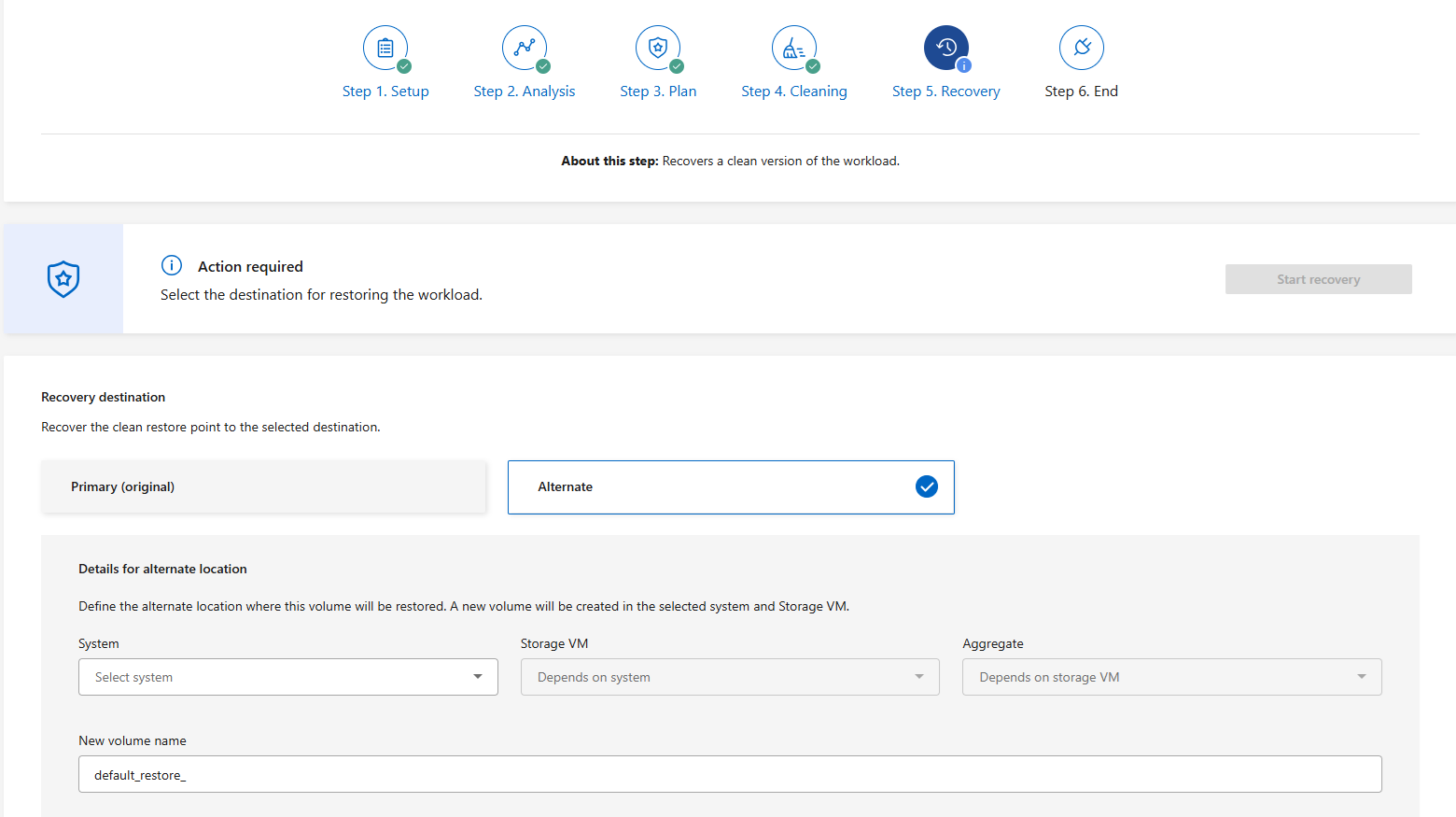
Elige el destino de la recuperación:
-
Selecciona Primario (original) para restaurar al destino original.
Si la ubicación primaria no está disponible y "has configurado una fuente secundaria", puedes restaurar en la fuente Secundaria.
-
Selecciona Alternativo para restaurar en un nuevo volumen. Elige el Sistema, Storage VM y Aggregate para el nuevo volumen y luego proporciona un nuevo nombre de volumen.
-
-
Selecciona Iniciar recuperación para iniciar la recuperación.
-
Cuando finalice la recuperación, selecciona Siguiente para pasar a la fase final.
-
Selecciona Liberar recursos y salir para liberar los recursos y cerrar la sala blanca. Para confirmar, selecciona Finalizar.