


Recupérate de un ataque de ransomware con una restauración personalizada en NetApp Ransomware Resilience

 Sugerir cambios

 PDF
PDF
Con Ransomware Resilience, los administradores de almacenamiento pueden determinar la mejor forma de restaurar las cargas de trabajo, ya sea desde el punto de restauración recomendado o desde el punto de restauración preferido.

|
Ransomware Resilience también es compatible con opción de restauración limpia, que proporciona recuperación guiada y funciones avanzadas para garantizar que solo se recuperen datos limpios y sin cifrar. |
Restaurar una carga de trabajo
Función requerida de la consola administrador de organización, administrador de carpeta o proyecto, o administrador de protección contra ransomware. "Obtenga información sobre los roles de acceso a la consola para todos los servicios".
El administrador de almacenamiento de seguridad puede recuperar datos en diferentes niveles:
-
Recuperar todos los volúmenes
-
Recupera un recurso compartido de archivos a nivel de volumen, directorio o archivo.
-
Recuperarse de un almacén de datos a nivel de VM.
El proceso varía según el tipo de carga de trabajo.
-
En el menú Resiliencia ante ransomware, seleccione Recuperación.
-
Revise la información de la carga de trabajo en la página Recuperación.
-
Seleccione una carga de trabajo que esté en el estado "Se necesita restaurar".
-
Para restaurar, seleccione Restaurar.
-
Selecciona Restauración personalizada para proceder sin limpiar los archivos.
-
Alcance de restauración: seleccione el tipo de restauración que desea completar:
-
Todos los volúmenes
-
Por volumen
-
Por archivo: puede especificar una carpeta o archivos individuales para restaurar.

Para las cargas de trabajo SAN, solo se puede restaurar por carga de trabajo.
Puede seleccionar hasta 100 archivos o una sola carpeta. -
-
Continúa con uno de los siguientes procedimientos dependiendo de si elegiste volumen o archivo.
Restaurar todos los volúmenes
-
En el menú Resiliencia ante ransomware, seleccione Recuperación.
-
Selecciona una carga de trabajo en estado "Restauración necesaria".
-
Para restaurar, seleccione Restaurar.
-
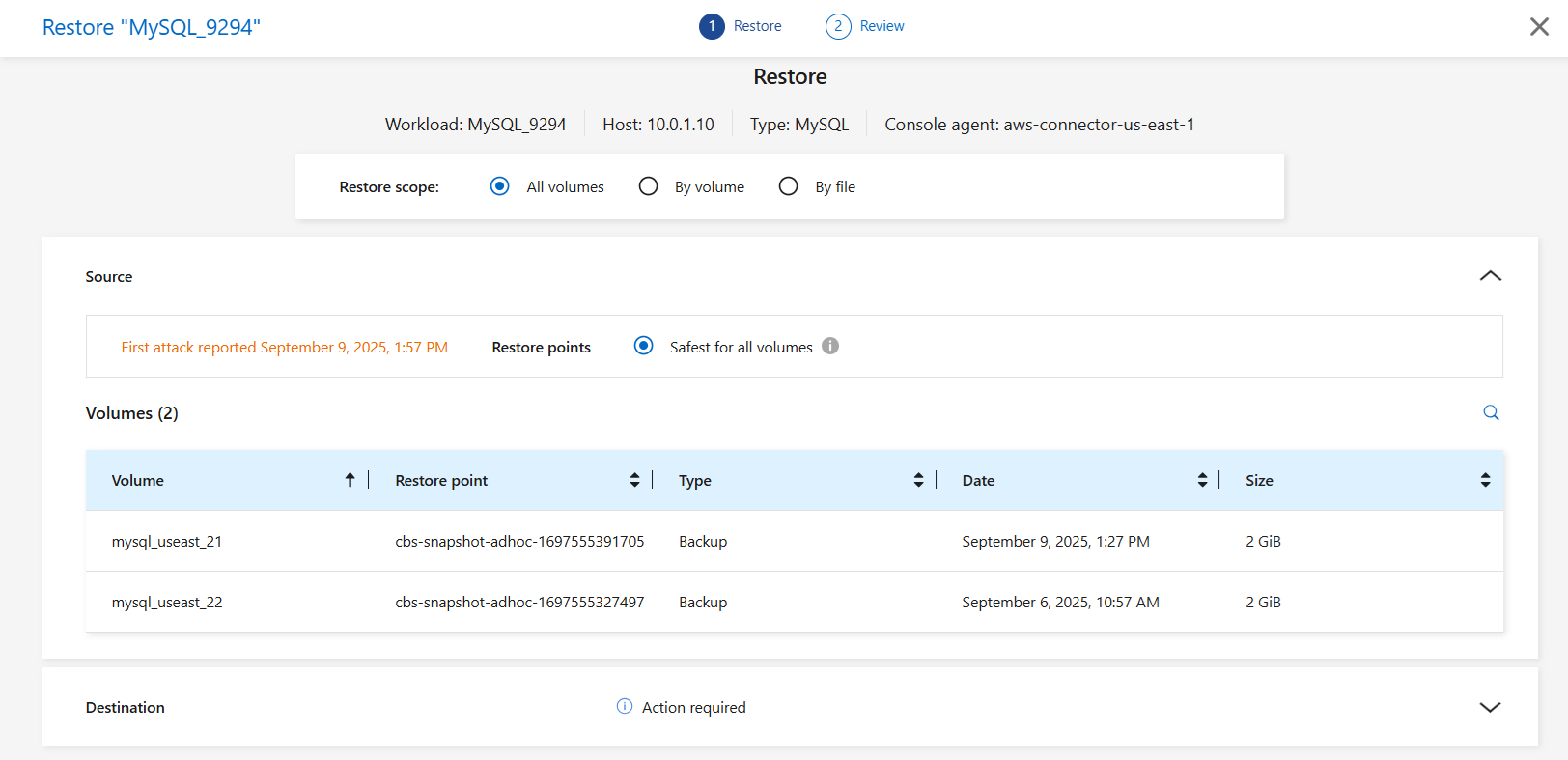
En la página Restaurar, en el ámbito de restauración, seleccione Todos los volúmenes.
-
Fuente: Seleccione la flecha hacia abajo junto a Fuente para ver los detalles.
-
Seleccione el punto de restauración que desea utilizar para restaurar los datos.
Ransomware Resilience identifica el mejor punto de restauración como la última copia de seguridad justo antes del incidente y muestra una indicación de "Más seguro para todos los volúmenes". Esto significa que todos los volúmenes se restaurarán a una copia anterior al primer ataque al primer volumen detectado.
-
-
Destino: Seleccione la flecha hacia abajo junto a Destino para ver los detalles.
-
Seleccione el sistema.
-
Seleccione la máquina virtual de almacenamiento.
-
Seleccione el agregado.
-
Cambie el prefijo de volumen que se agregará a todos los volúmenes nuevos.
El nuevo nombre del volumen aparece como prefijo + nombre del volumen original + nombre de la copia de seguridad + fecha de la copia de seguridad.
-
-
Seleccione Guardar.
-
Seleccione Siguiente.
-
Revise sus selecciones.
-
Seleccione Restaurar.
-
Desde el menú superior, seleccione Recuperación para revisar la carga de trabajo en la página Recuperación, donde el estado de la operación se mueve a través de los estados.
Restaurar una carga de trabajo a nivel de volumen
-
En el menú Resiliencia ante ransomware, seleccione Recuperación.
-
Selecciona una carga de trabajo en estado "Restauración necesaria".
-
Para restaurar, seleccione Restaurar.
-
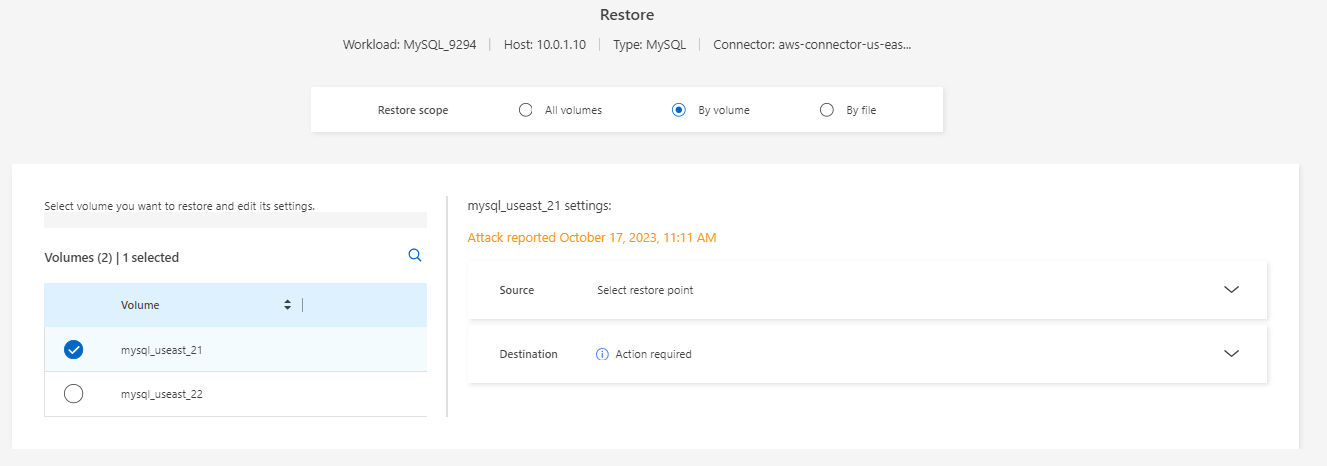
En la página Restaurar, en el ámbito de restauración, seleccione Por volumen.
-
En la lista de volúmenes, seleccione el volumen que desea restaurar.
-
Fuente: Seleccione la flecha hacia abajo junto a Fuente para ver los detalles.
-
Seleccione el punto de restauración que desea utilizar para restaurar los datos.
Ransomware Resilience identifica el mejor punto de restauración como la última copia de seguridad justo antes del incidente y muestra una indicación de "Recomendado".
-
-
Destino: Seleccione la flecha hacia abajo junto a Destino para ver los detalles.
-
Seleccione el sistema.
-
Seleccione la máquina virtual de almacenamiento.
-
Seleccione el agregado.
-
Revise el nuevo nombre del volumen.
El nuevo nombre del volumen aparece como el nombre del volumen original + el nombre de la copia de seguridad + la fecha de la copia de seguridad.
-
-
Seleccione Guardar.
-
Seleccione Siguiente.
-
Revise sus selecciones.
-
Seleccione Restaurar.
-
Desde el menú superior, seleccione Recuperación para revisar la carga de trabajo en la página Recuperación, donde el estado de la operación se mueve a través de los estados.
Restaurar una carga de trabajo a nivel de archivo
Antes de restaurar una carga de trabajo a nivel de archivo, puedes ver una lista de los archivos afectados. Puedes acceder a la página Alertas para descargar una lista de los archivos afectados. Luego usa la página Recuperación para cargar la lista y elegir qué archivos restaurar.
Puedes restaurar una carga de trabajo a nivel de archivo en el mismo sistema o en uno diferente.
Recuperar una lista de archivos afectados
Utilice la página Alertas para recuperar la lista de archivos afectados.
|
|
Si un volumen tiene varias alertas, necesitas descargar la lista CSV de archivos afectados para cada alerta. |
-
En el menú Resiliencia ante ransomware, seleccione Alertas.
-
En la página Alertas, ordena los resultados por carga de trabajo para mostrar las alertas de la carga de trabajo que quieres restaurar.
-
De la lista de alertas para esa carga de trabajo, seleccione una alerta.
-
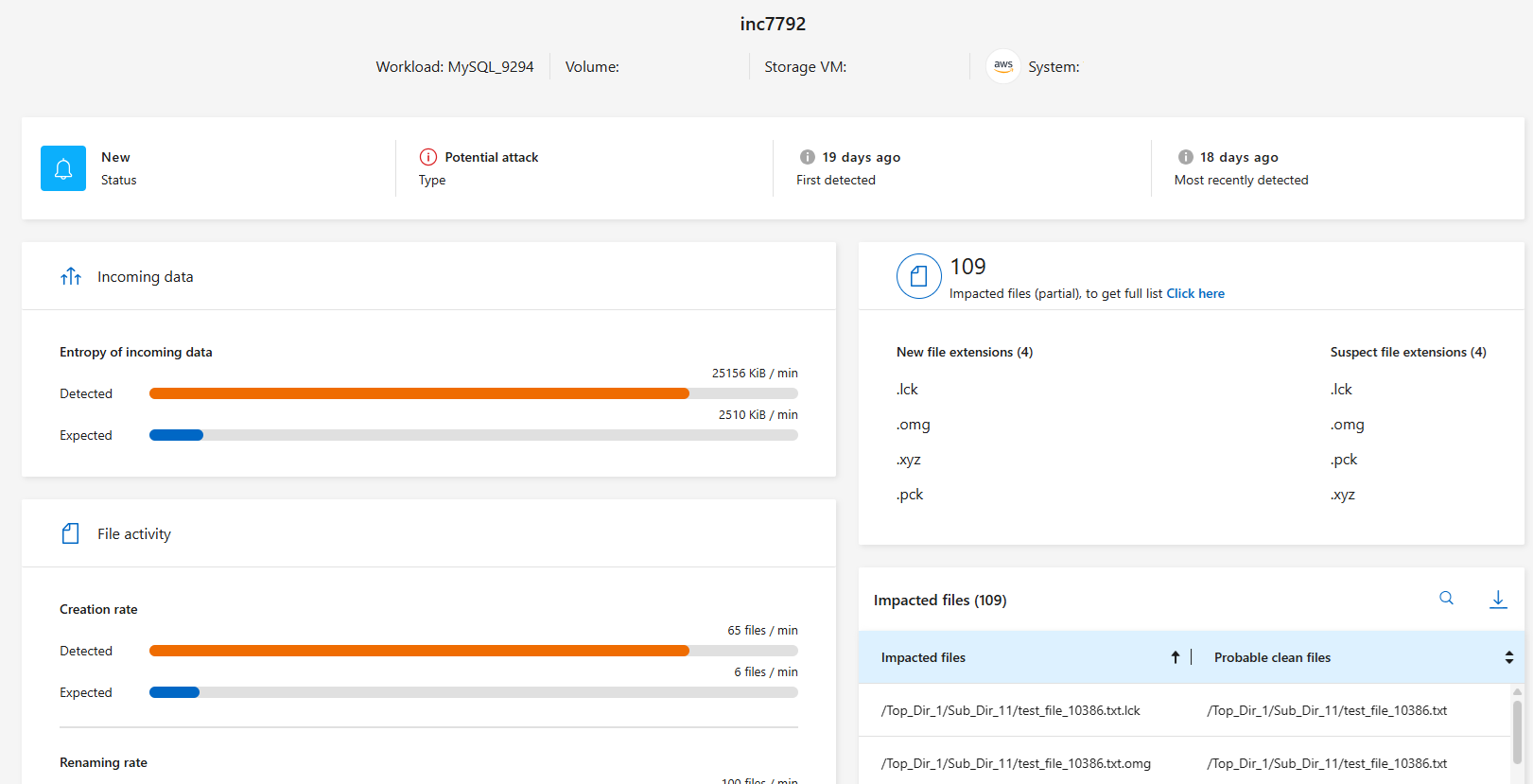
Para esa alerta, seleccione un solo incidente.
-
Para ver la lista completa de archivos, seleccione Haga clic aquí en la parte superior del panel Archivos afectados.
-
Para ese incidente, seleccione el ícono de descarga y descargue la lista de archivos afectados en formato CSV.
Restaurar los archivos
Después de evaluar los archivos afectados, puedes restaurarlos.
-
En el menú Resiliencia ante ransomware, seleccione Recuperación.
-
Selecciona una carga de trabajo en estado "Restauración necesaria".
-
Seleccione Restaurar.
-
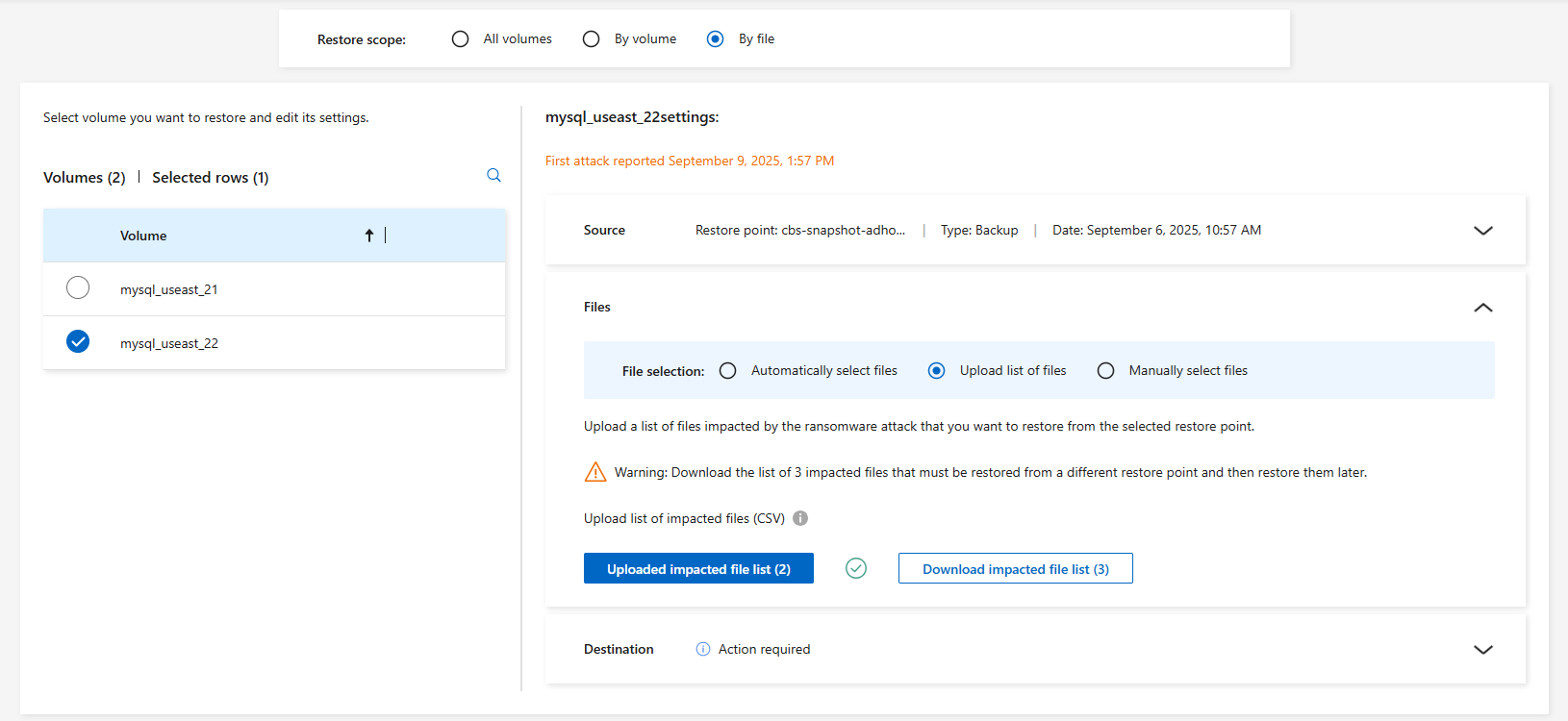
En la página Restaurar, en el ámbito de restauración, seleccione Por archivo.
-
En la lista de volúmenes, seleccione el volumen que contiene los archivos que desea restaurar.
-
Punto de restauración: seleccione la flecha hacia abajo junto a Punto de restauración para ver los detalles. Seleccione el punto de restauración que desea utilizar para restaurar los datos.

La columna Motivo en el panel Puntos de restauración muestra el motivo de la instantánea o copia de seguridad como "Programado" o "Respuesta automatizada al incidente de ransomware". -
Archivos:
-
Seleccionar archivos automáticamente: permita que Ransomware Resilience seleccione los archivos que se restaurarán.
-
Subir lista de archivos: Sube un archivo CSV que contenga la lista de archivos afectados que obtuviste de la página de Alertas o que tienes. Puede restaurar hasta 10.000 archivos a la vez.
-
Seleccionar archivos manualmente: seleccione hasta 10 000 archivos o una sola carpeta para restaurar.
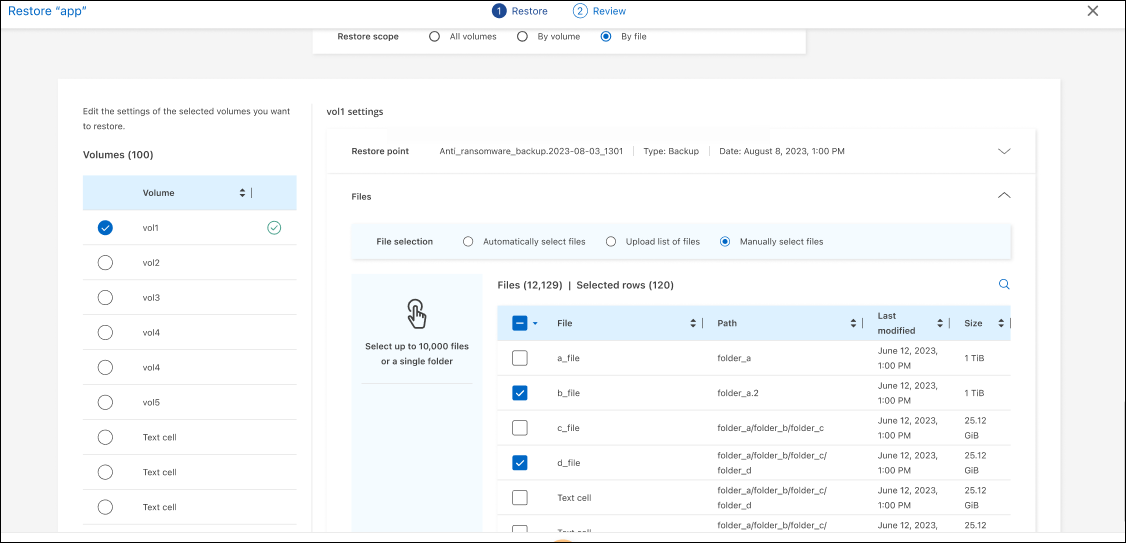
Si no se puede restaurar algún archivo utilizando el punto de restauración seleccionado, aparece un mensaje que indica la cantidad de archivos que no se pueden restaurar y le permite descargar la lista de esos archivos seleccionando Descargar lista de archivos afectados. -
-
Destino: Seleccione la flecha hacia abajo junto a Destino para ver los detalles.
-
Elija dónde restaurar los datos: la ubicación de origen original o una ubicación alternativa que pueda especificar.
Aunque los archivos o directorios originales se sobrescribirán con los datos restaurados, los nombres de archivos y carpetas originales permanecerán iguales a menos que especifique nombres nuevos. -
Seleccione el sistema.
-
Seleccione la máquina virtual de almacenamiento.
-
Opcionalmente, introduzca la ruta.
Si no especifica una ruta para la restauración, los archivos se restaurarán a un nuevo volumen en el directorio de nivel superior. -
Seleccione si desea que los nombres de los archivos o directorios restaurados sean los mismos que los de la ubicación actual o nombres diferentes.
-
-
Seleccione Siguiente.
-
Revise sus selecciones.
-
Seleccione Restaurar.
-
Desde el menú superior, seleccione Recuperación para revisar la carga de trabajo en la página Recuperación, donde el estado de la operación se mueve a través de los estados.
Restaurar un recurso compartido de archivos o un almacén de datos
-
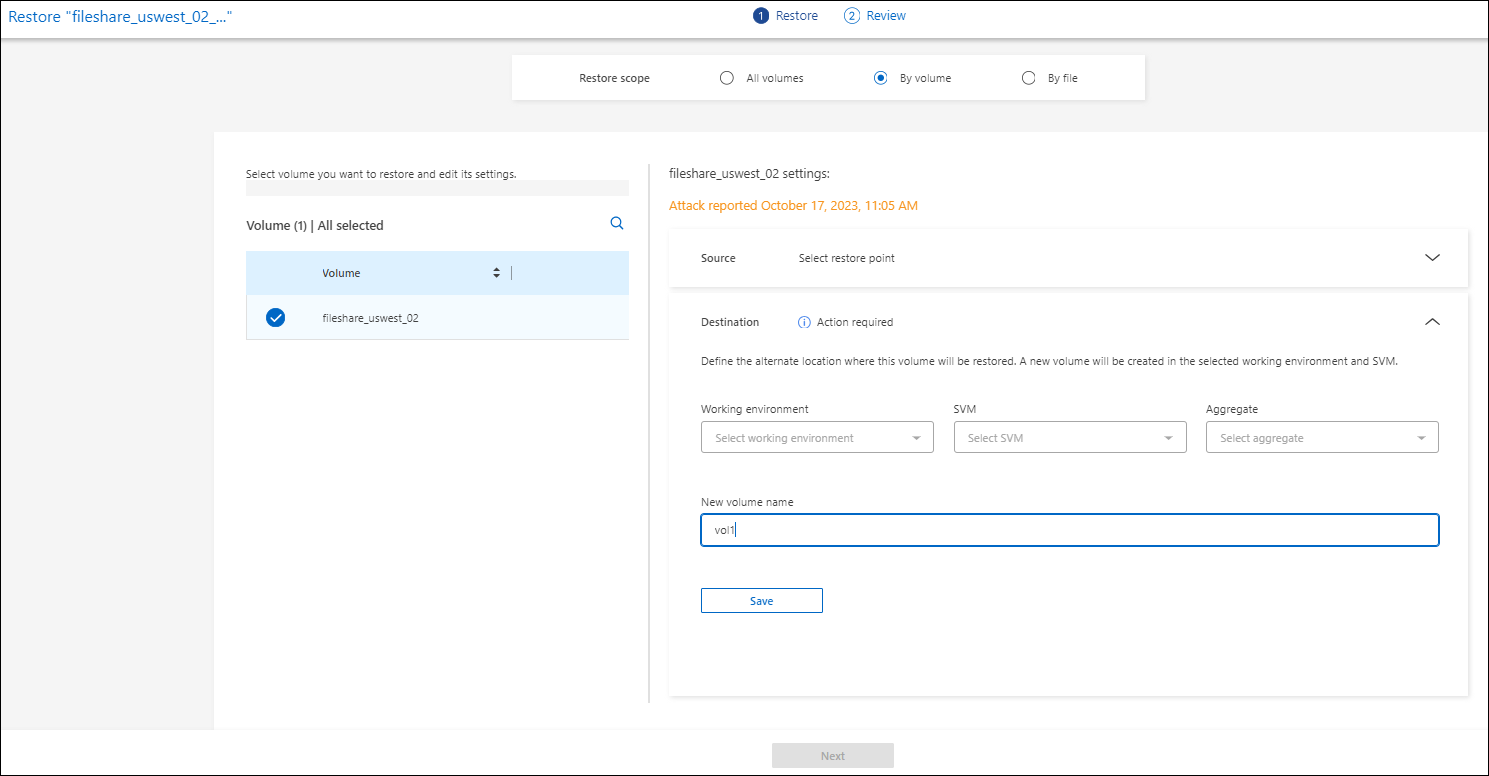
Después de seleccionar un recurso compartido de archivos o un almacén de datos para restaurar, en la página Restaurar, en el ámbito de restauración, seleccione Por volumen.
-
En la lista de volúmenes, seleccione el volumen que desea restaurar.
-
Fuente: Seleccione la flecha hacia abajo junto a Fuente para ver los detalles.
-
Seleccione el punto de restauración que desea utilizar para restaurar los datos.
Ransomware Resilience identifica el mejor punto de restauración como la última copia de seguridad justo antes del incidente y muestra una indicación de "Recomendado".
-
-
Destino: Seleccione la flecha hacia abajo junto a Destino para ver los detalles.
-
Elija dónde restaurar los datos: la ubicación de origen original o una ubicación alternativa que pueda especificar.
Aunque los archivos o directorios originales se sobrescribirán con los datos restaurados, los nombres de archivos y carpetas originales permanecerán iguales a menos que especifique nombres nuevos. -
Seleccione el sistema.
-
Seleccione la máquina virtual de almacenamiento.
-
Opcionalmente, introduzca la ruta.
Si no especifica una ruta para la restauración, los archivos se restaurarán a un nuevo volumen en el directorio de nivel superior.
-
-
Seleccione Guardar.
-
Revise sus selecciones.
-
Seleccione Restaurar.
-
Desde el menú, seleccione Recuperación para revisar la carga de trabajo en la página Recuperación, donde el estado de la operación se mueve a través de los estados.
Restaurar un recurso compartido de archivos de VM en el nivel de VM
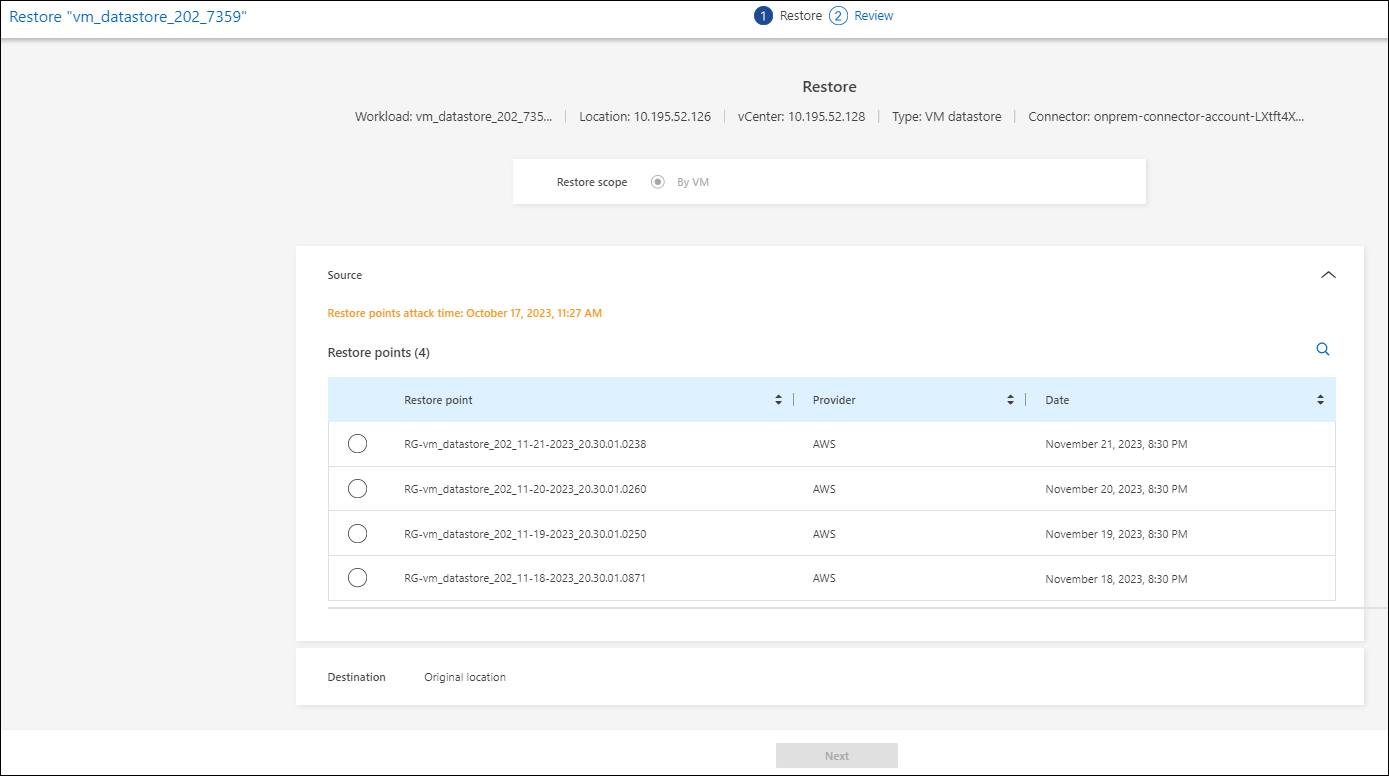
En la página Recuperación, después de seleccionar una máquina virtual para restaurar, continúe con estos pasos.
-
Fuente: Seleccione la flecha hacia abajo junto a Fuente para ver los detalles.
-
Seleccione el punto de restauración que desea utilizar para restaurar los datos.
-
Destino: A la ubicación original.
-
Seleccione Siguiente.
-
Revise sus selecciones.
-
Seleccione Restaurar.
-
Desde el menú, seleccione Recuperación para revisar la carga de trabajo en la página Recuperación, donde el estado de la operación se mueve a través de los estados.