


Gestiona las extensiones de archivo bloqueadas o permitidas en NetApp Ransomware Resilience

 Sugerir cambios

 PDF

NetApp Ransomware Resilience te permite configurar una estrategia de protección que bloquea las extensiones de archivo sospechosas. Ransomware Resilience proporciona una lista predeterminada de extensiones de archivo sospechosas conocidas para bloquear archivos sospechosos en el momento de su creación y prevenir ataques de ransomware. Puedes personalizar la lista de extensiones de archivo, añadiendo o eliminando entradas según sea necesario.
Cuando configuras la protección con el bloqueo de extensiones de archivo sospechosas, se establece a nivel de carga de trabajo. Sin embargo, puedes personalizar la lista de extensiones de archivo a nivel de máquina virtual de almacenamiento (SVM), lo que significa que distintas SVM de la misma carga de trabajo pueden usar listas diferentes.
Cómo funciona el bloqueo de extensiones de archivo
Existen dos formas de configurar las listas de extensiones de archivo:
-
Bloquear extensiones de archivo - todas las extensiones de archivo incluidas en la lista se bloquearán y se marcarán como amenazas de ransomware.
-
Permitir extensiones de archivo - Solo se permiten los archivos con extensiones de esta lista. Cualquier archivo con una extensión que no figure en la lista se bloquea y se considera una amenaza de ransomware.
Bloqueo de extensiones de archivo desde ONTAP
Si has configurado en ONTAP que se bloqueen determinadas extensiones de archivo, Ransomware Resilience reconoce esa lista. Si intentas activar el bloqueo de archivos sospechosos en Ransomware Resilience y no puedes hacerlo, significa que tienes activadas demasiadas listas de extensiones de archivo bloqueadas. Elimina una de las listas de ONTAP para poder continuar.
La lista predeterminada que proporciona Ransomware Resilience es una lista más seleccionada de extensiones de archivo creadas por malware y ransomware que la de ONTAP.
Extensiones de archivo predeterminadas
Ransomware Resilience proporciona una lista predeterminada de extensiones de archivo bloqueadas llamada «NetApp». Cuando seleccionas esta lista para bloquear extensiones de archivo sospechosas, Ransomware Resilience bloquea los archivos con las extensiones de la lista. Puedes modificar esta lista o copiarla para usarla como base de una lista personalizada. Puedes también establece una lista predeterminada diferente.
Puedes configurar una lista diferente como predeterminada. Después de configurar una lista como predeterminada, todas las cargas de trabajo que habilites posteriormente para el bloqueo de archivos usarán esa lista, a menos que selecciones manualmente otra lista.
Crear una lista de extensiones de archivo
-
En Ransomware Resilience, seleccione Configuración.
-
En el apartado «Extensiones de archivo», selecciona Gestionar.
-
Seleccione Agregar.
-
Introduce un Nombre para la lista.
-
Selecciona cómo debe funcionar la lista:
-
Selecciona Bloquear extensiones para marcar automáticamente cualquier extensión de archivo de la lista como una amenaza de ransomware.
-
Selecciona Permitir extensiones para autorizar únicamente los archivos con las extensiones que figuran en la lista.
-
-
Elige cómo quieres crear la lista:
-
Selecciona la pestaña Copiar lista para crear a partir de una lista existente.
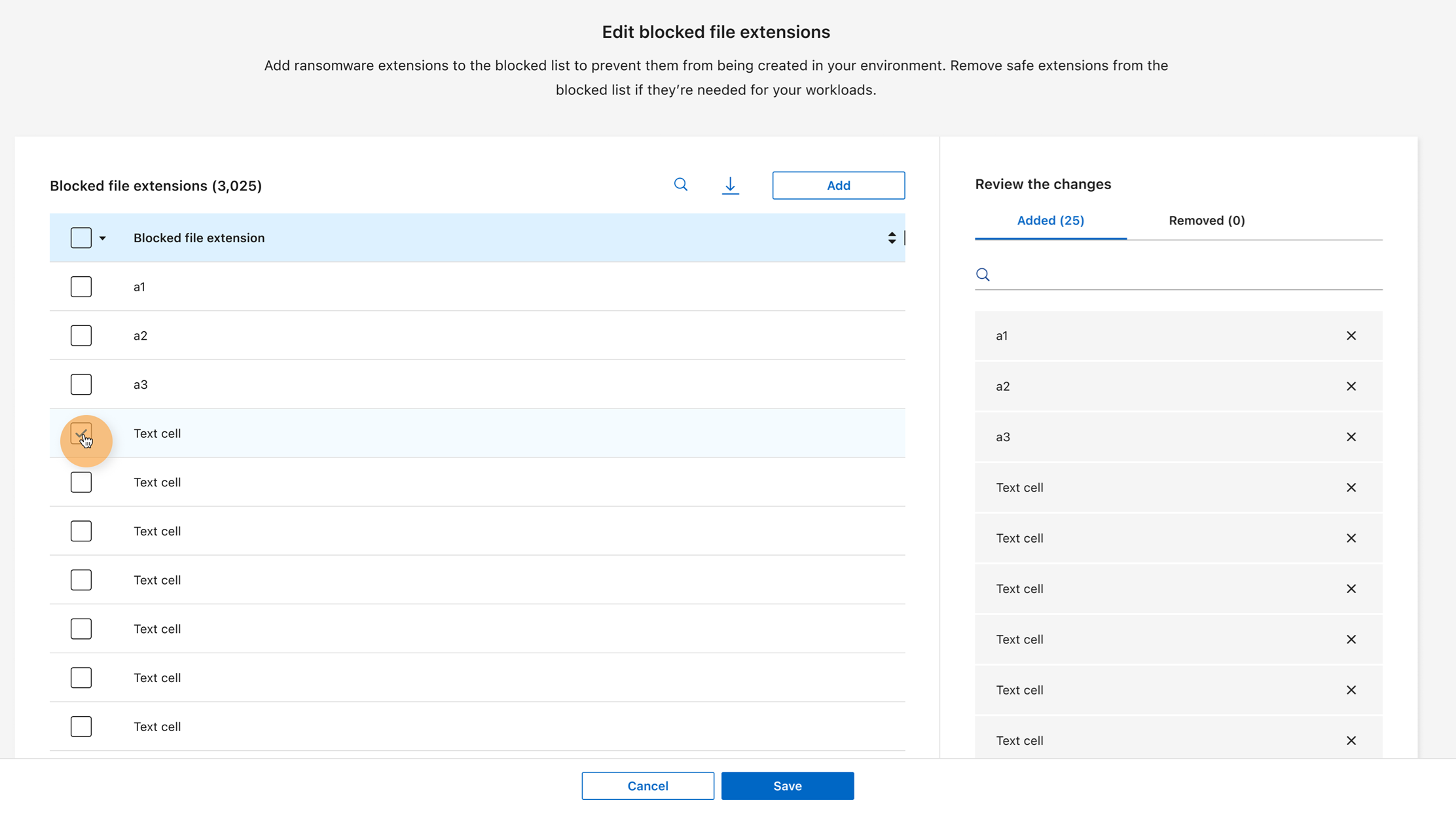
Revisa la lista de extensiones de archivo. Selecciona la "X" junto al tipo de extensión de archivo para eliminar extensiones. Selecciona + Añadir a la lista para añadir extensiones; esta opción te lleva a la pestaña Introducir manualmente.
-
Selecciona la pestaña Upload para añadir una lista de extensiones de archivo desde un archivo CSV.
Selecciona Subir y luego elige un archivo CSV que incluya la lista de extensiones de archivo que quieres bloquear o permitir.
-
Selecciona Introducir manualmente para escribir en la lista. Introduce la lista como un conjunto de valores separados por comas, por ejemplo "vvv, xyz, zzz".
-
-
Revisa la lista de extensiones de archivo y luego selecciona Add para crear la nueva lista.
Aplicar una lista de extensiones de archivo a una SVM
Al asignar una estrategia de protección contra el ransomware con la política de bloqueo de extensiones de archivo sospechosas, puedes especificar una lista concreta de extensiones de archivo para toda la carga de trabajo. Después de aplicar una política de protección, puedes aplicar listas diferentes a distintos SVMs.
La carga de trabajo debe incluir una política de detección que bloquee las extensiones de archivo sospechosas antes de que puedas realizar esta tarea. Aprende a "configurar una estrategia de protección contra el ransomware". Solo puedes asignar una lista de extensiones de archivo a cada SVM.
-
En Ransomware Resilience, seleccione Configuración.
-
En el apartado «Extensiones de archivo», selecciona Gestionar.
-
Selecciona la pestaña Storage VM.
-
Revisa la lista de SVM con las protecciones de bloqueo de extensiones de archivo sospechosas activadas. Puedes ver qué SVM usa cada lista. Para cambiar la lista, selecciona Change list.
-
En el cuadro de diálogo, selecciona la nueva lista en el menú desplegable y luego selecciona Guardar.
Gestionar listas de extensiones de archivo
Puedes modificar el contenido de la lista de extensiones de archivo en cualquier momento. Puedes eliminar una lista o establecer una como predeterminada para cuando actives el bloqueo de archivos sospechosos.
-
En Ransomware Resilience, seleccione Configuración.
-
En el apartado «Extensiones de archivo», selecciona Gestionar.
-
Selecciona la lista de extensiones de archivo que deseas modificar.
-
Para añadir extensiones de archivo a la lista, selecciona el menú de acciones y, a continuación, Add file extensions.
-
Selecciona la pestaña correspondiente al método que quieres utilizar para modificar la lista. Selecciona Copiar lista para importar una lista existente; selecciona Cargar para importar extensiones de archivo desde un archivo CSV; selecciona Introducir manualmente para introducir manualmente las extensiones de archivo.
-
Selecciona Add para guardar los cambios.
-
-
Para eliminar las extensiones de archivo, en el menú Extensiones de archivo, selecciona el nombre de la lista que quieras modificar.
-
En la lista de extensiones de archivo, marca la casilla situada junto a cada extensión de archivo que quieras eliminar. En la parte superior de la lista, selecciona Eliminar.
También puedes seleccionar el menú de acciones al final de la fila de la extensión de archivo individual que quieras eliminar y luego Eliminar.
-
-
Selecciona Guardar para modificar la lista.
-
En Ransomware Resilience, seleccione Configuración.
-
En el apartado «Extensiones de archivo», selecciona Gestionar.
-
Selecciona el menú de acciones de la lista que quieras establecer como predeterminada y luego Marcar como lista predeterminada.
-
A continuación, la lista se marca como predeterminada. Las cargas de trabajo protegidas con la lista de extensiones de archivo bloqueadas que no se hayan marcado con una lista específica bloquearán o permitirán las extensiones de archivo según la nueva configuración predeterminada.
No puedes eliminar una lista que esté aplicada a una SVM. Primero debes modificar la lista asociada a la SVM.
No puedes eliminar la lista NetApp.
-
En Ransomware Resilience, seleccione Configuración.
-
En el apartado «Extensiones de archivo», selecciona Gestionar.
-
Selecciona el menú de acciones de la lista que quieras eliminar y luego Delete list.
-
Confirma la eliminación en el cuadro de diálogo.