


Administra los grupos de protección en NetApp Ransomware Resilience

 Sugerir cambios

 PDF
PDF
Utiliza los grupos de protección en NetApp Ransomware Resilience para gestionar conjuntamente las cargas de trabajo relacionadas y aplicar una única estrategia de protección a todas las cargas de trabajo del grupo.
Rol de consola requerido Para realizar esta tarea, necesitas el rol de "Súper administrador" o Ransomware Resilience admin. "Obtenga información sobre las funciones de resiliencia ante ransomware para la NetApp Console".
Crear un grupo de protección
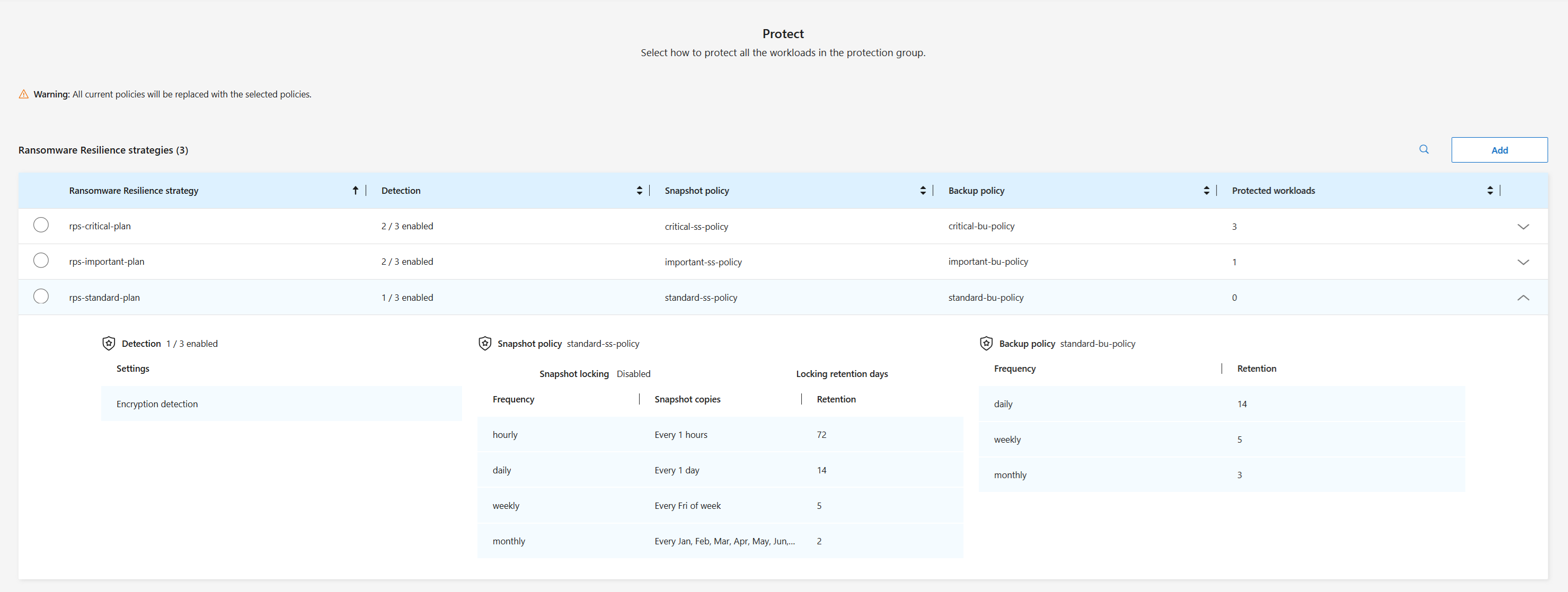
Puedes crear grupos independientemente del estado de protección de las cargas de trabajo que añadas a ellos. Cuando añades una política de protección a un grupo de protección, la nueva política sustituye a cualquier política existente, incluidas las gestionadas por NetApp Backup and Recovery.
Las cargas de trabajo en un grupo de protección deben ser del mismo tipo de carga de trabajo; es decir, no puedes mezclar cargas de trabajo de bloques y de sistema de archivos. Las cargas de trabajo también deben pertenecer al mismo tipo de sistema. Por ejemplo, un grupo de protección puede incluir todas las cargas de trabajo de sistema de archivos ONTAP locales; no puedes añadir cargas de trabajo de Amazon FSx for NetApp ONTAP al mismo grupo de protección.
-
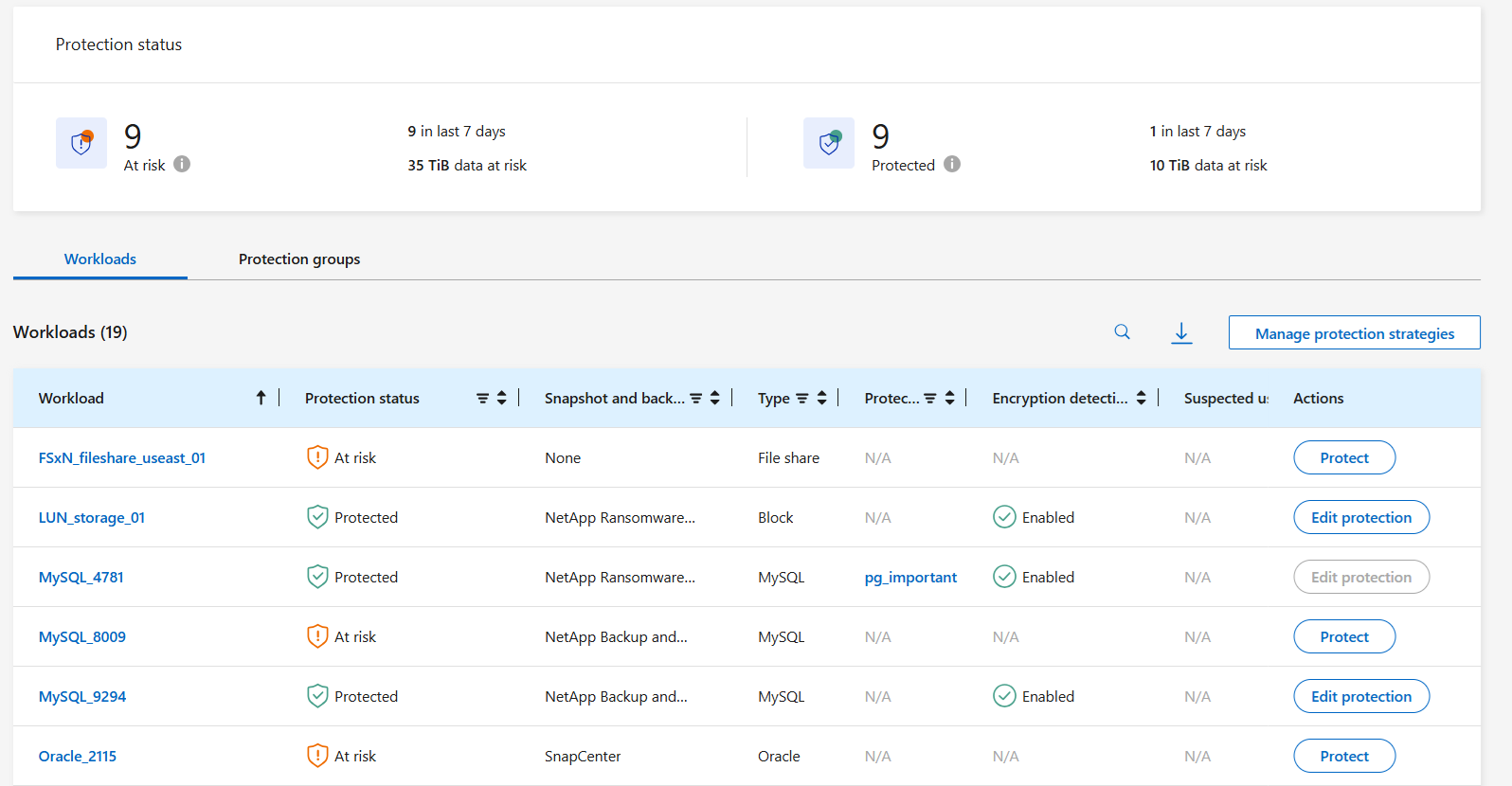
En el menú Resiliencia ante ransomware, seleccione Protección.
-
Desde el panel Protección, selecciona la pestaña Protection groups.

-
Seleccione Agregar.
-
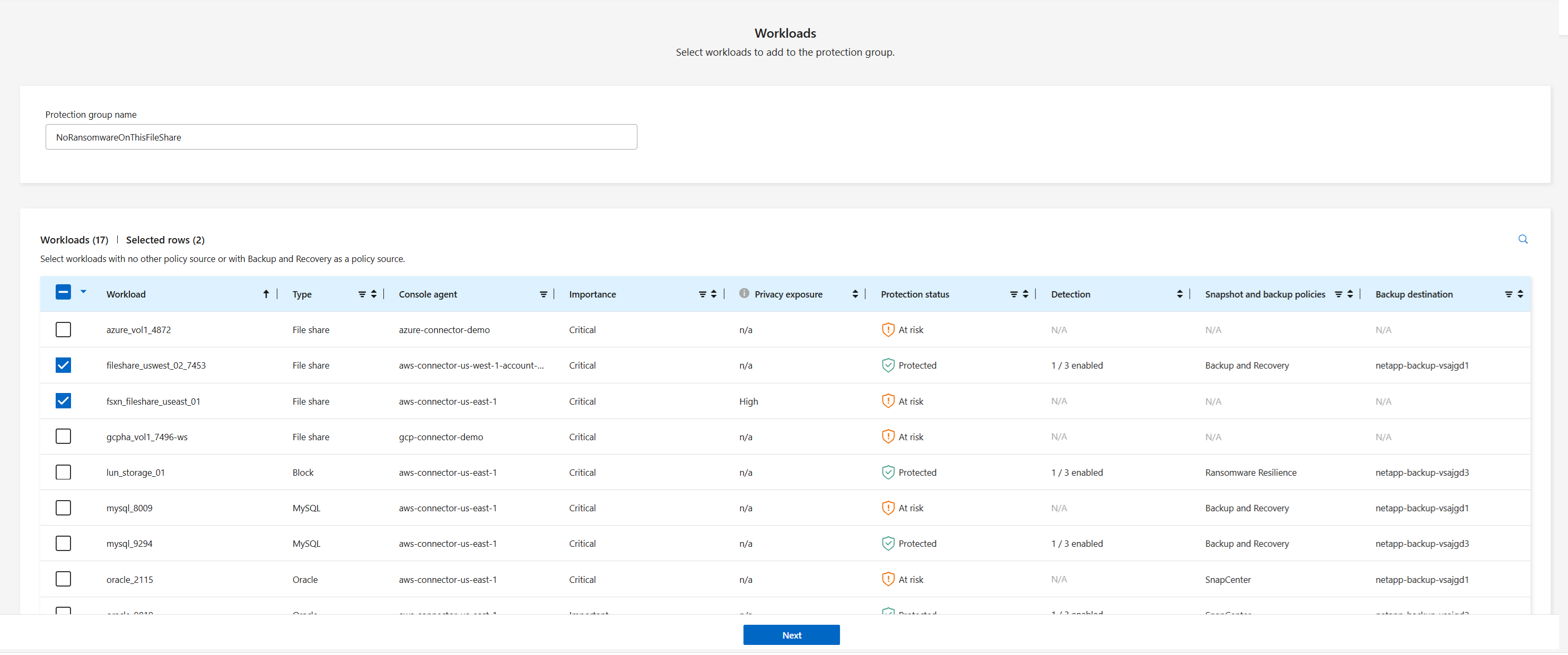
Introduzca un nombre para el grupo de protección.
-
Selecciona el tipo de carga de trabajo (bloque o sistema de archivos) y el tipo de sistema.
-
Seleccione las cargas de trabajo que desea agregar al grupo.

Para ver más detalles sobre las cargas de trabajo, desplácese hacia la derecha. -
Seleccione Siguiente.
-
Selecciona una estrategia de protección para el grupo.
-
Si la estrategia de protección incluye replicación, revise la configuración de replicación.
-
Para replicar todas las instantáneas en el mismo destino, marque Usar el mismo destino para cada carga de trabajo. Seleccione un Sistema de destino y una VM de almacenamiento de destino para las cargas de trabajo en la sección Agente de consola. + Para utilizar destinos diferentes, desmarque esa casilla. Revise cada carga de trabajo bajo cada agente de consola y asigne un Sistema de destino y una VM de almacenamiento de destino para cada carga de trabajo. Seleccione Siguiente.
-
-
Para configurar una política de respaldo, elija una y luego seleccione Siguiente.
-
Si su política de detección incluye la detección del comportamiento del usuario, seleccione el recopilador de datos que desea utilizar y luego Siguiente.
-
Revise las selecciones para el grupo de protección.
-
Para finalizar el grupo de protección, selecciona Add.
|
|
Al revisar el panel de protección en Ransomware Resilience, puedes ordenar las cargas de trabajo por grupo de protección. |
Editar la protección del grupo
Puedes cambiar la política de detección en un grupo existente o añadir y eliminar cargas de trabajo.

|
Si se creó un grupo de protección antes de agosto de 2026 y este incluye cargas de trabajo de diferentes tipos (por ejemplo, si mezcla cargas de bloques y de sistemas de archivos) o de diferentes tipos de sistemas, no puedes añadir nuevas cargas de trabajo al grupo de protección. Puedes eliminar cargas de trabajo para asegurarte de que solo haya un tipo de carga de trabajo y de sistema, y luego puedes añadir cargas de trabajo. Este cambio está diseñado para asegurar que las estrategias de protección contra ransomware se apliquen de manera uniforme en todos los tipos de cargas de trabajo y sistemas. |
-
En el menú Resiliencia ante ransomware, seleccione Protección.
-
Desde la página Protección, seleccione la pestaña Grupos de protección y luego seleccione el grupo cuya política desea modificar.
-
Desde la página de descripción general del grupo de protección, seleccione Editar protección.
-
Selecciona una política de protección existente para aplicarla o selecciona Add para crear una nueva política de protección. Para más información sobre cómo añadir una política de protección, consulta "Crear una política de protección". Luego selecciona Save.
-
En la descripción general del destino de copia de seguridad, seleccione un destino de copia de seguridad existente o Agregar un nuevo destino de copia de seguridad.
-
Seleccione Siguiente para revisar sus cambios.
Eliminar cargas de trabajo de un grupo de protección
Es posible que más adelante necesites eliminar cargas de trabajo de un grupo de protección existente.
-
En el menú Resiliencia ante ransomware, seleccione Protección.
-
Desde la página Protección, seleccione la pestaña Grupos de protección.
-
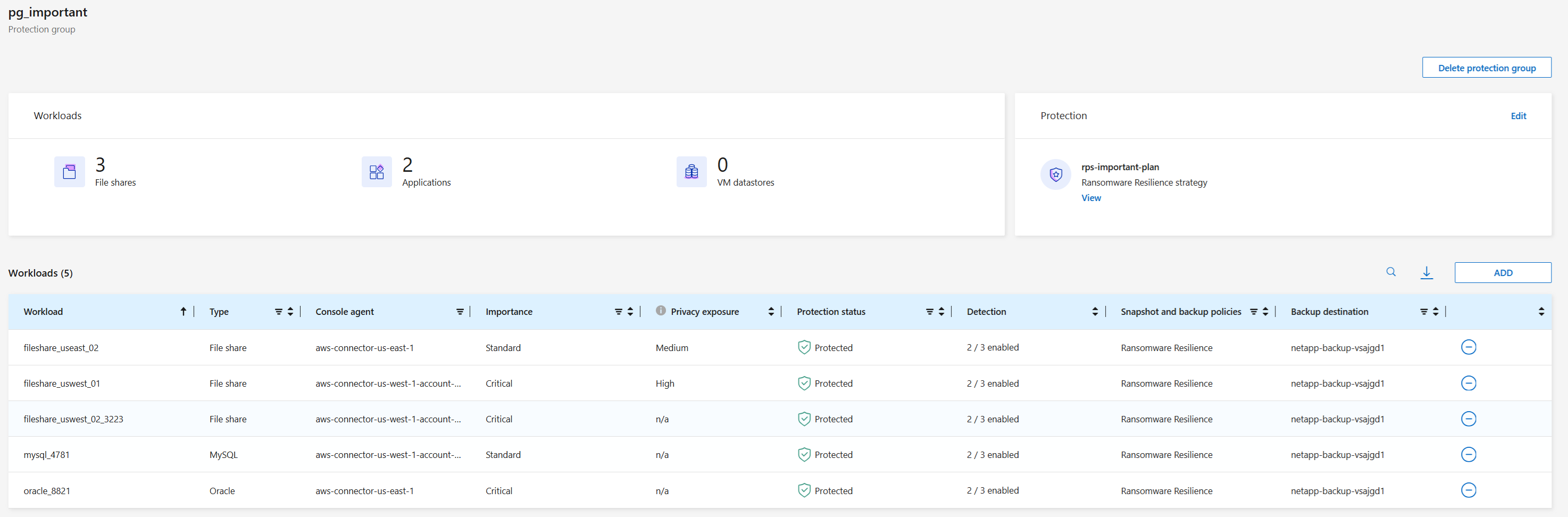
Seleccione el grupo del cual desea eliminar una o más cargas de trabajo.
-
En la página del grupo de protección, selecciona la carga de trabajo que quieres quitar del grupo y selecciona la opción Actions
 .
. -
En el menú Acciones, seleccione Eliminar carga de trabajo.
-
Confirme que desea eliminar la carga de trabajo y seleccione Eliminar.
Eliminar un grupo de protección
Cuando eliminas un grupo de protección, Ransomware Resilience elimina el grupo y la estrategia de protección de las cargas de trabajo. No elimina las cargas de trabajo individuales.
-
En el menú Resiliencia ante ransomware, seleccione Protección.
-
Desde la página Protección, seleccione la pestaña Grupos de protección.
-
Seleccione el grupo del cual desea eliminar una o más cargas de trabajo.
-
Desde la página del grupo de protección seleccionado, en la parte superior derecha, seleccione Eliminar grupo de protección.
-
Confirme que desea eliminar el grupo y seleccione Eliminar.