


Cambiar el protocolo del módulo de E/S host

 Sugerir cambios

 PDF
PDF
Puedes cambiar el protocolo en los módulos de E/S de host para tus controladores cuando necesites un protocolo diferente en tus módulos de E/S existentes, como parte de una actualización de módulos de E/S, o cuando el protocolo predeterminado en los nuevos controladores, ya sea como parte de una nueva instalación de sistema de almacenamiento o de una actualización de controlador, no sea el protocolo que quieres.
-
Cambia el protocolo en los módulos de E/S del host preparando, deteniendo las operaciones de E/S del host, cambiando el protocolo y luego configurando el host para que use el nuevo protocolo.
-
El protocolo se cambia en todos los módulos de E/S de host de tu sistema de almacenamiento.
-
Cuando cambias el protocolo en los módulos de E/S del host, interrumpes temporalmente el acceso del host a todos los volúmenes y el sistema de almacenamiento no estará disponible durante el reinicio, que tarda unos minutos.
Paso 1: prepárate para el cambio de protocolo
Prepárate para cambiar el protocolo en los módulos de E/S de host verificando el protocolo actual que se está usando, determinando si necesitas cambiar el protocolo y, si es así, programando una ventana de mantenimiento.
-
Si no sabes cuál es el protocolo actual en los módulos de E/S de host de tu sistema de almacenamiento, verifícalo usando SANtricity System Manager.
-
Selecciona Sistema.
-
En la sección Configuración adicional, haz clic en Cambiar protocolo de E/S del host para abrir esa página.
-
Consulta el protocolo predeterminado que aparece en el campo Host I/O Protocol.

Si quieres ver la lista de protocolos disponibles para tus módulos de E/S de host, selecciona el menú desplegable en el campo Host I/O Protocol. La lista de protocolos se basa en los módulos de E/S de host que tienes instalados actualmente.
-
-
El siguiente paso depende de si el protocolo por defecto es el que quieres o no:
Si… Entonces… El protocolo por defecto es el protocolo que quieres
No es necesario realizar ninguna acción. Puedes salir de este procedimiento.
El protocolo por defecto no es el que quieres
Continúa con este procedimiento para cambiar el protocolo.
-
Programa una ventana de mantenimiento para este procedimiento.
Paso 2: detén las operaciones de E/S del host
Debes detener todas las operaciones de E/S del host y luego eliminar todos los hosts definidos del sistema de almacenamiento antes de cambiar el protocolo.
|
|
No puedes acceder a los datos en el sistema de almacenamiento hasta que completes correctamente el cambio de protocolo. |
-
Asegúrate de que no se están realizando operaciones de E/S entre el sistema de almacenamiento y todos los hosts conectados. Por ejemplo, puedes realizar estos pasos:
-
Detén todos los procesos que involucren los LUNs mapeados desde el almacenamiento a los hosts.
-
Asegúrate de que ninguna aplicación esté escribiendo datos en ningún LUN asignado desde el almacenamiento a los hosts.
-
Desmonta todos los sistemas de archivos asociados con volúmenes en el sistema de almacenamiento.
Los pasos exactos para detener las operaciones de E/S del host dependen del sistema operativo del host y de la configuración, que quedan fuera del alcance de estas instrucciones. Si no estás seguro de cómo detener las operaciones de E/S del host en tu entorno, considera apagar el host o contacta "Soporte de NetApp".

Posible pérdida de datos — Si continúas con este procedimiento mientras se están produciendo operaciones de E/S, podrías perder datos. -
-
En cada controlador, asegúrate de que el LED NV Caching Active (verde) está apagado.
Cuando el LED NV Caching Active (verde) está apagado, cualquier dato en la memoria caché ya se ha escrito en las unidades y es seguro continuar con este procedimiento.
Si el LED NV Caching Active (verde) está encendido, los datos almacenados en caché se están escribiendo en las unidades. Debes esperar a que el proceso termine y el LED NV Caching Active (verde) se apague. Sin embargo, si el LED permanece encendido durante más de cinco minutos, contacta con "Soporte de NetApp" antes de seguir con este procedimiento. El LED NV Caching Active (verde) está ubicado junto al icono NV en el controlador.
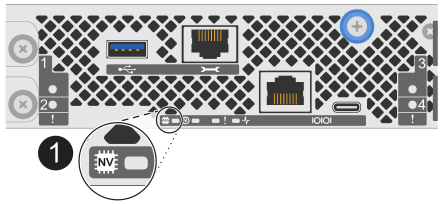

Icono NV y LED NV Caching Active en el controlador
-
Confirma que las operaciones en los controladores han finalizado en SANtricity System Manager:
-
Selecciona Supervisión > Operaciones en curso para ver la pantalla de Overview.
-
Espera a que finalicen todas las operaciones y que la pantalla Overview muestre No operations currently in progress antes de seguir con el siguiente paso.
-
-
Elimina todos los hosts definidos del sistema de almacenamiento.
Para obtener más información sobre la eliminación de hosts, consulta la "Eliminar un host o un clúster de hosts".
Paso 3: cambia el protocolo
Usando SANtricity System Manager, cambia el protocolo en los módulos de E/S del host, espera a que los controladores completen su ciclo de reinicio, confirma que su estado es Óptimo y luego vuelve a crear las definiciones del host.
-
Selecciona Sistema.
-
En la sección Configuración adicional, haz clic en Cambiar protocolo de E/S del host para abrir esa página.
-
En el campo Host I/O Protocol, haz clic en el menú desplegable y elige el protocolo que quieres usar.
La lista de protocolos se basa en los módulos de E/S de host que están instalados actualmente.
-
Escribe CHANGE en el campo abierto para confirmar tu cambio.
-
Selecciona el botón Cambiar.
-
Espera a que los controladores completen su ciclo de reinicio.
Esto puede llevar unos cinco minutos.
-
Cuando los controladores vuelvan a estar en línea, confirma que su estado es óptimo usando SANtricity System Manager.
-
Vuelve a crear las definiciones de host.
Para más información sobre la creación de hosts, consulta el "Crear un host o un clúster de hosts" procedimiento.
Paso 4: configura el host para usar el nuevo protocolo
Después de cambiar el protocolo de los puertos del host, tienes que configurarlo para que use el nuevo protocolo.
-
Para obtener instrucciones paso a paso, consulta la guía correspondiente para tu sistema de almacenamiento:
-
"Configuración exprés de Windows"
Los ajustes específicos pueden variar. Consulta el "Matriz de interoperabilidad de NetApp" para ver instrucciones específicas y ajustes adicionales recomendados para tu solución.