Procedimientos de protección para bases de datos que se ejecutan en VMware VMDKs con SnapCenter for SQL (SCSQL)

 Sugerir cambios

 PDF
PDF
La siguiente sección muestra cómo proteger las bases de datos que se ejecutan en VMware VMDKs con SnapCenter for SQL (SCSQL).
Configurar SCSQL
La configuración para usar SCSQL para proteger bases de datos en VMDKs es la siguiente:
-
"Instala y configura" Servidor SnapCenter.
-
Inicia sesión en SnapCenter.
-
Configura el entorno de SnapCenter:
-
"Agregar o asignar" conexiones de sistemas de almacenamiento.
-
"Crear" credenciales.
-
-
Para bases de datos Microsoft SQL Server en VMware VMDKs:
-
"Implementa SCV" (ya cubierto en la sección de configuración).
-
Registra el plug-in en SnapCenter.
-
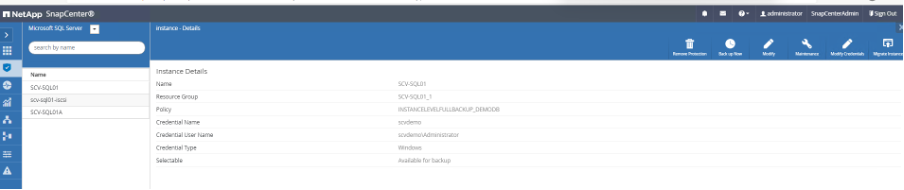
Configurar una política de backup
Los siguientes pasos te mostrarán cómo configurar una política de backup.
-
Selecciona la base de datos en la pestaña de recursos y elige "Proteger" en la esquina superior derecha.

Las validaciones se realizan contra una base de datos SQL Server que se ejecuta en la máquina virtual invitada. 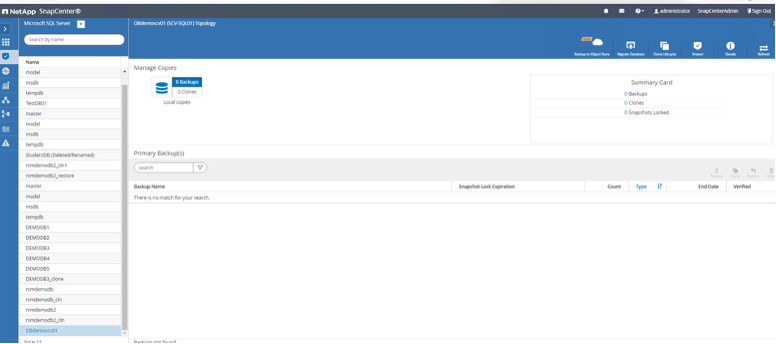
-
Haz clic en el icono del signo más para configurar una política de backup de SQL Server.
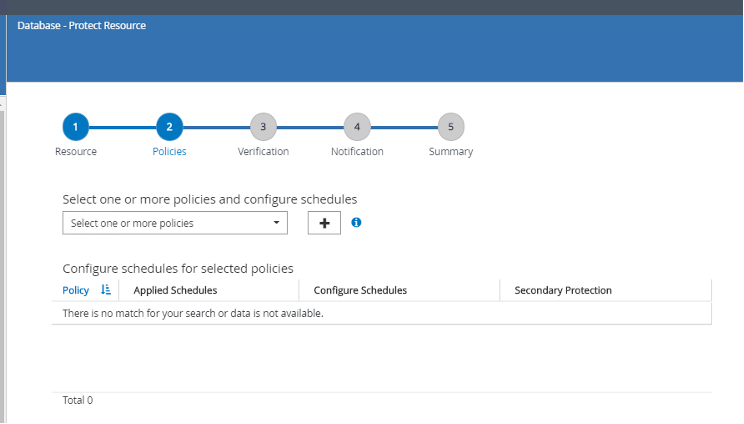
-
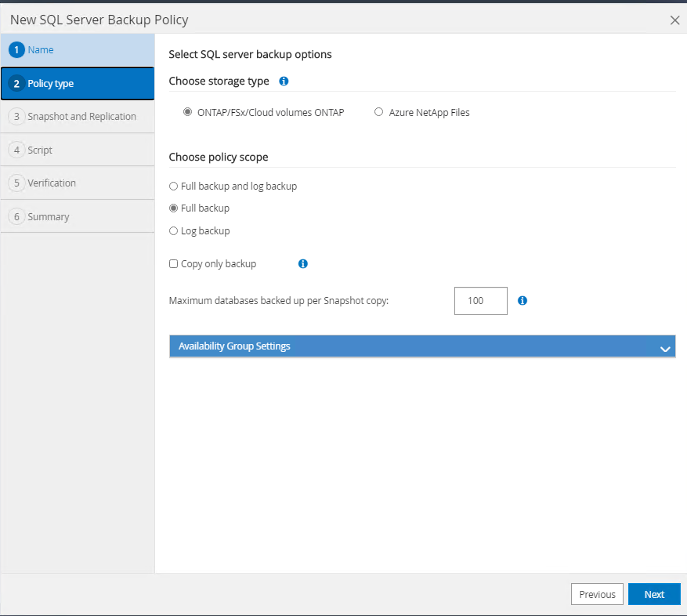
En esta demo, está seleccionado "backup completo". Selecciona "Siguiente" para continuar.
-
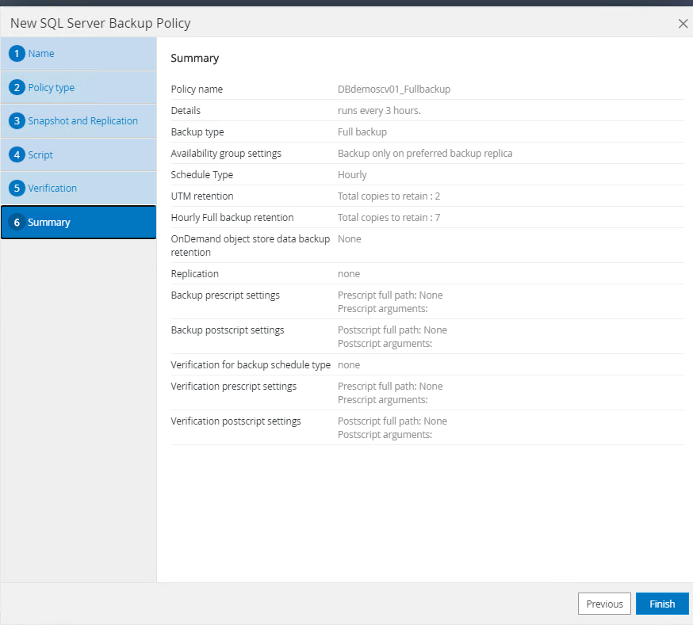
En la página de resumen, selecciona "Finalizar".
-
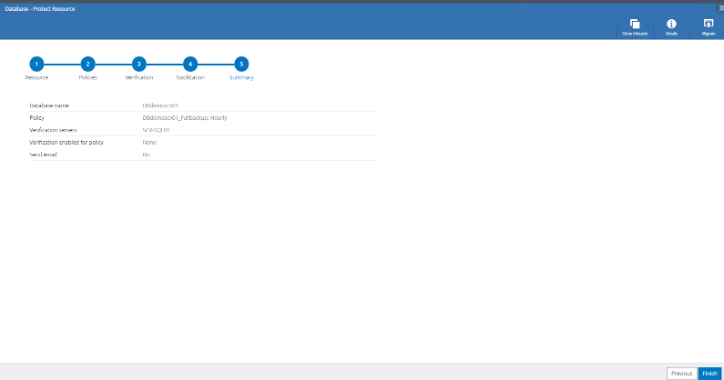
Continúa a "Finalizar".
Supervisar una copia de seguridad
Una vez que hayas configurado una política de backup, puedes supervisar tus operaciones de backup a medida que se realizan. Puedes hacer esto haciendo clic en Backup now para iniciar una operación de backup bajo demanda o esperando a que tu política de backup programada entre en acción.
-
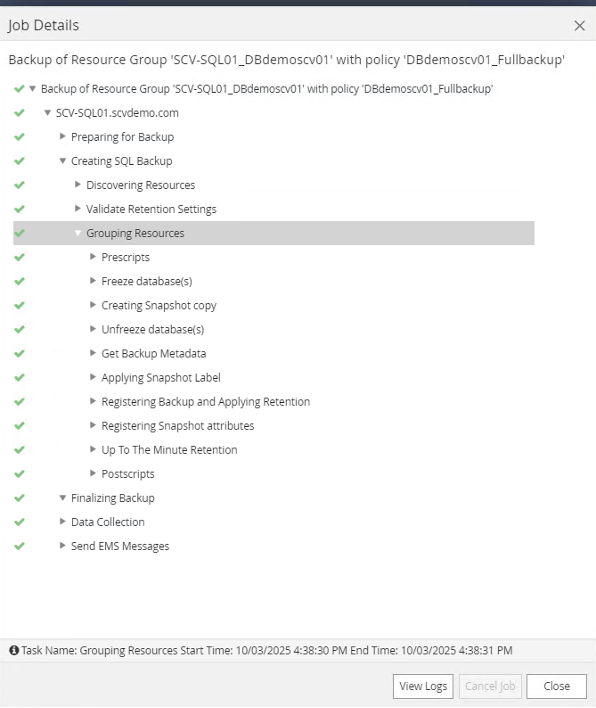
Supervisa el progreso del trabajo usando "Monitor > Jobs".
-
Selecciona el trabajo de copia de seguridad y luego haz clic en "Detalles" para ver los detalles del trabajo como se muestra abajo.
Restauración de bases de datos que residen en los VMDKs
La base de datos en el VMDK se puede restaurar a un momento específico.
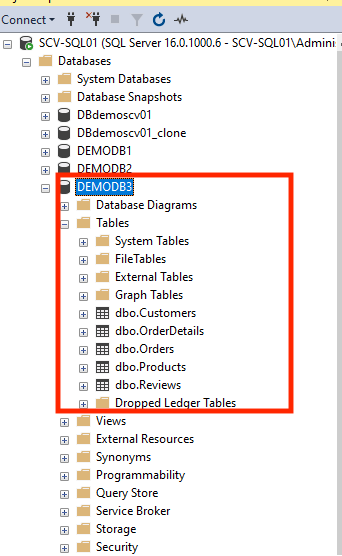
Podemos simular la importancia de esto borrando algunas tablas en tu base de datos, que luego se corregirán realizando una restauración a un momento específico.
A continuación puedes ver que varias tablas de nuestra base de datos mostradas en la primera captura de pantalla han sido eliminadas en la segunda captura de pantalla:
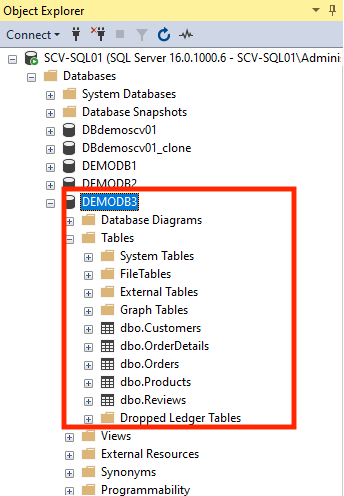
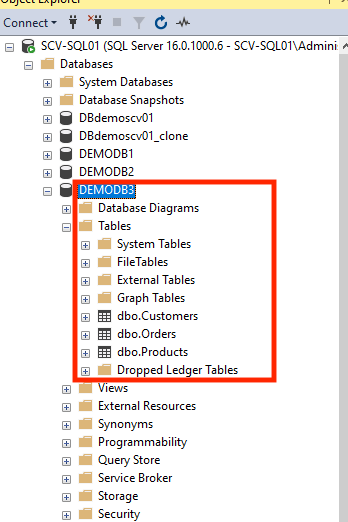
Los siguientes pasos muestran cómo llevar a cabo una restauración para recuperar esas tablas eliminadas:
-
Selecciona la base de datos del grupo de recursos.
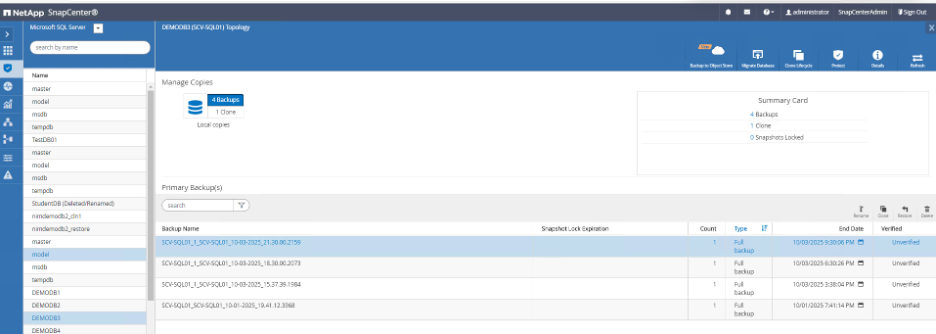
-
En la página Restaurar, selecciona la opción "Restaurar la base de datos en el mismo host donde se creó el backup".
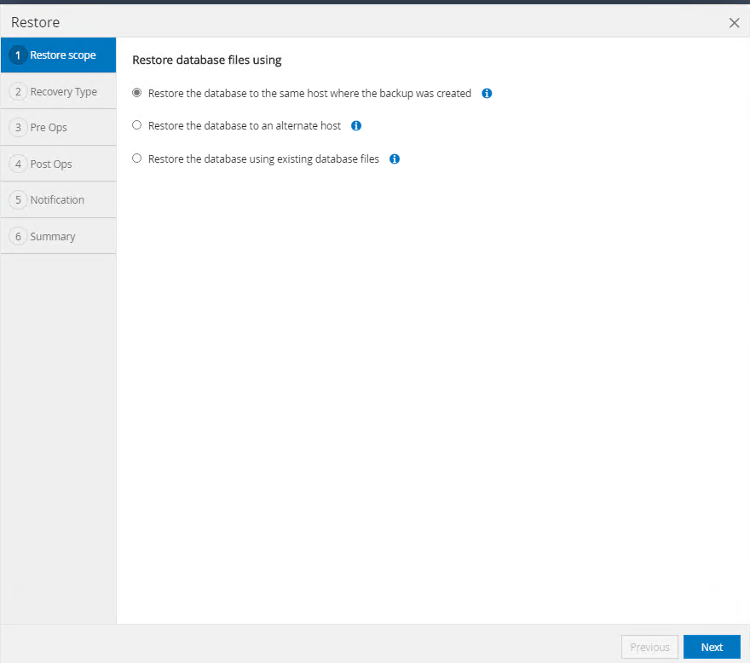
-
Selecciona la opción para usar una copia de seguridad del registro hasta un momento específico.
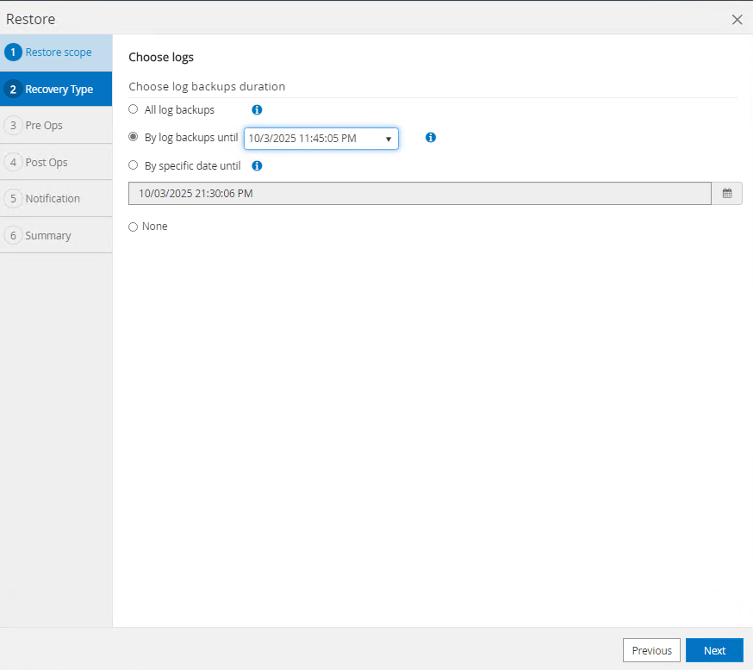
-
Selecciona "Sobrescribir base de datos con el mismo nombre durante la restauración, Crear copia de seguridad del registro de transacciones antes de la restauración" y selecciona "Siguiente".
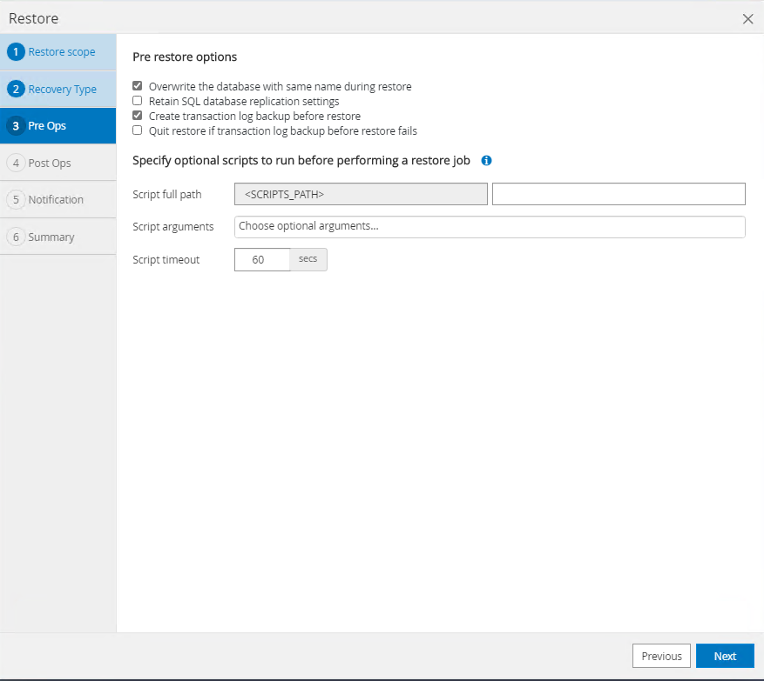
-
Selecciona el estado posterior a la restauración que quieres que adopte la base de datos de la lista de opciones y selecciona "Siguiente".
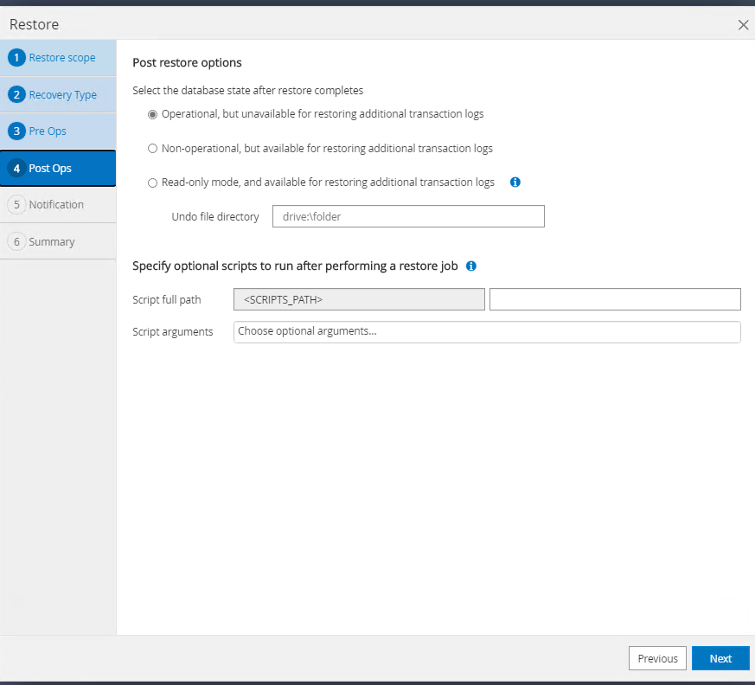
-
En la página de resumen, selecciona "Finalizar".
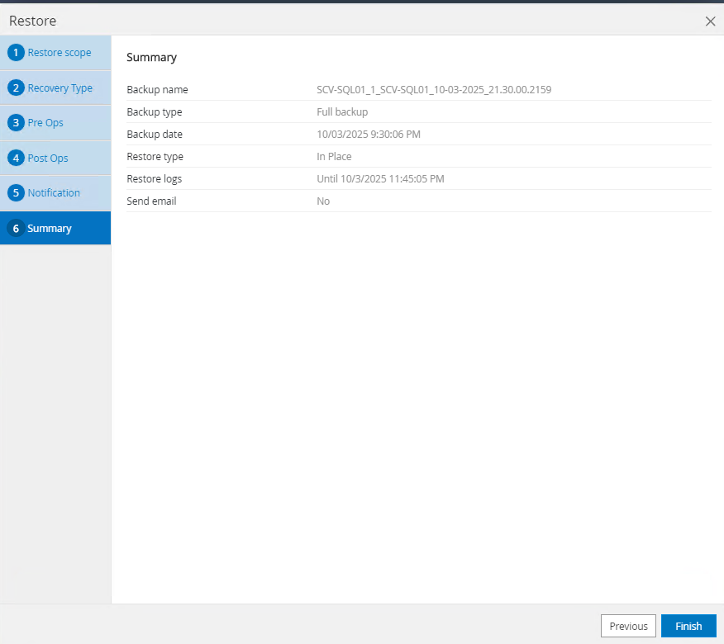
-
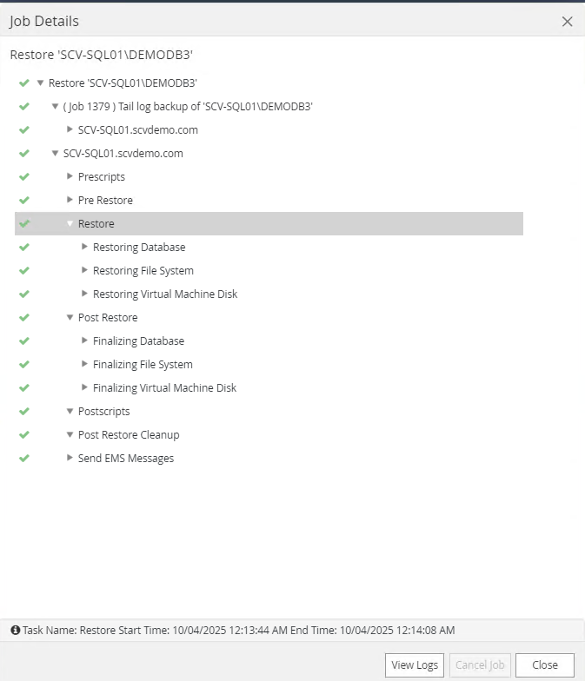
Supervisa el trabajo hasta que termine.
-
Verifica que las tablas eliminadas se hayan restaurado correctamente.