


Implementa SQL Server 2025 en AFF de NetApp mediante recursos compartidos SMB 3 con disponibilidad continua


 Sugerir cambios

 PDF

Implementa SQL Server 2025 en Windows Server 2025 con las bases de datos de usuario, los registros de transacciones, TempDB y las copias de seguridad en recursos compartidos SMB 3 de disponibilidad continua en un sistema AFF de NetApp. Este procedimiento incluye la configuración del SVM de ONTAP, los volúmenes y los recursos compartidos, la instalación de SQL Server y la protección de las bases de datos con SnapCenter.
Ámbito
Este procedimiento implementa una instancia independiente de SQL Server 2025 en un único host de Windows Server 2025, con las bases de datos de usuario, los registros de transacciones, TempDB y las copias de seguridad almacenadas en recursos compartidos SMB 3 de disponibilidad continua (CA). El mismo diseño de almacenamiento se aplica a las instancias de clúster de conmutación por error (FCI) de SQL Server y a los grupos de disponibilidad de Always On, pero no se aborda su configuración específica de clúster. El ajuste del rendimiento y el dimensionamiento de SQL Server tampoco entran dentro del alcance de este documento. Para conocer las ventajas, los componentes de la solución, los principios de diseño y una explicación de cómo funciona la disponibilidad continua, consulta "Obtén más información sobre SQL Server 2025 en NetApp AFF con disponibilidad continua de SMB 3".
Audiencia
Este procedimiento está destinado a:
-
Los administradores de almacenamiento, que configuran el clúster de ONTAP, la SVM, los volúmenes y los recursos compartidos de SMB.
-
Administradores de Windows y Active Directory, que preparan el host de Windows Server 2025, las cuentas de servicio y la red.
-
Administradores de bases de datos, que instalan y configuran SQL Server 2025 y configuran la copia de seguridad y la recuperación.
Se da por sentado que tienes conocimientos básicos de administración de ONTAP System Manager, Windows Server y SQL Server.
Entorno de laboratorio
Las capturas de pantalla de este procedimiento se realizaron en el siguiente entorno de laboratorio. Sustituye los valores por los de tu entorno.
| Componente | Valor utilizado en el laboratorio |
|---|---|
Sistema de almacenamiento |
NetApp par HA de AFF A50, clúster |
SVM |
|
LIF de datos SMB |
192.168.175.138 (nodo 1), 192.168.175.139 (nodo 2) |
Dominio de Active Directory |
|
Host de SQL Server |
|
Servidor SQL |
SQL Server 2025 Enterprise Edition (17.0.1000.7), instancia predeterminada |
Cuenta de servicio de SQL Server |
|
| Volumen / recurso compartido | Size | Ruta UNC | Contenido |
|---|---|---|---|
|
1024 GiB |
|
Archivos de datos de la base de datos de usuarios ( |
|
512 GiB |
|
Archivos de registro de transacciones de la base de datos de usuario ( |
|
500 GiB |
|
Archivos de datos y de registro de TempDB |
|
2000 GiB |
|
Archivos de copia de seguridad nativos de SQL Server ( |

|
Utiliza volúmenes independientes para los datos, los registros, TempDB y las copias de seguridad. Esto te permite aplicar diferentes configuraciones de QoS, instantáneas, eficiencia y replicación para cada volumen. Además, así evitas que TempDB, que cambia constantemente, aparezca en las instantáneas de tus bases de datos de usuario. |
Prerrequisitos
Asegúrate de cumplir los siguientes requisitos antes de empezar:
-
El par AFF HA está instalado, y el clúster está configurado y en buen estado.
-
La licencia CIFS (SMB) está instalada. Se incluye en ONTAP One.
-
En cada nodo existe al menos un agregado de datos (nivel local).
-
La hora se sincroniza entre el clúster y Active Directory a través de NTP. La desviación máxima permitida del reloj para Kerberos es de 5 minutos.
-
Se han configurado los puertos de red de datos, el dominio de difusión y, opcionalmente, las VLAN para las LIF de SMB.
-
Hay un dominio de Active Directory disponible, y se puede acceder a los servidores DNS desde las LIF de datos del SVM.
-
Tienes una cuenta con permiso para crear objetos de equipo en la OU de destino, para el servidor CIFS.
-
Hay una cuenta de usuario de dominio específica disponible como cuenta de servicio para los servicios SQL Server Database Engine y SQL Server Agent.

|
SQL Server debe ejecutarse con una cuenta de dominio cuando sus archivos se encuentran en un recurso compartido SMB. Las cuentas virtuales integradas (NT SERVICE\MSSQLSERVER) y las cuentas locales no pueden recibir acceso a un recurso compartido de archivos remoto.
|
-
Windows Server 2025 (Desktop Experience) está instalado, actualizado y unido al dominio.
-
El medio de instalación de SQL Server 2025 (ISO) y una clave de producto válida (o una edición gratuita) están disponibles.
-
Es necesario habilitar SMB 3.0 o una versión posterior en el SVM.
-
Todos los volúmenes que hospedan recursos compartidos de CA deben usar el estilo de seguridad NTFS y deben haber tenido NTFS desde el principio.
-
SMB Direct (RDMA) no es compatible.
-
ReFS no es compatible. ONTAP (WAFL) proporciona el sistema de archivos para los recursos compartidos.
Paso 1: preparar el clúster ONTAP
Conéctate a ONTAP System Manager y asegúrate de que la hora del clúster esté sincronizada con Active Directory. La autenticación Kerberos para los recursos compartidos SMB falla si la desviación horaria supera los 5 minutos.
-
Abre un navegador web y accede a ONTAP System Manager en
https://<cluster-management-IP>. Inicia sesión con la cuenta de administrador del clúster.Mostrar ejemplo
-
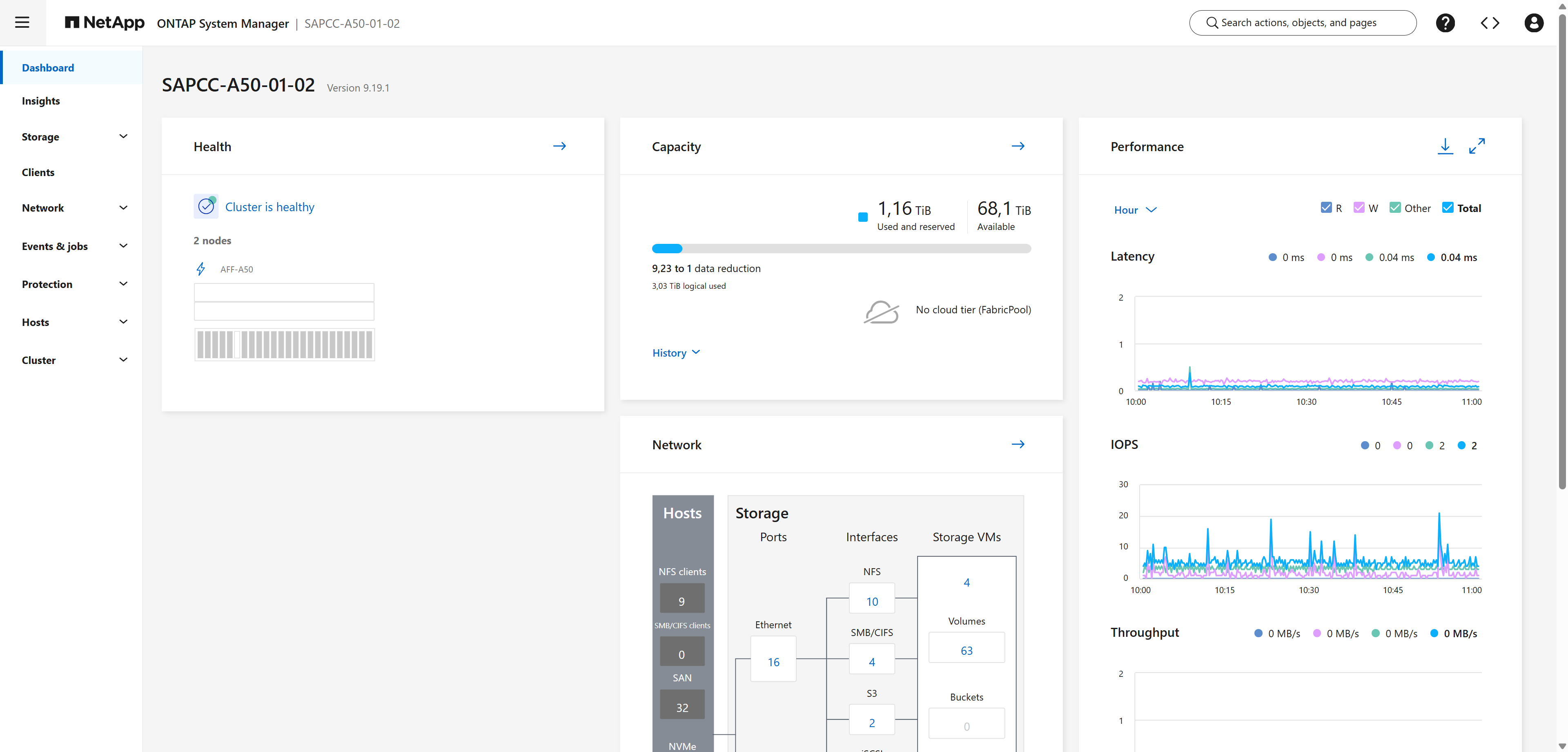
El Dashboard es el punto de entrada para realizar configuraciones adicionales en System Manager.
Mostrar ejemplo
-
Si el NTP aún no está configurado, añade tus controladores de dominio o los servidores NTP corporativos mediante la CLI (conectándote por SSH a la LIF de gestión del clúster):
cluster::> cluster time-service ntp server create -server <NTP-server-IP>
Paso 2: crear y configurar la máquina virtual de almacenamiento (SVM)
Utiliza un SVM específico para SQL Server. El SVM se une a Active Directory como servidor CIFS y proporciona una LIF de datos SMB en cada nodo del HA pair.
-
Crea el SVM con System Manager o la CLI:
System Manager-
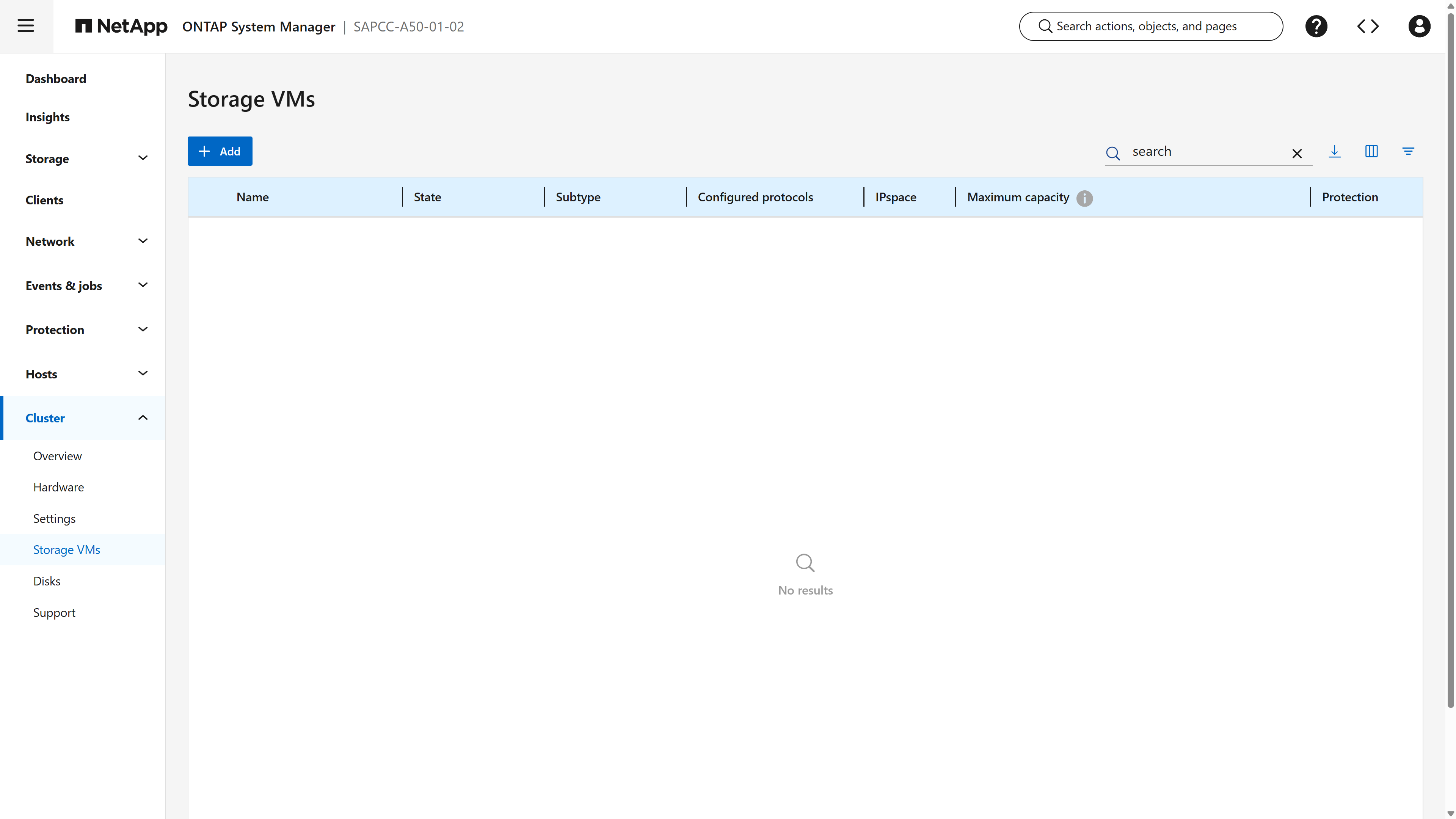
En System Manager, ve a y haz clic en + Add.
Mostrar ejemplo
-
Introduce el nombre de la VM de almacenamiento
a50-sql. En protocolo de acceso, selecciona la pestaña SMB/CIFS, NFS, S3 y selecciona Habilitar SMB/CIFS.Mostrar ejemplo
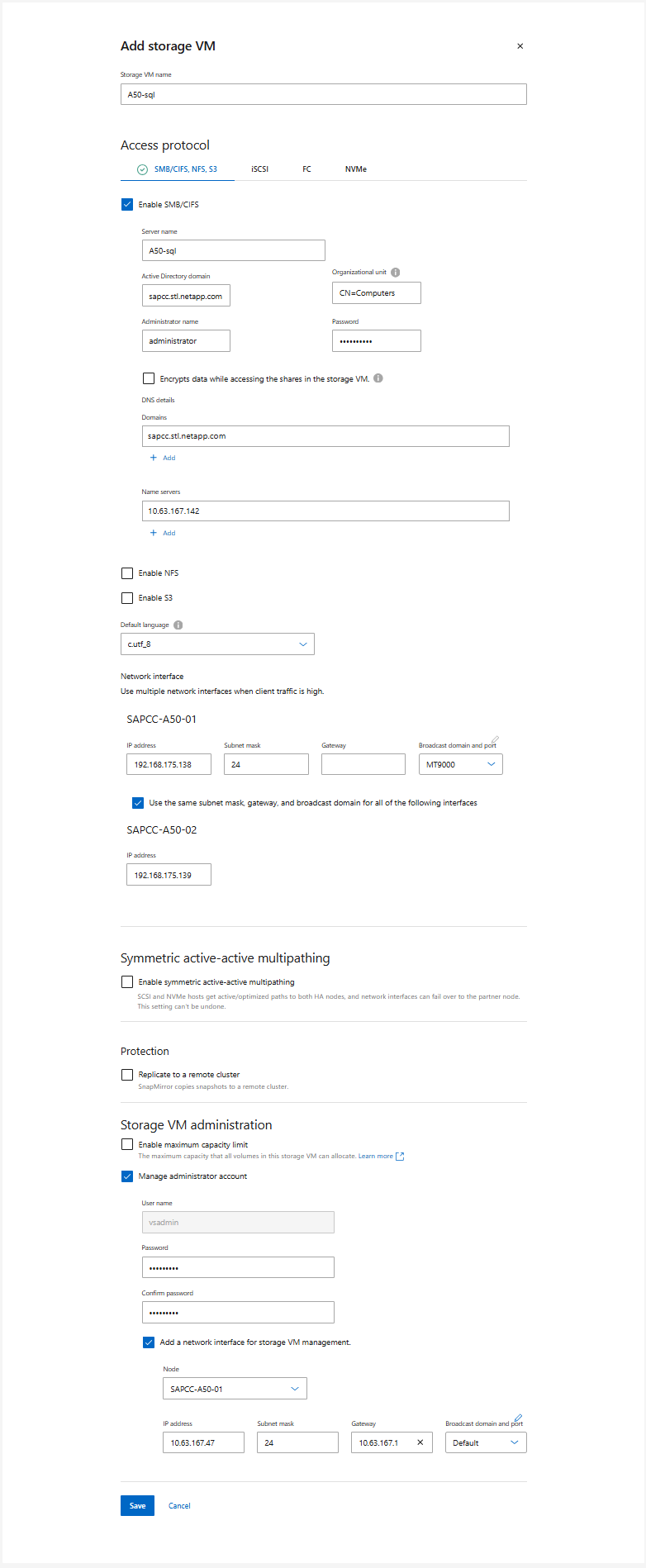

El nombre de la máquina virtual de almacenamiento es el nombre SMB del servidor CIFS. -
Introduce la información de Active Directory (dominio, nombre y contraseña del administrador y OU) y la información de DNS (dominio DNS y servidores de nombres).
-
En Interfaz de red, configura un LIF de datos en cada nodo.
Un LIF por nodo proporciona a SQL Server una ruta directa (local) a cada nodo, y es un requisito previo para SMB multicanal y para la conmutación por error sin interrupciones. Usa puertos de 25 GbE o más rápidos y usa la misma MTU de extremo a extremo.
Debes registrar estas interfaces de red en tu servidor DNS. Para más información, consulta "Asigna el servidor SMB al servidor DNS". -
Haz clic en Guardar. System Manager crea la SVM, el volumen raíz, las LIFs y la configuración de DNS, y une el servidor CIFS al dominio.
-
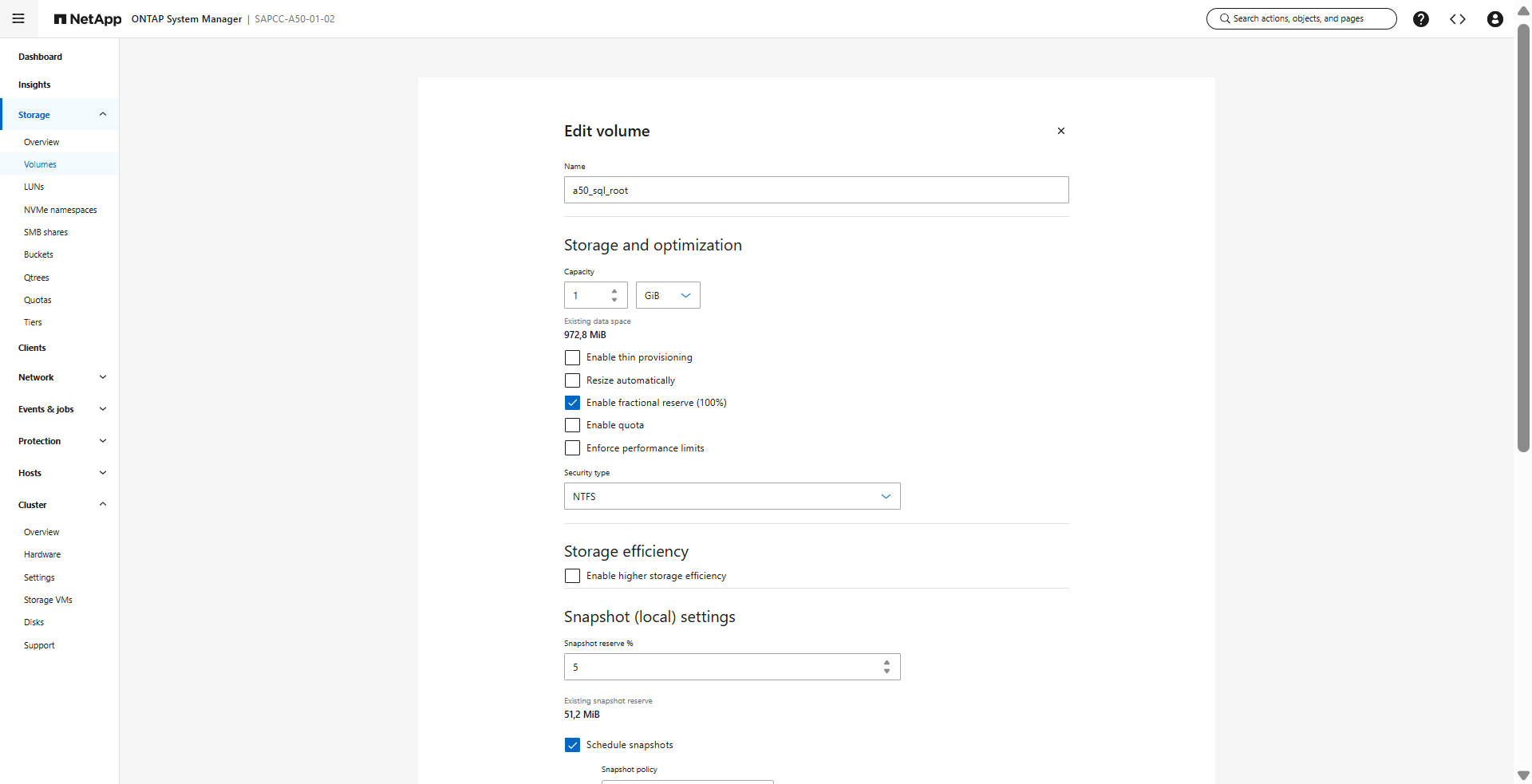
Comprueba el volumen raíz de la SVM (
a50_sql_rooten el laboratorio). Debe usar el estilo de seguridad NTFS; de lo contrario, los recursos compartidos SMB no funcionarán. Ve al menú:almacenamiento[volúmenes], selecciona el volumen raíz y haz clic en Editar para revisar su configuración.Mostrar ejemplo
Interfaz de línea de comandos de ONTAPLos siguientes comandos crean la misma configuración desde la CLI. Sustituye los valores de los marcadores de posición entre corchetes angulares.
cluster::> vserver create -vserver a50-sql -rootvolume a50_sql_root -aggregate <aggr_node1> -rootvolume-security-style ntfs cluster::> vserver modify -vserver a50-sql -allowed-protocols cifs cluster::> network interface create -vserver a50-sql -lif a50-sql_smb_n1 -service-policy default-data-files -home-node <node1> -home-port <port> -address 192.168.175.138 -netmask <netmask> cluster::> network interface create -vserver a50-sql -lif a50-sql_smb_n2 -service-policy default-data-files -home-node <node2> -home-port <port> -address 192.168.175.139 -netmask <netmask> cluster::> vserver services name-service dns create -vserver a50-sql -domains sapcc.stl.netapp.com -name-servers <dns1>,<dns2> cluster::> vserver cifs create -vserver a50-sql -cifs-server A50-SQL -domain sapcc.stl.netapp.com -ou CN=Computers -
-
Configurar las opciones del servidor SMB. Comprueba que las opciones SMB necesarias para SQL Server estén habilitadas en el SVM:
cluster::> set -privilege advanced
cluster::*> vserver cifs options show -vserver a50-sql -fields smb3-enabled,is-multichannel-enabled,is-large-mtu-enabled,copy-offload-enabled,shadowcopy-enabled
cluster::*> vserver cifs options modify -vserver a50-sql -smb3-enabled true -is-multichannel-enabled true -is-large-mtu-enabled true -copy-offload-enabled true -shadowcopy-enabled true
cluster::*> set -privilege admin
Opción Objetivo smb3-enabledSe requiere SMB 3.x para que los recursos compartidos estén disponibles de forma continua.
is-multichannel-enabledSMB multichannel utiliza varias conexiones TCP y rutas de red para lograr un mayor rendimiento y una mayor resiliencia.
is-large-mtu-enabledPermite lecturas y escrituras SMB de hasta 1 MB.
copy-offload-enabledCopia de datos descargados ODX; las copias se realizan dentro del sistema de almacenamiento.
shadowcopy-enabledVSS remoto para recursos compartidos SMB. Necesario para las aplicaciones de backup que usan VSS para recursos compartidos SMB.
-
Comprueba que el servidor CIFS esté registrado en DNS y que se pueda resolver desde el host de SQL Server:
PS C:\> Resolve-DnsName a50-sql.sapcc.stl.netapp.com
Paso 3: crear los volúmenes de SQL Server y los recursos compartidos SMB
Crea un volumen y un recurso compartido SMB para cada tipo de archivo. System Manager crea el recurso compartido junto con el volumen.
-
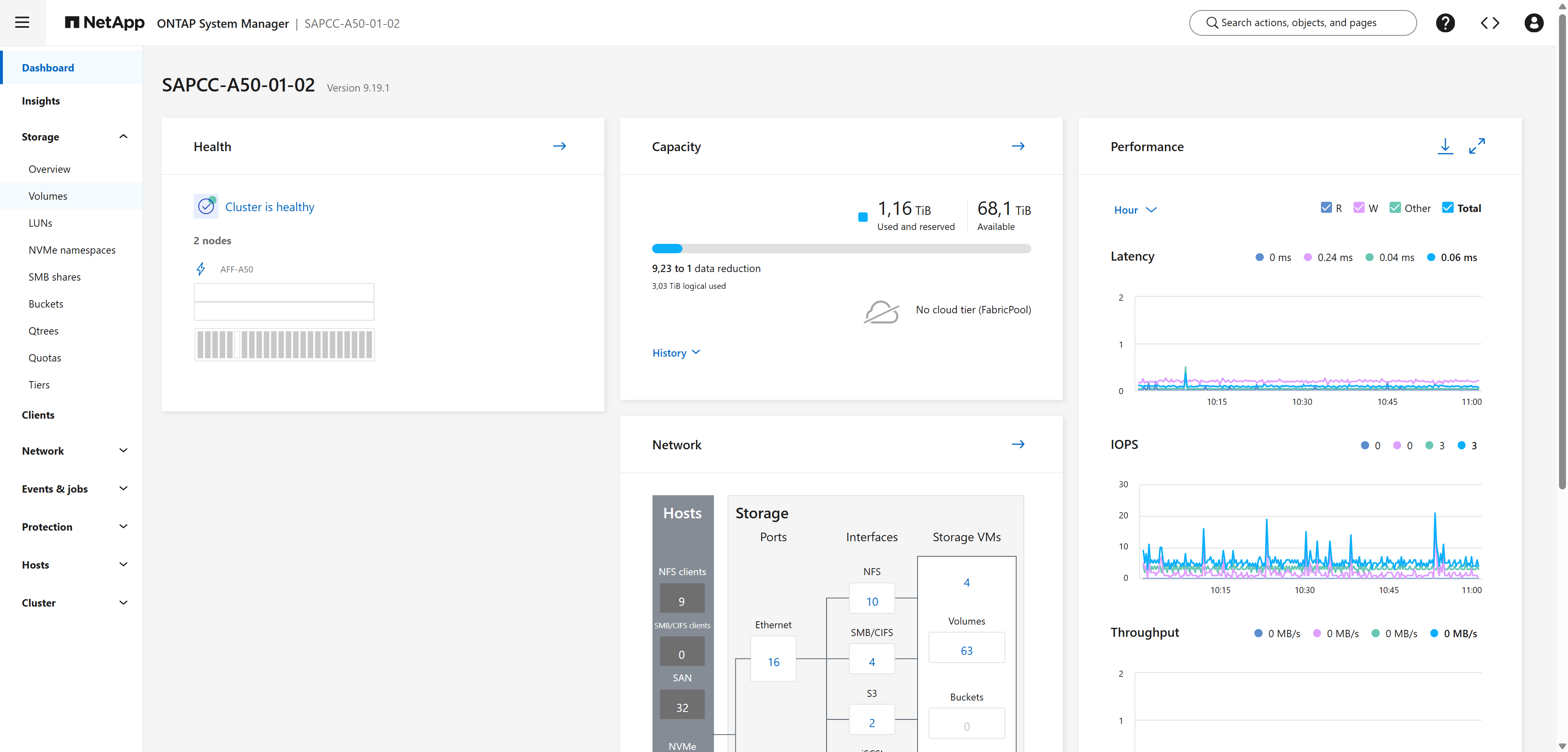
En System Manager, expande Almacenamiento y haz clic en Volúmenes.
Mostrar ejemplo
-
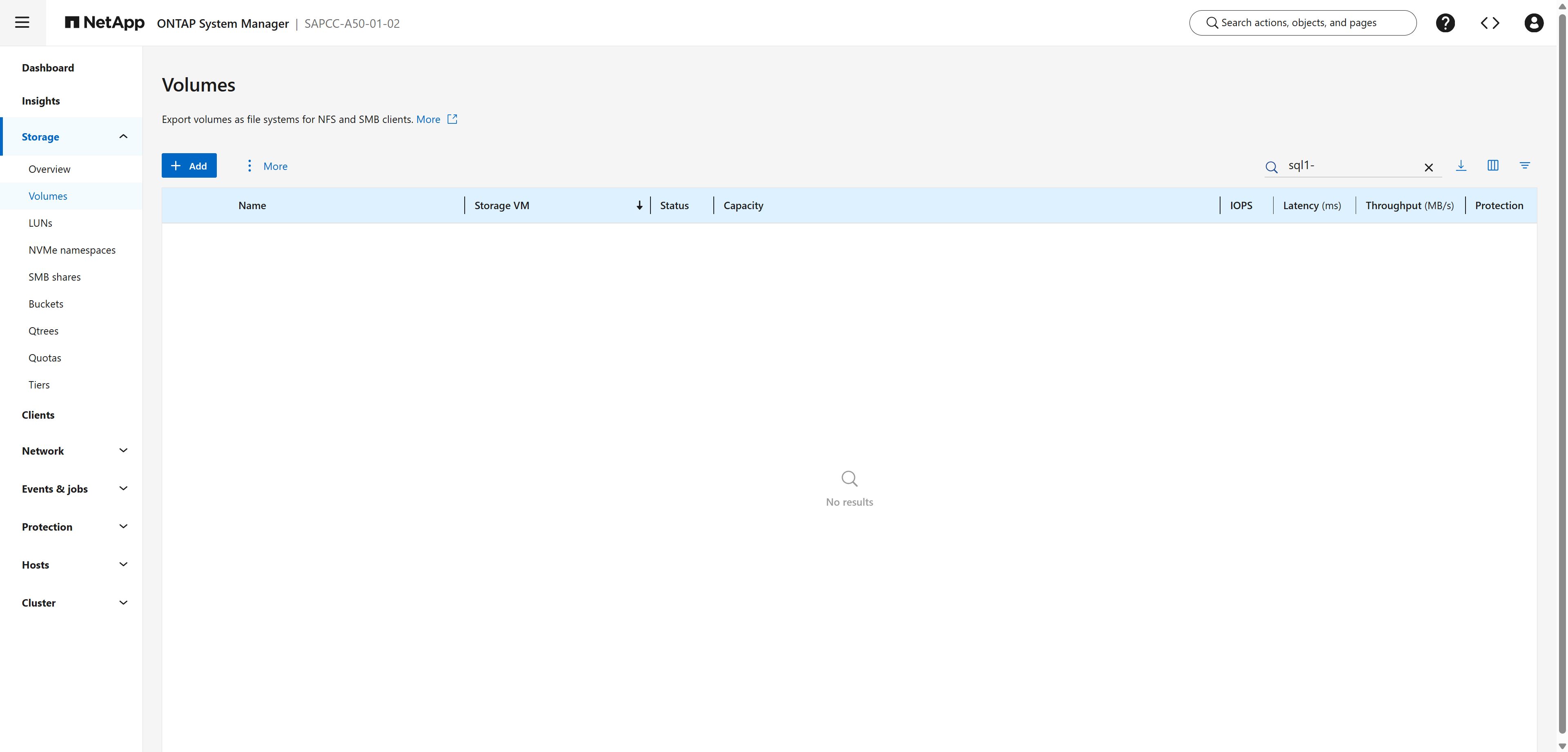
Se abre la lista de volúmenes. Haz clic en + Add.
Mostrar ejemplo
-
Crea el
sql1_datavolumen y su recurso compartido SMB para los archivos de datos de la base de datos de usuarios.-
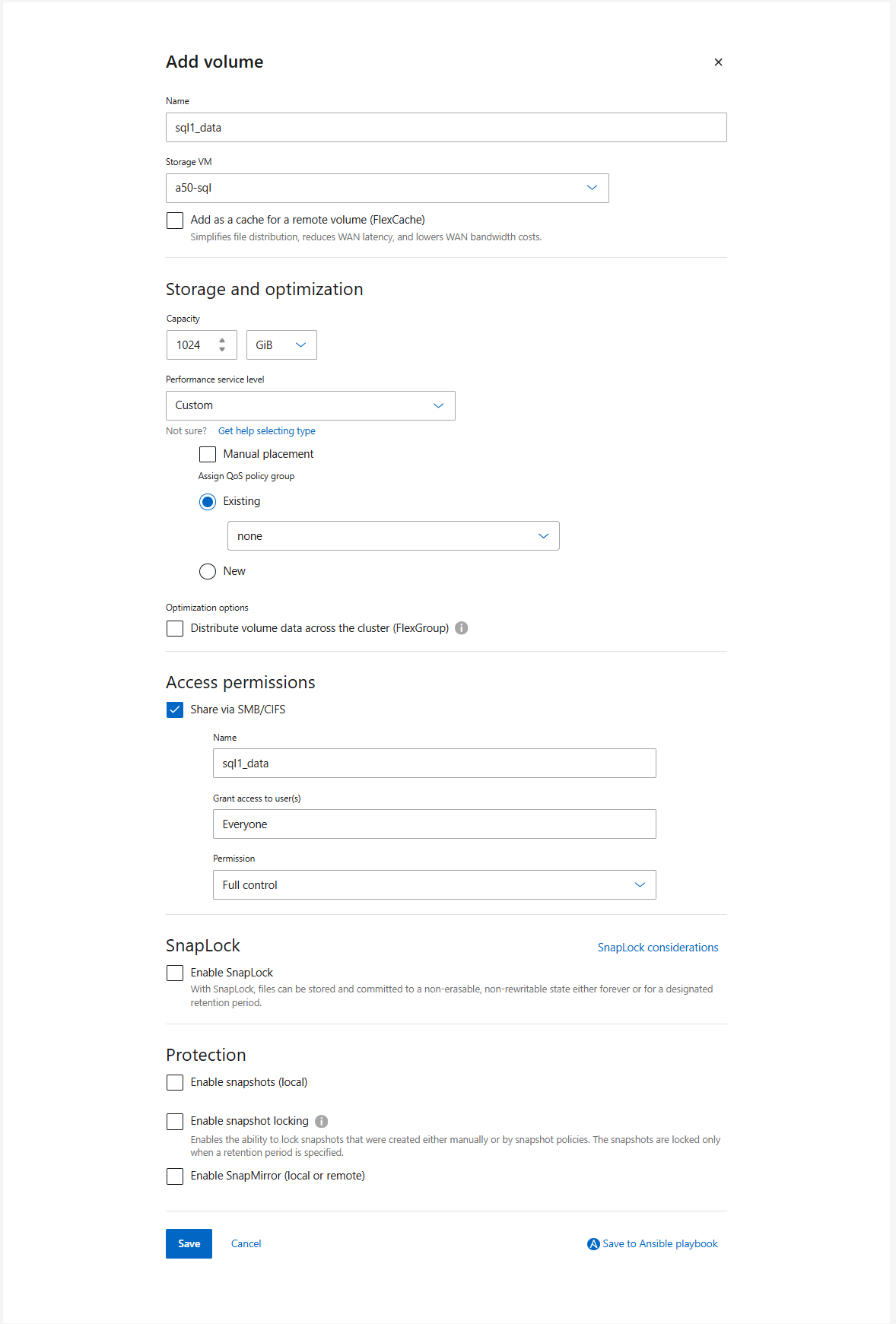
En el cuadro de diálogo Add volume, introduce los siguientes valores:
-
Nombre:
sql1_data -
VM de almacenamiento:
a50-sql -
Capacidad:
1024 GiB -
Nivel de servicio de rendimiento: personalizado, Asignar grupo de políticas de QoS: existente >
none -
Permisos de acceso: selecciona Compartir a través de SMB/CIFS. Nombre del recurso compartido
sql1_data, concede acceso al usuario o usuariosEveryone, permiso Control total. -
Protección: deja desmarcada la casilla Habilitar instantáneas (locales). Las copias de seguridad consistentes con las aplicaciones se crean mediante NetApp SnapCenter.
Haz clic en Guardar.
-
Mostrar ejemplo
-
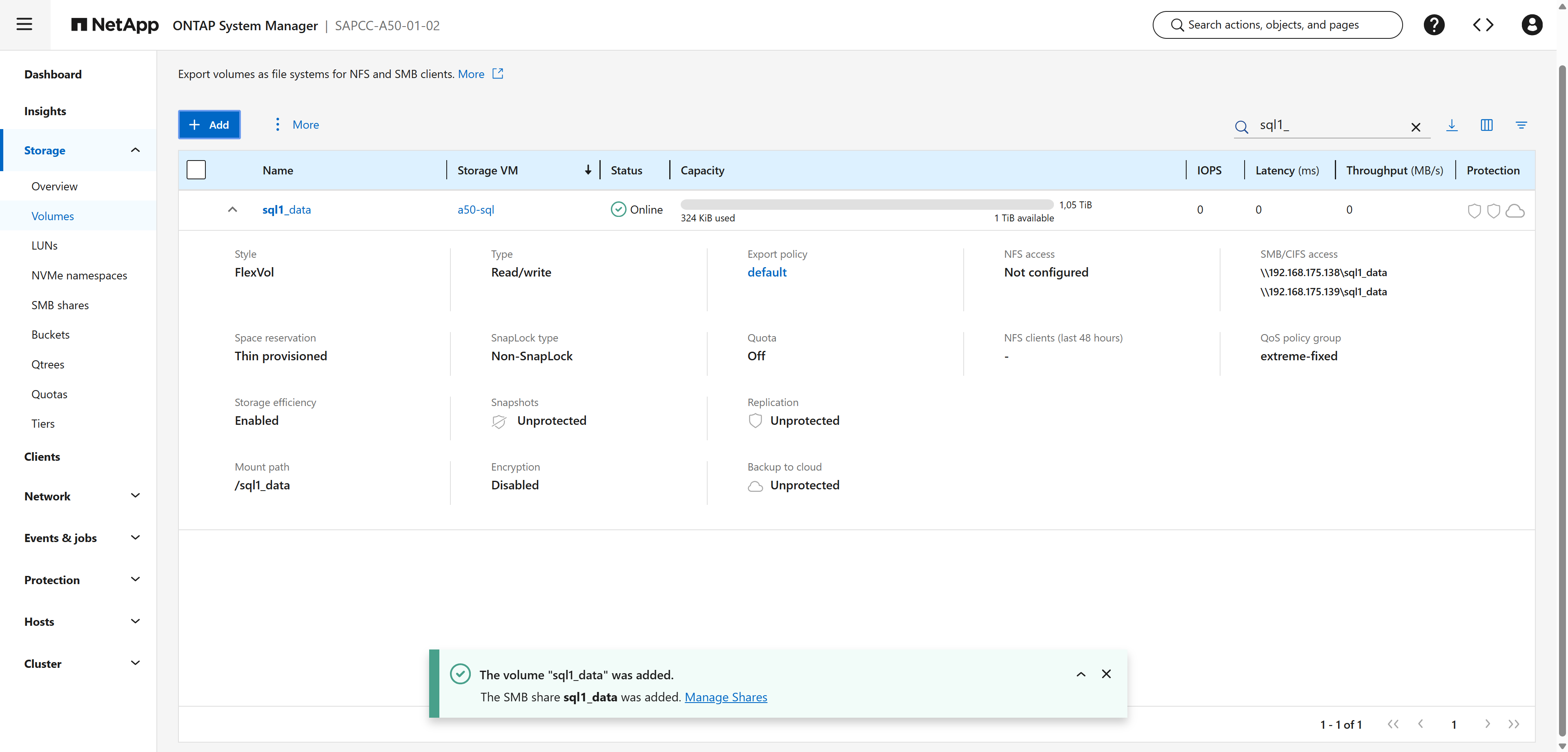
El volumen se ha creado y aparece como En línea. Despliega la fila del volumen para consultar los detalles: estilo de seguridad NTFS, rutas de acceso SMB a través de ambos LIFs (
\\192.168.175.138\sql1_datay\\192.168.175.139\sql1_data), y el grupo de políticas de QoS.Mostrar ejemplo
-
-
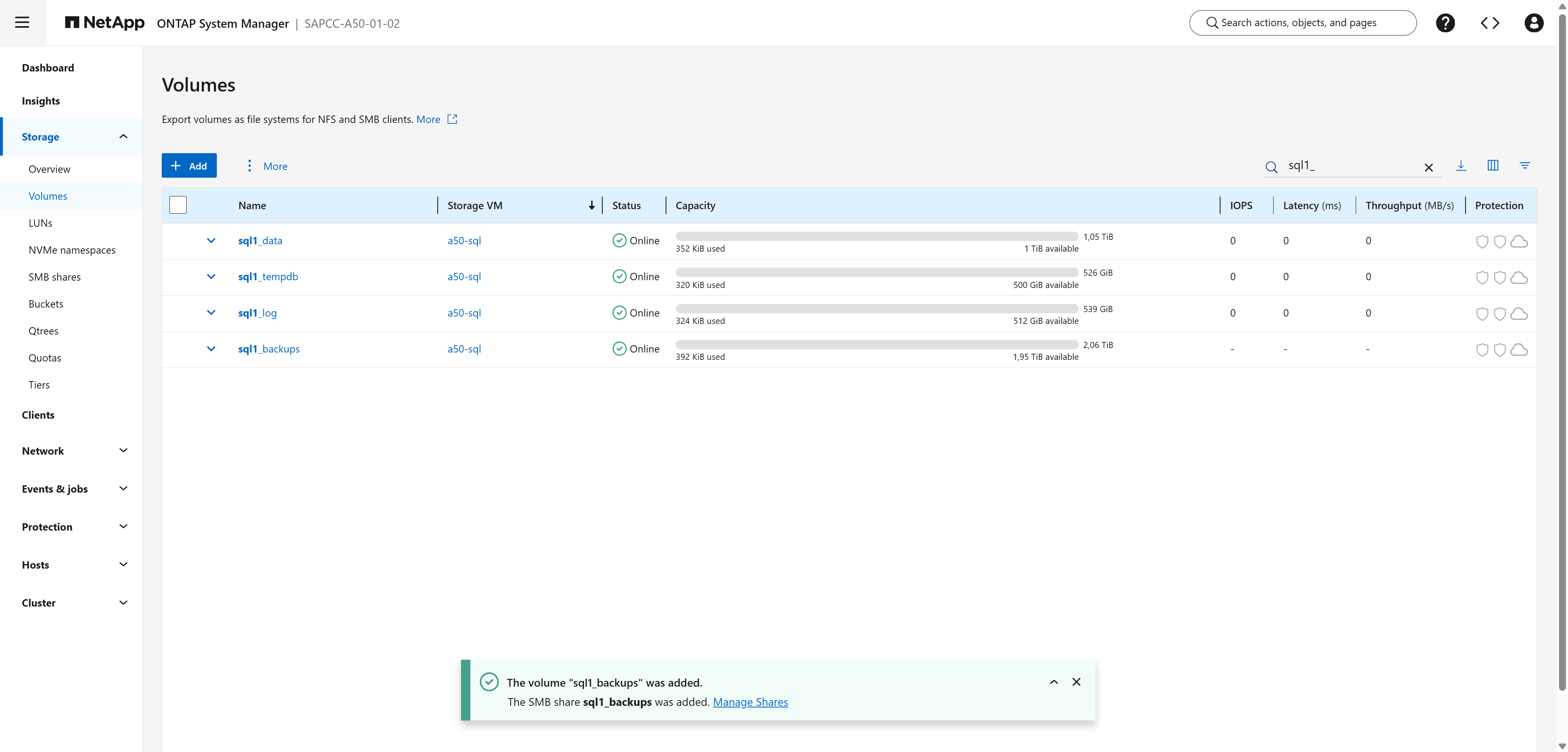
Repite los pasos para los volúmenes de registro, TempDB y de copias de seguridad con los tamaños y nombres que figuran en Entorno de laboratorio.
Mostrar ejemplo

El laboratorio concede Everyone / Full control en el nivel de recurso compartido para simplificar. En un entorno de producción, restringe la ACL del recurso compartido a la cuenta del servicio de SQL Server, la cuenta de SQL Server Agent y el grupo de administración DBA, por ejemplo: cluster::> vserver cifs share access-control create -vserver a50-sql -share sql1_data -user-or-group SAPCC\sql1admin -permission Full_Control cluster::> vserver cifs share access-control create -vserver a50-sql -share sql1_data -user-or-group "SAPCC\SQL Admins" -permission Full_Control cluster::> vserver cifs share access-control delete -vserver a50-sql -share sql1_data -user-or-group Everyone -
Repite los comandos para
sql1_log,sql1_tempdbysql1_backups. La cuenta de servicio también necesita Control total en los permisos NTFS de la raíz del recurso compartido. El programa de instalación de SQL Server comprueba esto, tal y como se muestra en Paso 7.
Paso 4: ajusta la configuración del volumen
Revisa y ajusta la configuración de espacio y de snapshots de cada volumen de SQL Server.
-
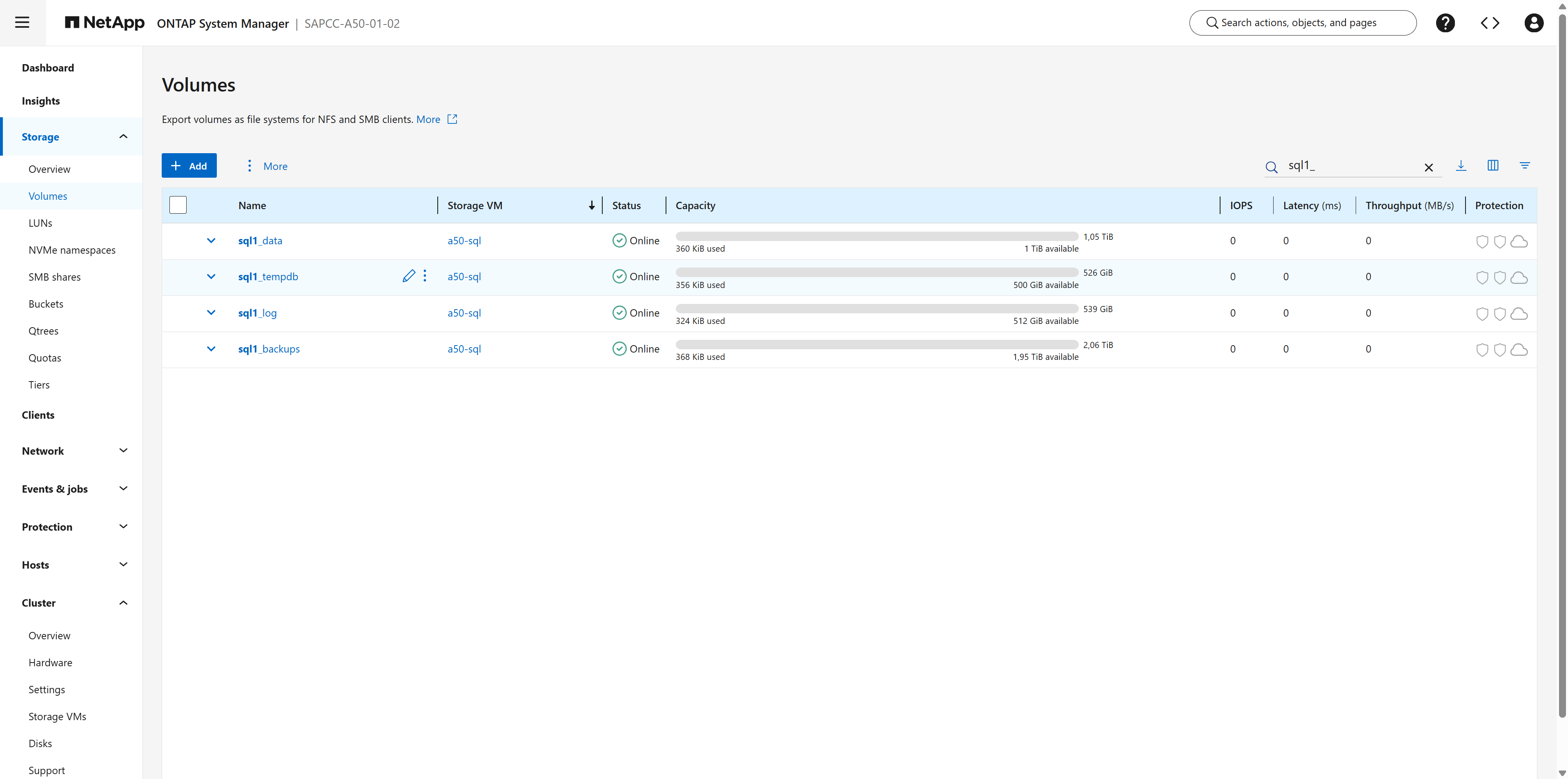
En la lista de volúmenes, pasa el cursor por encima del volumen y haz clic en el icono del lápiz (Editar).
Mostrar ejemplo
-
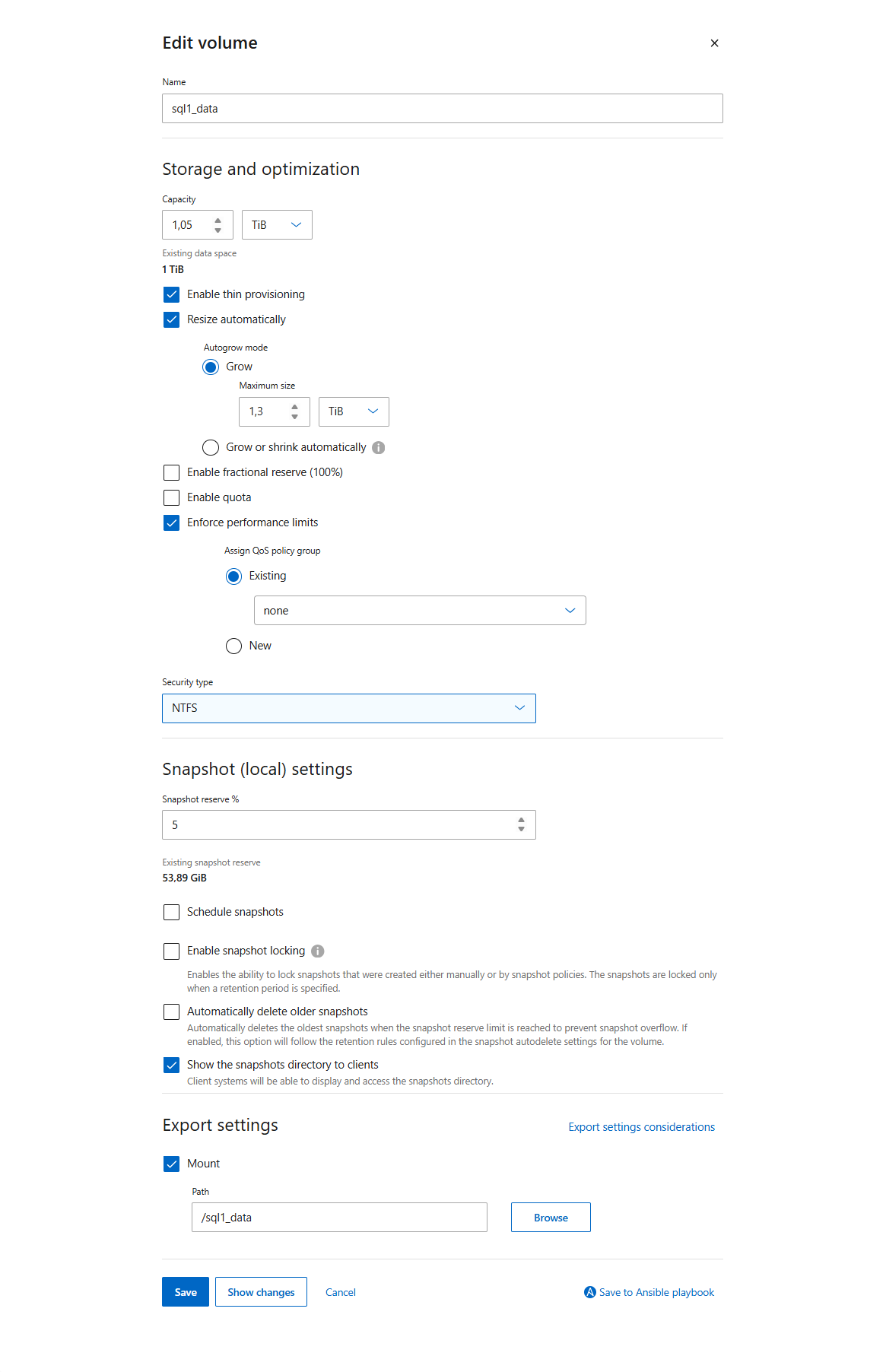
Configura el volumen de la siguiente manera (se muestra para
sql1_data):-
Habilitar aprovisionamiento ligero: seleccionado
-
Ajustar tamaño automáticamente: seleccionado, Modo de ampliación automática: Ampliar, Tamaño máximo: por ejemplo
1.3 TiB(aproximadamente el 125–130 % del tamaño del volumen) -
Activar la reserva fraccionaria (100 %): desactivado
-
Tipo de seguridad:
NTFS -
reserva de snapshot %:
5(0parasql1_tempdb) -
Programar snapshots: desactivado. Las snapshots que no son consistentes con las aplicaciones no sirven de nada para SQL Server; utiliza NetApp SnapCenter en su lugar.
-
Mostrar el directorio «snapshots» a los clientes: opcional (en el laboratorio se dejó seleccionado; al desmarcarlo, se oculta
~snapshotdel recurso compartido)Haz clic en Guardar y repite para
sql1_log,sql1_tempdbysql1_backups.
Mostrar ejemplo
-
cluster::> volume modify -vserver a50-sql -volume sql1_data -space-guarantee none -fractional-reserve 0 -percent-snapshot-space 5 -snapshot-policy none -autosize-mode grow -max-autosize 1.3TB|
|
Mantén habilitada la eficiencia del almacenamiento (deduplicación, compresión, compactación) en AFF. Es en línea y no tiene ningún impacto medible en el rendimiento de SQL Server. |
Paso 5: activar la disponibilidad continua en los recursos compartidos SMB
La disponibilidad continua es la configuración más importante para SQL Server en SMB. Sin ella, SQL Server pierde sus identificadores de archivos abiertos durante una toma de control de ONTAP o una migración de LIF, y las bases de datos quedan en estado sospechoso.
-
Activa la disponibilidad continua en los recursos compartidos SMB con System Manager o la CLI:
System Manager-
Ve al menú:almacenamiento[Recursos compartidos SMB]. La lista muestra los cuatro nuevos recursos compartidos y los recursos compartidos administrativos predeterminados
c$yipc$.Mostrar ejemplo
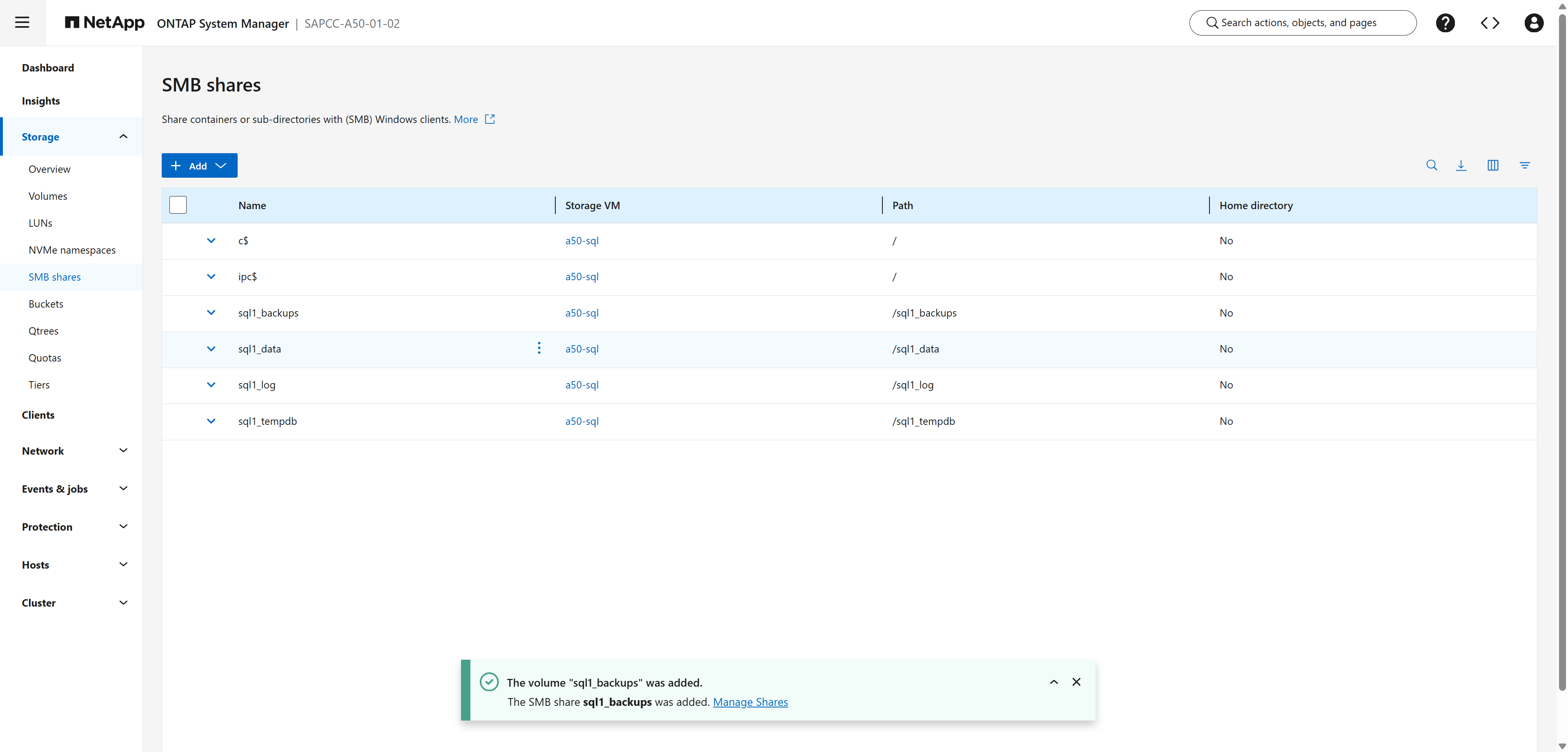
-
Haz clic en el icono Más (⋮) junto al recurso compartido
sql1_datay selecciona Editar.Mostrar ejemplo
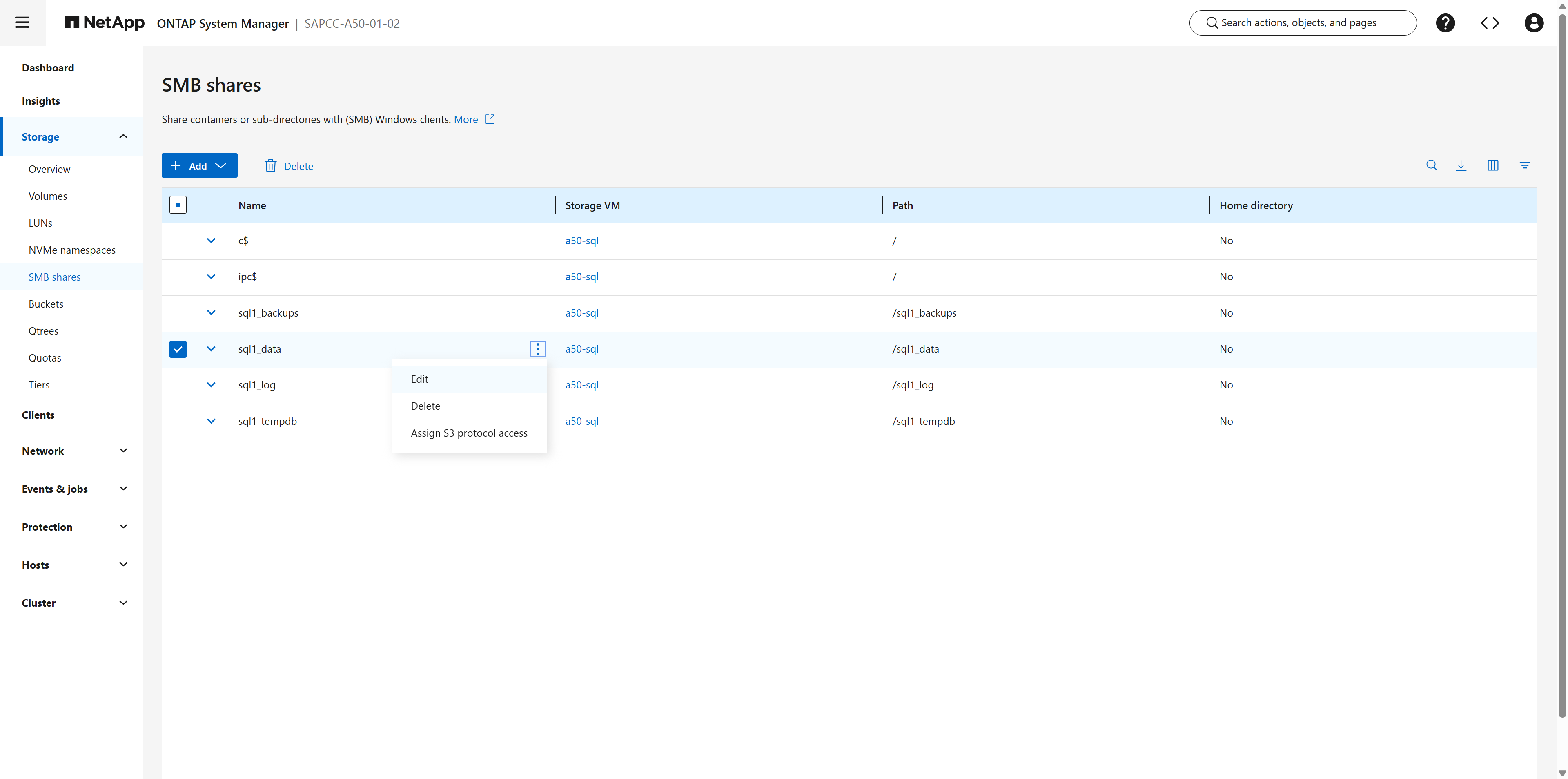
-
En Propiedades del recurso compartido, configura lo siguiente:
-
Habilitar disponibilidad continua: seleccionado
-
Permitir a los clientes acceder al directorio de instantáneas: desmarcado
-
Cifrar los datos al acceder a este recurso compartido: desmarcado (opcional, en función de tus requisitos de seguridad)
-
Habilitar bloqueos oportunistas: seleccionado
-
Activar notificación de cambios: seleccionado
-
Habilitar la enumeración basada en acceso (ABE): desactivada
Haz clic en Guardar.
Mostrar ejemplo
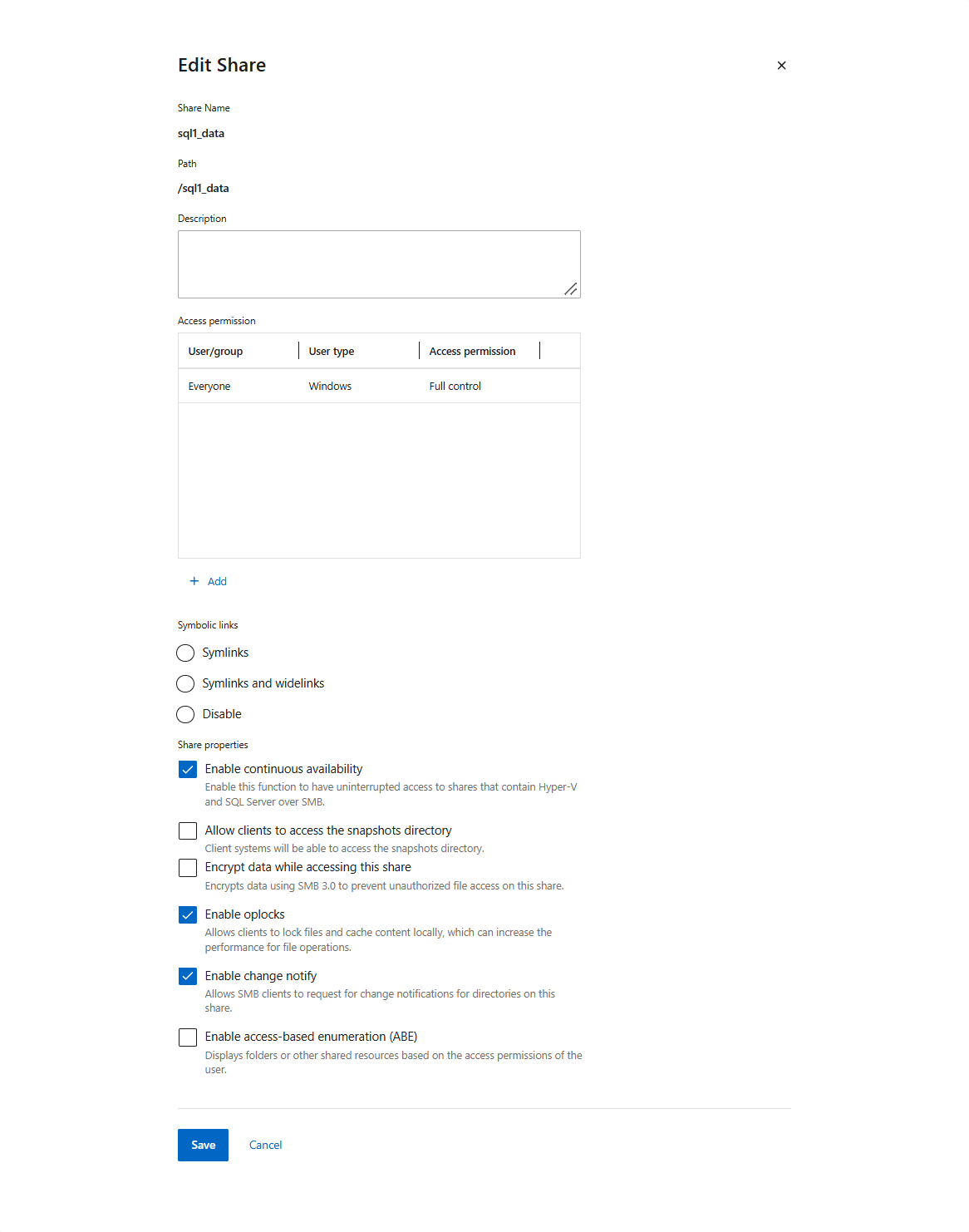
-
-
Repite estos pasos para
sql1_log,sql1_tempdbysql1_backups.
Interfaz de línea de comandos de ONTAPcluster::> vserver cifs share properties add -vserver a50-sql -share-name sql1_data -share-properties continuously-available cluster::> vserver cifs share properties add -vserver a50-sql -share-name sql1_log -share-properties continuously-available cluster::> vserver cifs share properties add -vserver a50-sql -share-name sql1_tempdb -share-properties continuously-available cluster::> vserver cifs share properties add -vserver a50-sql -share-name sql1_backups -share-properties continuously-available cluster::> vserver cifs share show -vserver a50-sql -fields share-name,path,share-properties -
Paso 6: preparar Windows Server 2025
Sigue estos pasos en el host de SQL Server sql-1 como administrador de dominio.
-
Comprueba que el servidor esté unido al dominio y que el servidor CIFS se pueda resolver (consulta Configurar las opciones del servidor SMB).
-
Asegúrate de que la cuenta del servicio SQL Server exista en Active Directory, por ejemplo
SAPCC\sql1admin. Usa la misma cuenta para Database Engine y para SQL Server Agent, o usa una cuenta distinta para cada uno. Elijas lo que elijas, concede a cada cuenta acceso a los cuatro recursos compartidos. -
Comprueba el acceso a los recursos compartidos en el contexto de seguridad de la cuenta de servicio:
PS C:\> runas /user:SAPCC\sql1admin "cmd /c dir \\a50-sql\sql1_data && echo test > \\a50-sql\sql1_data\write-test.txt && del \\a50-sql\sql1_data\write-test.txt" -
Abre el puerto de SQL Server en el cortafuegos de Windows:
PS C:\> New-NetFirewallRule -DisplayName "SQL Server (TCP 1433)" -Direction Inbound -Protocol TCP -LocalPort 1433 -Action Allow -
Comprueba la conexión SMB con el SVM. El dialecto debe ser 3.x y
ContinuouslyAvailabledebe serTrue:PS C:\> dir \\a50-sql\sql1_data | Out-Null PS C:\> Get-SmbConnection -ServerName a50-sql | Format-Table ServerName,ShareName,Dialect,ContinuouslyAvailable,Encrypted,Signed PS C:\> Get-SmbMultichannelConnection -ServerName a50-sql
|
|
De forma predeterminada, Windows Server 2025 exige la firma SMB para todas las conexiones SMB salientes. ONTAP es compatible con la firma SMB y la negocia automáticamente. La firma supone una carga adicional para la CPU en ambos extremos, por lo que debes tenerla en cuenta en tus pruebas de rendimiento. No desactives la firma sin antes realizar una revisión de seguridad. |
Paso 7: instalar SQL Server 2025
Instala SQL Server 2025 en el servidor Windows Server mediante el asistente de configuración. Instala los archivos binarios y las bases de datos del sistema en el disco local, y configura las ubicaciones de la base de datos de usuarios, el registro de transacciones, TempDB y las copias de seguridad para que apunten a los recursos compartidos SMB que has creado.
-
Inicia la instalación independiente desde el Centro de instalación de SQL Server.
-
Monta la imagen ISO de SQL Server 2025. En el Explorador de archivos, abre la unidad de DVD (
D:en el laboratorio) y haz doble clic en setup.Mostrar ejemplo
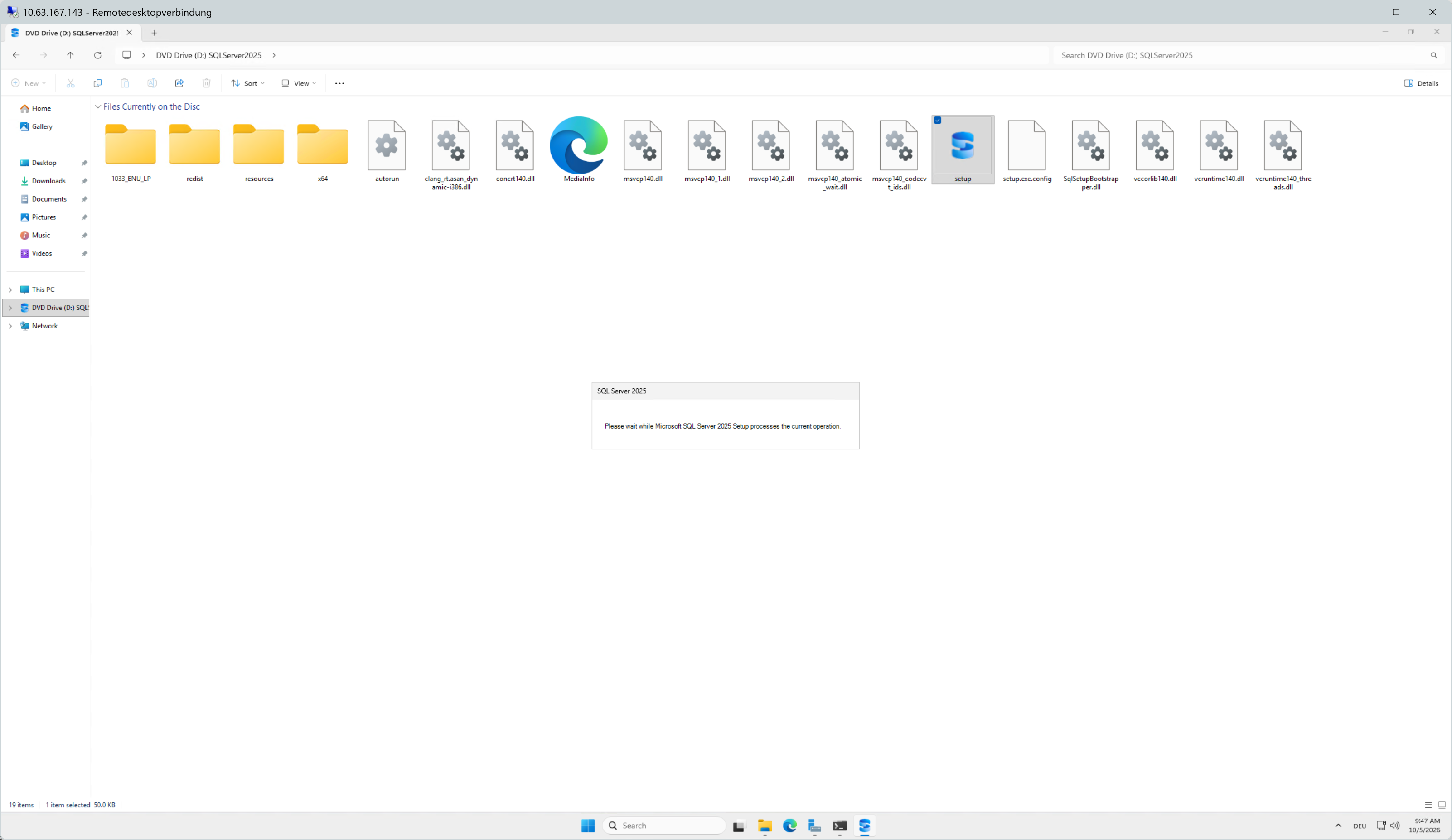
-
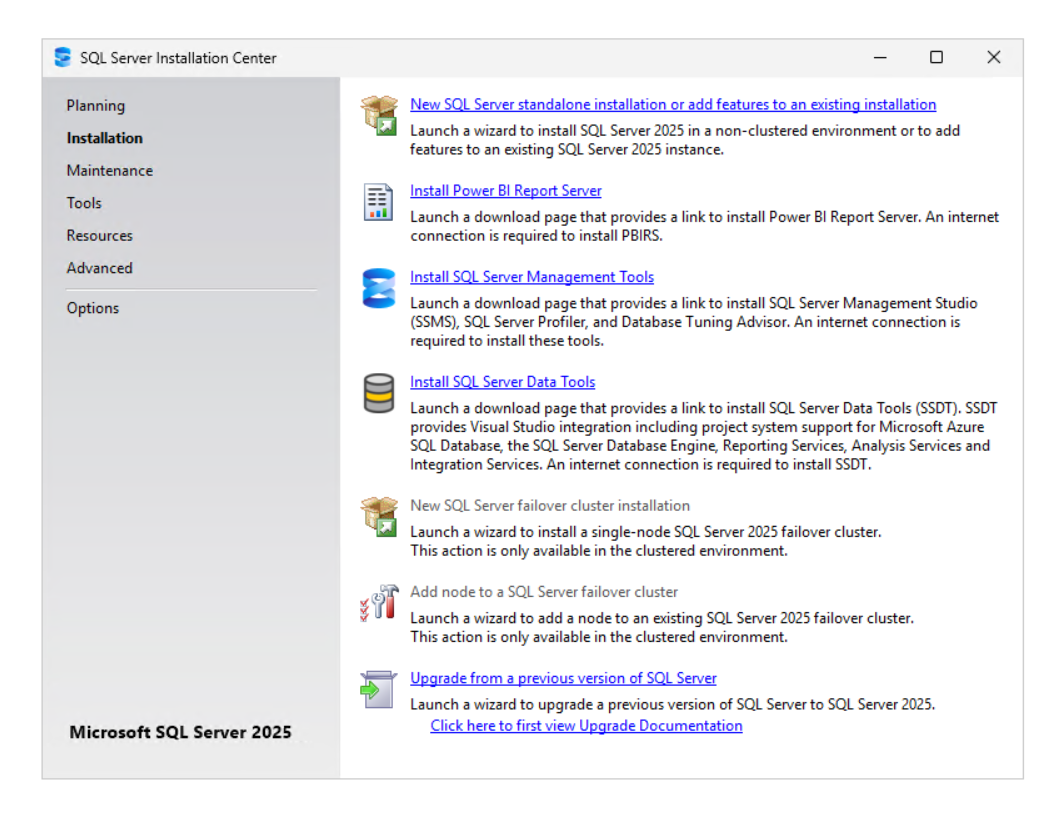
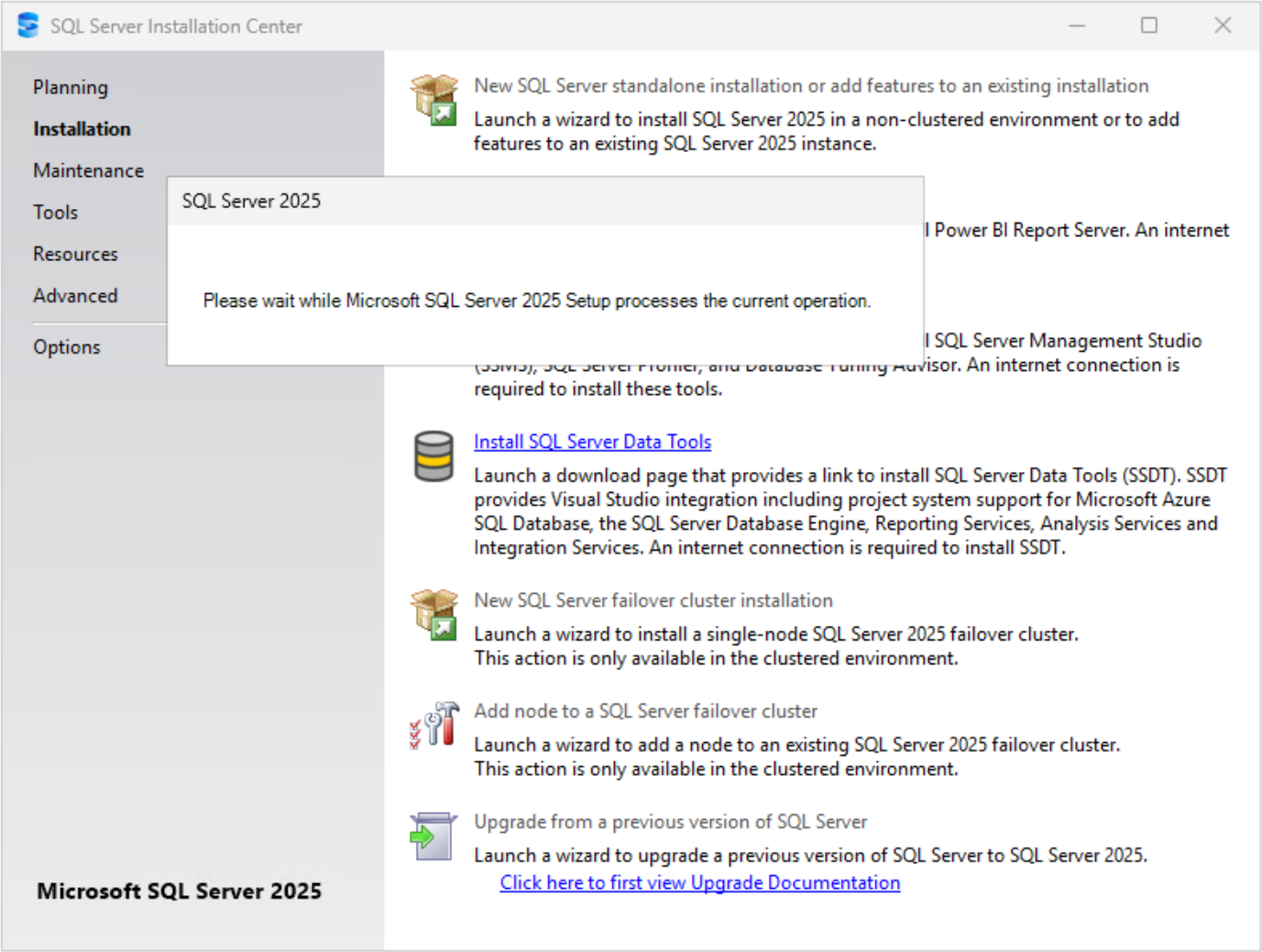
Se abre el SQL Server Installation Center. Selecciona Installation en el panel izquierdo y haz clic en New SQL Server standalone installation or add features to an existing installation.
Mostrar ejemplo
-
-
Selecciona la edición de SQL Server, acepta los términos de la licencia y deja que el programa de instalación compruebe si hay actualizaciones del producto.
-
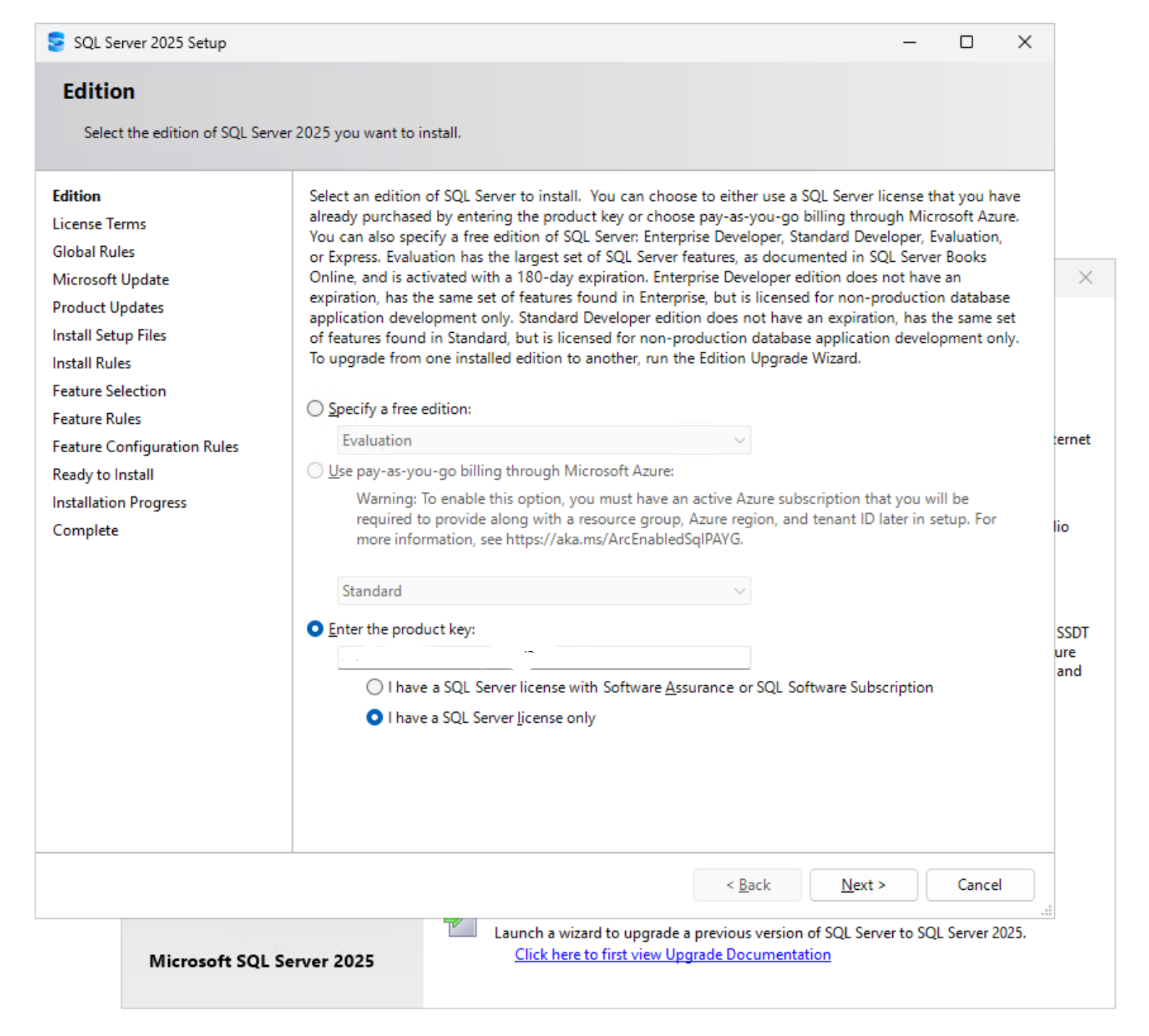
En la página Edition, selecciona Enter the product key e introduce tu clave de producto, o selecciona una edición gratuita (Evaluation, Enterprise Developer, Standard Developer o Express). Selecciona el tipo de licencia que te corresponda (I have a SQL Server license only en el laboratorio) y haz clic en Next.
Mostrar ejemplo
-
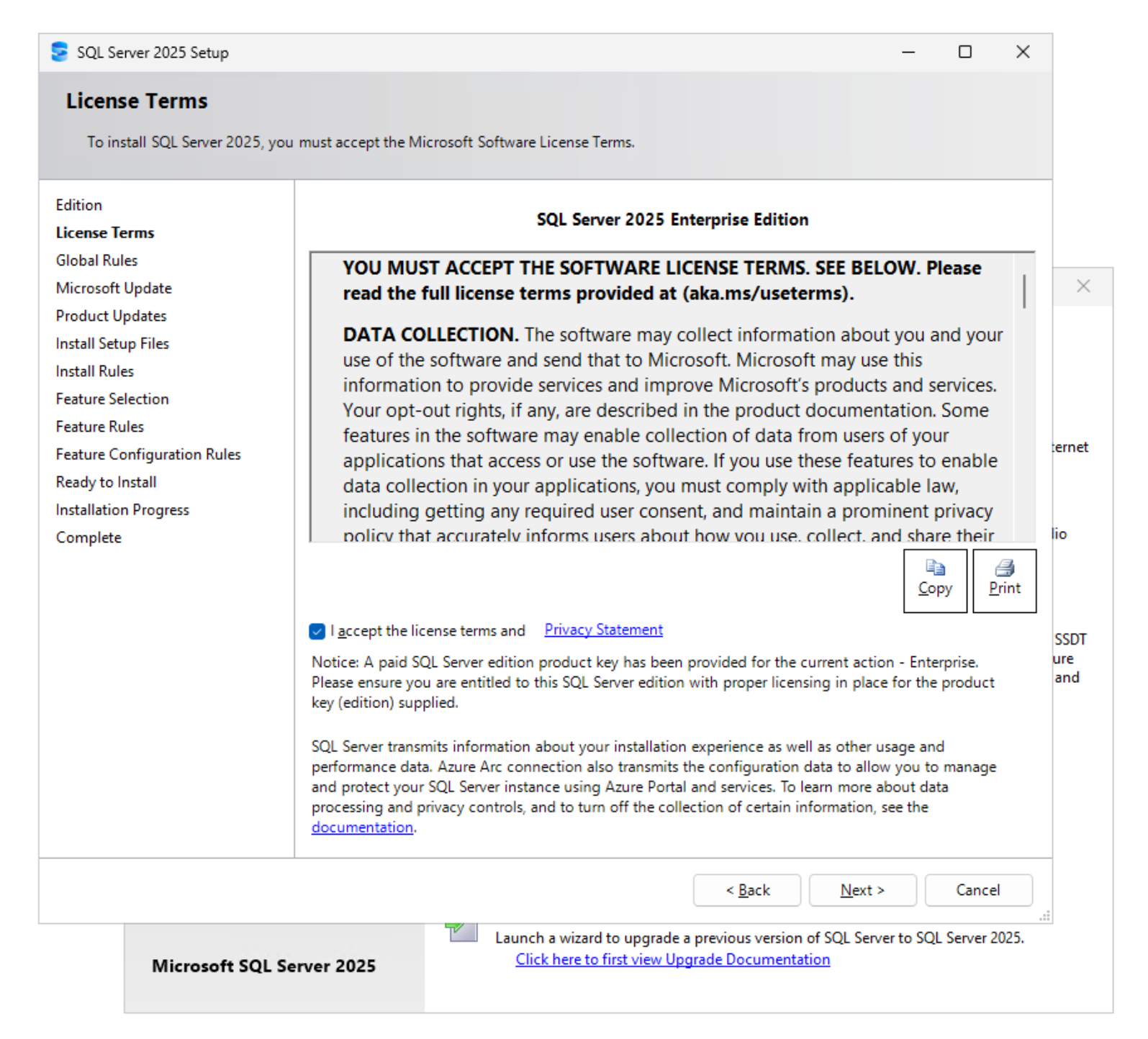
En la página Condiciones de la licencia, lee las condiciones, selecciona Acepto las condiciones de la licencia y la declaración de privacidad y haz clic en Siguiente.
Mostrar ejemplo
-
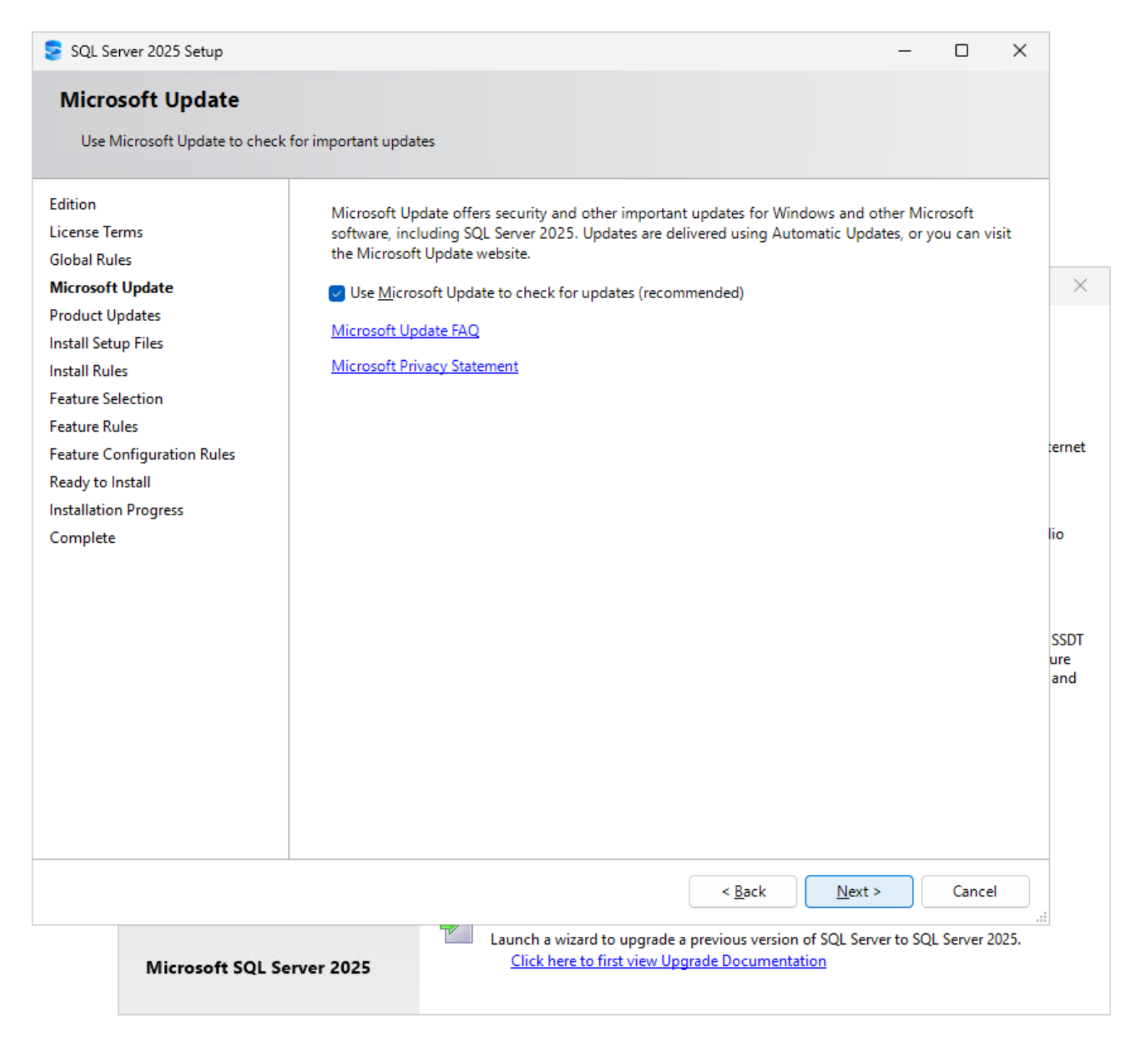
En la página Microsoft Update, selecciona Utilizar Microsoft Update para buscar actualizaciones (recomendado) y haz clic en Siguiente. A continuación, el programa de instalación ejecuta las comprobaciones de Reglas globales, Actualizaciones de productos, Instalar archivos de instalación y Reglas de instalación.
Mostrar ejemplo
-
-
Selecciona las características de SQL Server y la instancia que deseas instalar. Los archivos binarios permanecen en el disco local; solo los archivos de la base de datos se almacenan en los recursos compartidos SMB.
-
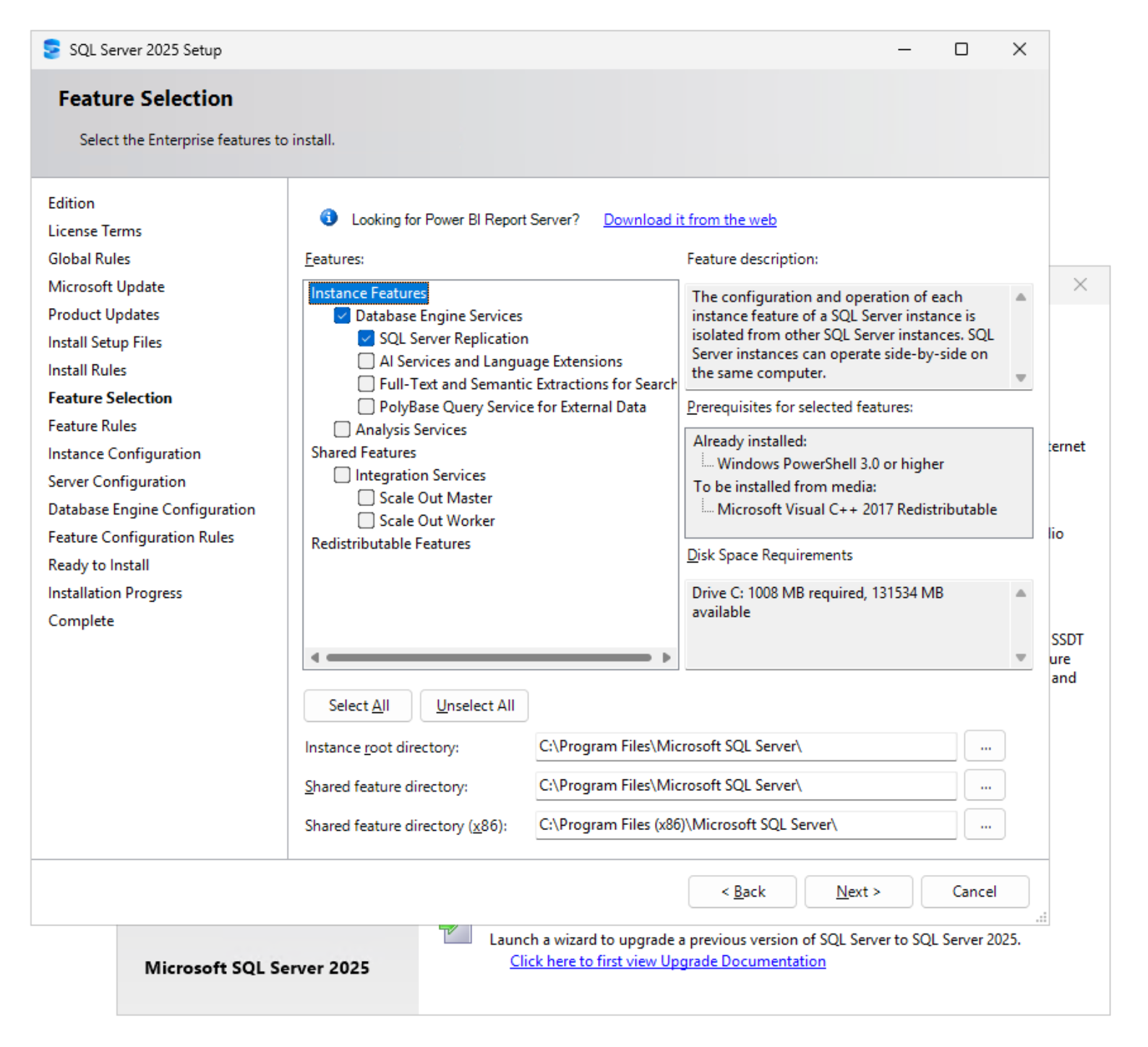
En la página Feature Selection, selecciona Database Engine Services y cualquier otra característica adicional que necesites (en el laboratorio también se eligió SQL Server Replication). Deja Instance root directory y Shared feature directory en el disco local
C:. Los binarios se instalan localmente; solo los archivos de la base de datos van a los recursos compartidos SMB.Mostrar ejemplo
-
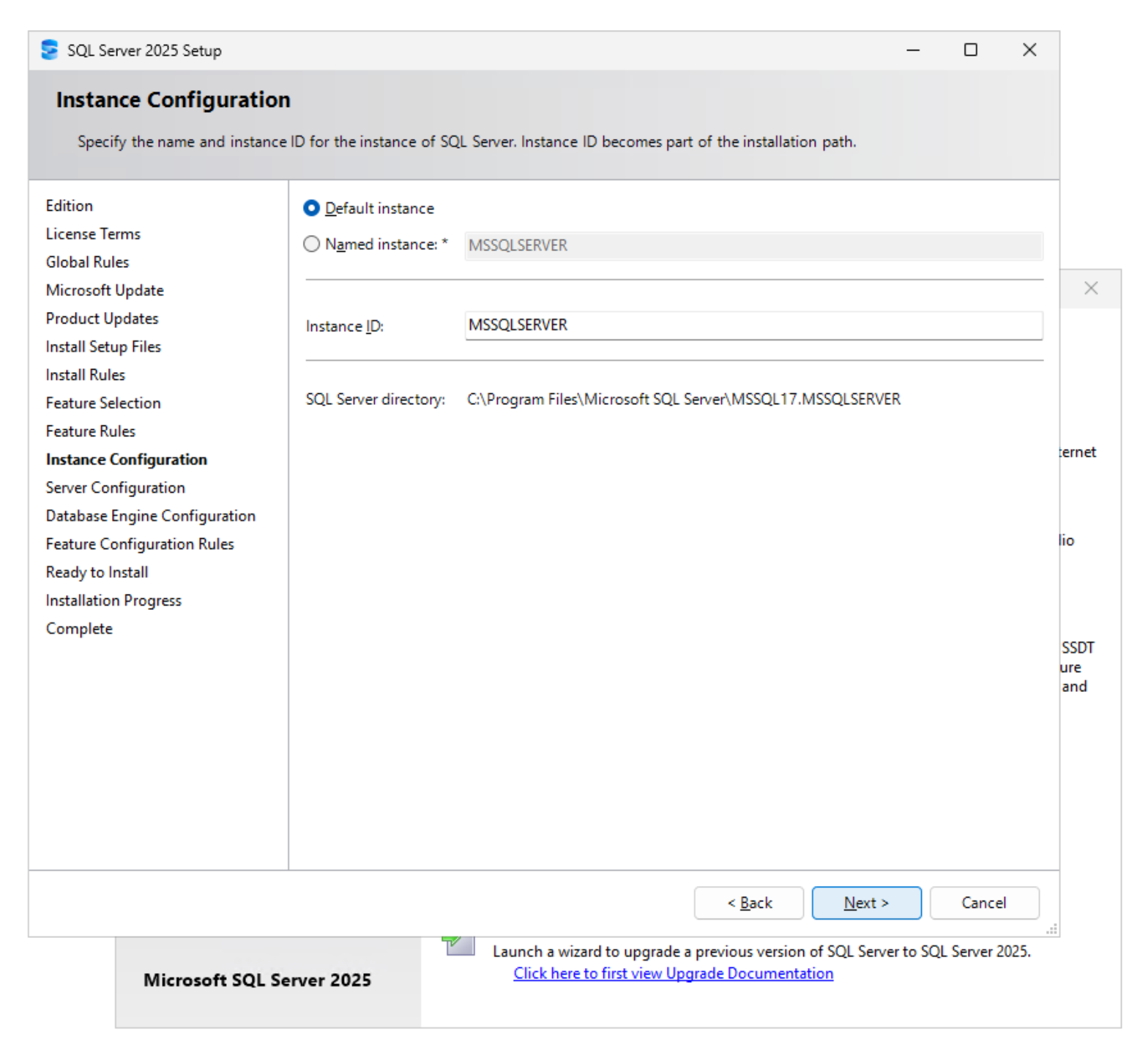
En la página Configuración de la instancia, selecciona Instancia predeterminada (
MSSQLSERVER), o introduce una instancia con nombre y haz clic en Siguiente.Mostrar ejemplo
-
-
Configura los servicios SQL Server Database Engine y SQL Server Agent para que se ejecuten con una cuenta de dominio que tenga acceso a los recursos compartidos SMB.
-
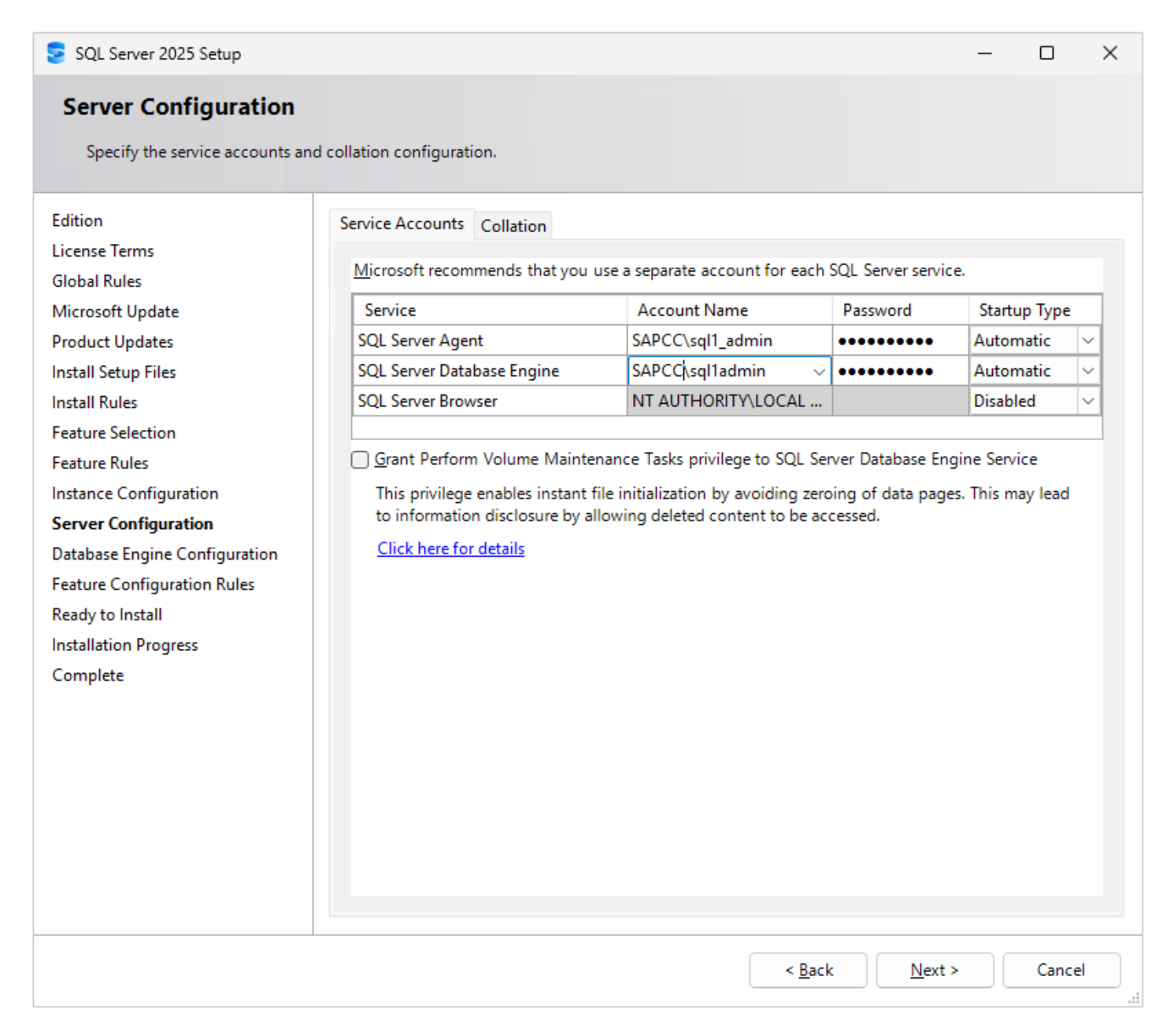
En la página Configuración del servidor, en la pestaña Cuentas de servicio, introduce la cuenta de dominio y la contraseña para SQL Server Agent y SQL Server Database Engine, y configura el Tipo de inicio como Automático.
Utiliza la cuenta de dominio que tenga permisos de «Control total» sobre los recursos compartidos SMB. La captura de pantalla muestra dos grafías diferentes ( SAPCC\sql1_adminySAPCC\sql1admin). Asegúrate de que todas las cuentas que introduzcas existan en Active Directory y tengan acceso a los cuatro recursos compartidos.
Selecciona Grant Perform Volume Maintenance Task privilege to SQL Server Database Engine Service. Esto permite la inicialización instantánea de archivos, lo que acelera considerablemente la creación de bases de datos, el aumento del tamaño de los archivos y las restauraciones.
Mostrar ejemplo
-
-
Configura el modo de autenticación y los administradores de SQL Server, e introduce las rutas UNC de los recursos compartidos SMB para la base de datos de usuario, el registro de transacciones, la copia de seguridad y los archivos de TempDB.
-
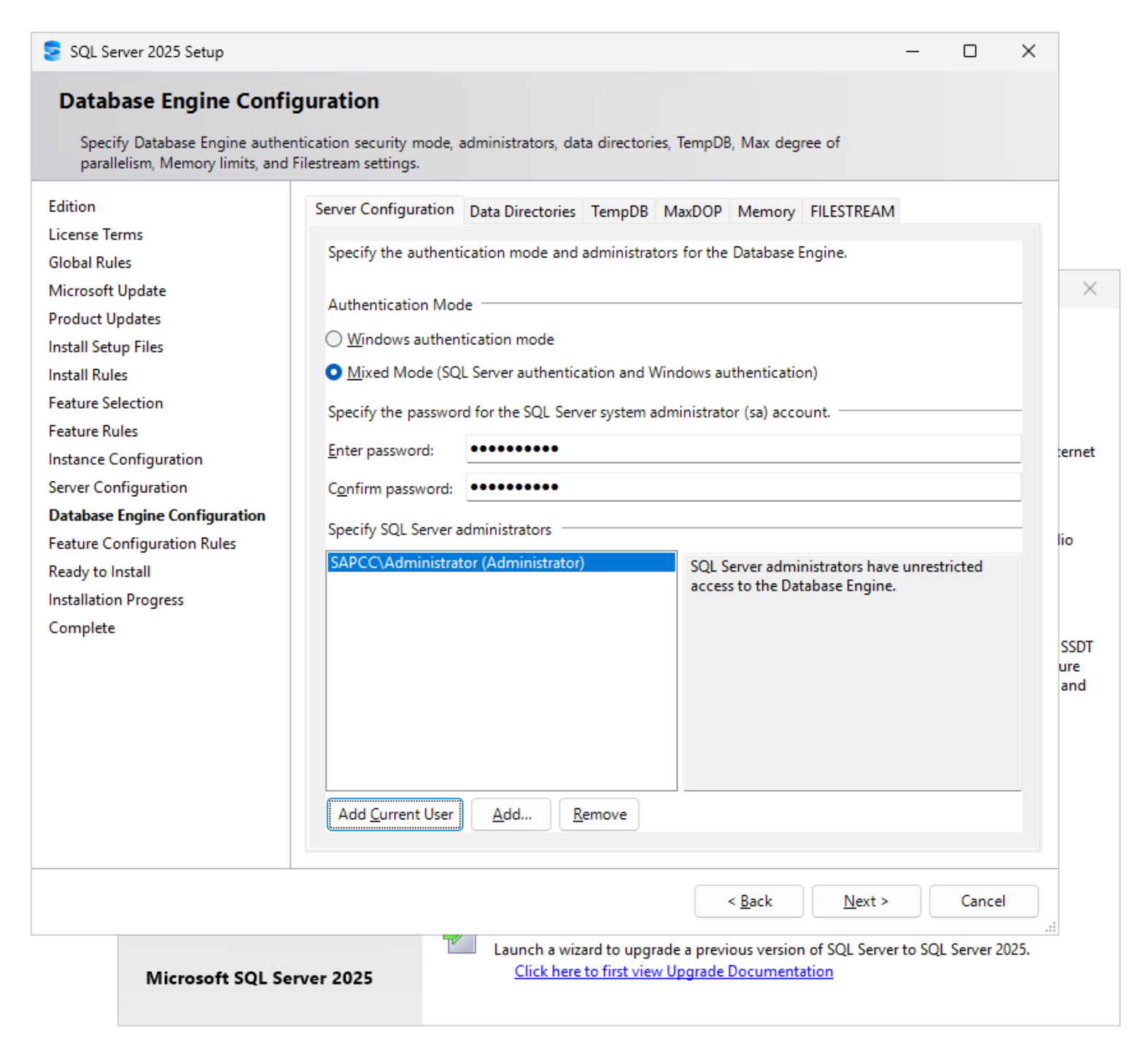
En la página Database Engine Configuration, en la pestaña Server Configuration, selecciona el modo de autenticación. En este laboratorio se usa Mixed Mode con una contraseña segura para la cuenta
sa. Haz clic en Add Current User y Add… para añadir los administradores de SQL Server (usuarios o, preferiblemente, un grupo de AD).
Utiliza el modo de autenticación de Windows a menos que las aplicaciones requieran inicios de sesión de SQL Server. Mostrar ejemplo
-
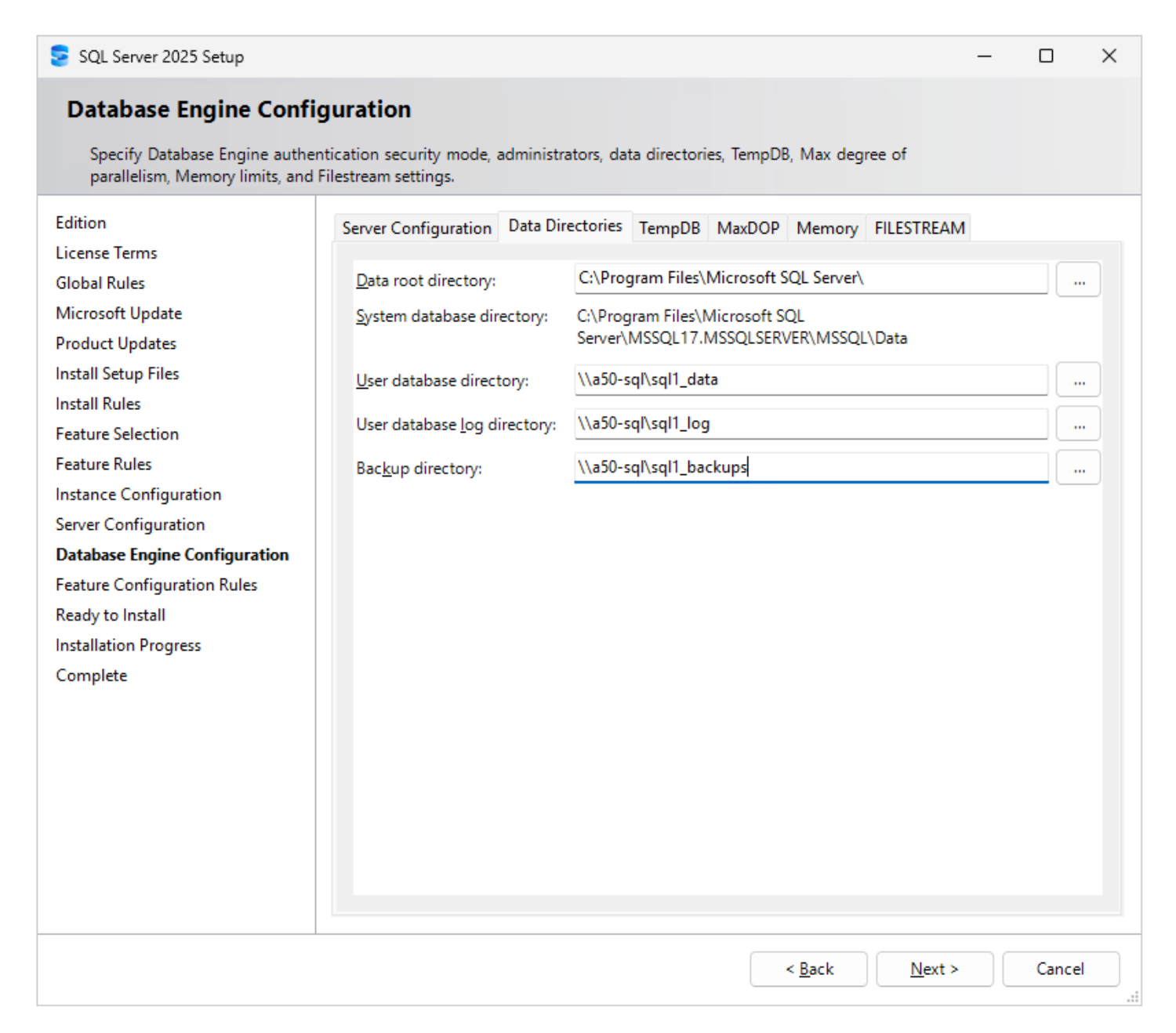
En la pestaña Directorios de datos, introduce las rutas UNC de los recursos compartidos SMB:
Valor Valor Directorio raíz de datos
C:\Program Files\Microsoft SQL Server\(local; las bases de datos del sistema se mantienen enC:)Directorio de la base de datos de usuarios
\\a50-sql\sql1_dataDirectorio de registros de la base de datos de usuarios
\\a50-sql\sql1_logDirectorio de copias de seguridad
\\a50-sql\sql1_backups
Para colocar también las bases de datos del sistema ( master,model,msdb) en el recurso compartido SMB, configura Data root directory como una ruta UNC. Crea un volumen y un recurso compartido nuevos para las bases de datos del sistema si así lo deseas.
Debes utilizar las rutas UNC para los directorios ya que no se admiten las unidades asignadas. Mostrar ejemplo
-
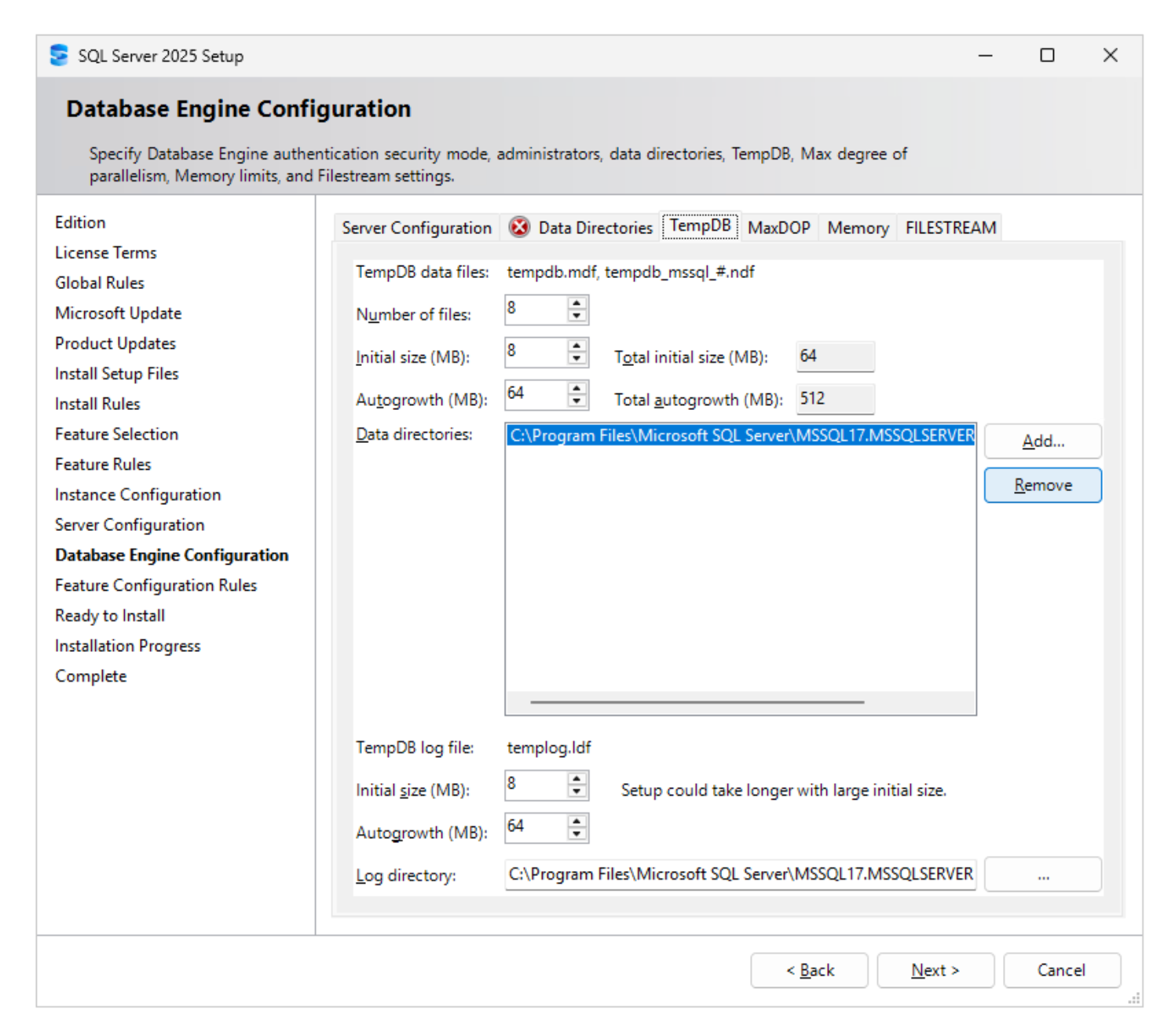
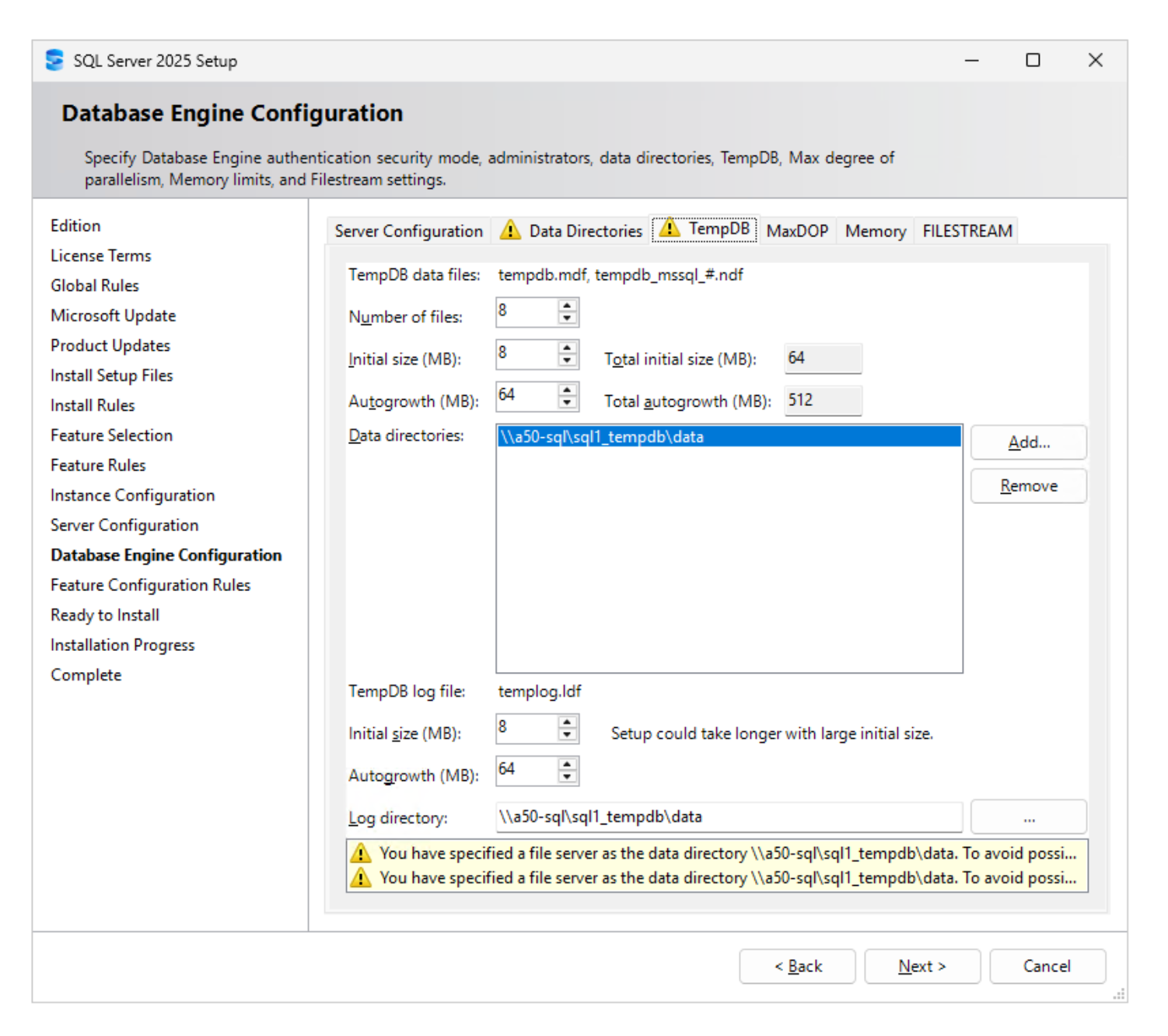
En la pestaña TempDB, selecciona el directorio de datos local predeterminado y haz clic en Eliminar.
Mostrar ejemplo
-
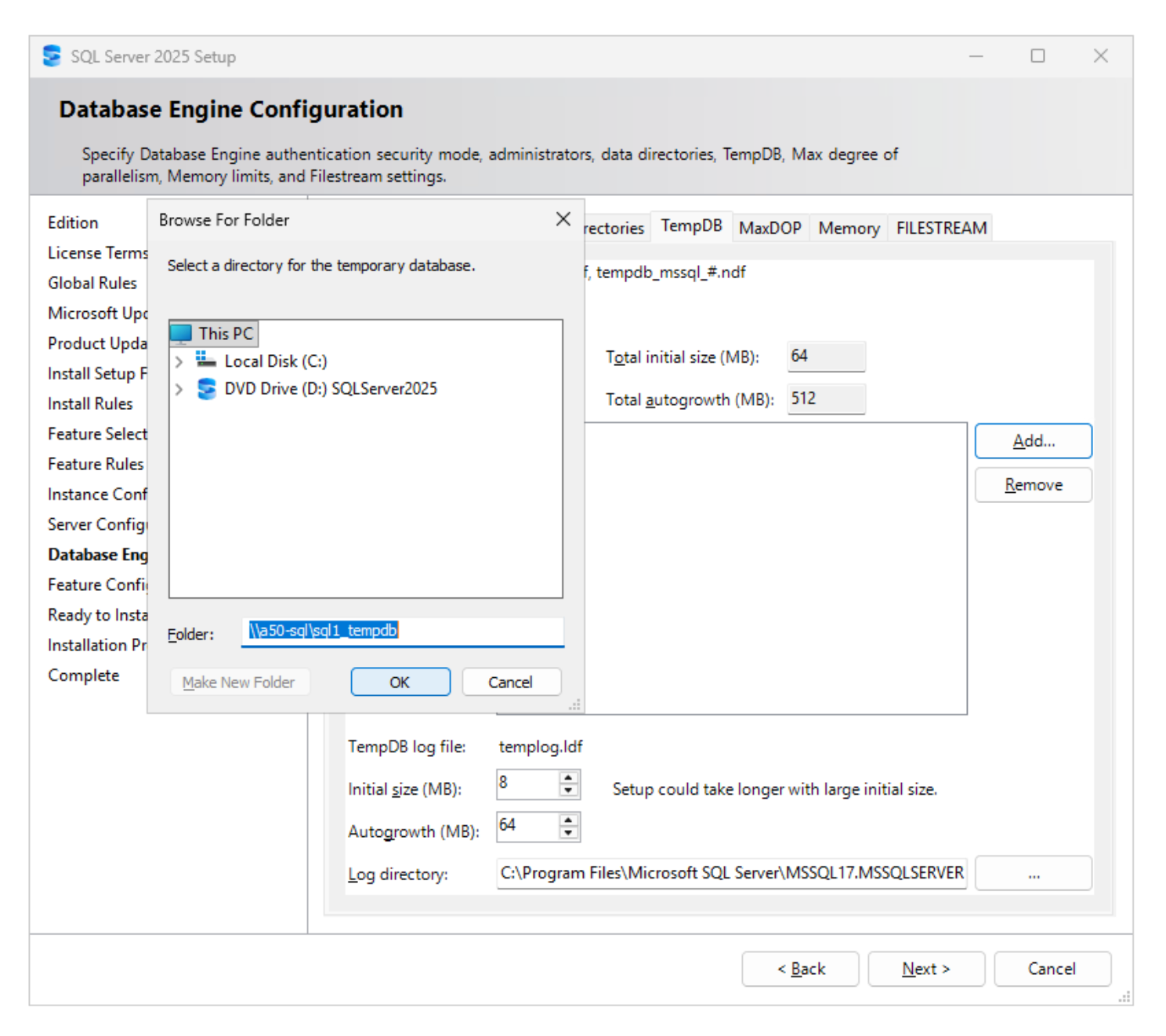
Haz clic en Add…. En el cuadro de diálogo Browse For Folder, escribe la ruta UNC
\\a50-sql\sql1_tempdb\dataen el campo Folder y haz clic en OK.Mostrar ejemplo
-
Configura el directorio de registros en el mismo recurso compartido (haz clic en …). El laboratorio usa
\\a50-sql\sql1_tempdb\datatanto para los archivos de datos de TempDB como para el archivo de registro de TempDB. Las advertencias amarillas, que indican que especificaste un servidor de archivos como directorio de datos, son normales.
Utiliza un archivo de datos de TempDB por cada núcleo lógico de la CPU, hasta un máximo de 8 archivos. Configura los tamaños iniciales en función del conjunto de trabajo previsto de TempDB, de modo que TempDB no tenga que ampliarse durante su funcionamiento. Todos los archivos de datos deben tener el mismo tamaño y la misma configuración de crecimiento automático.
Debes utilizar una carpeta para los archivos de datos y de registro de TempDB, de lo contrario la instalación fallará.
Mostrar ejemplo
-
Configura las pestañas MaxDOP y Memory según tus necesidades (los valores predeterminados recomendados son un buen punto de partida) y haz clic en Next.
-
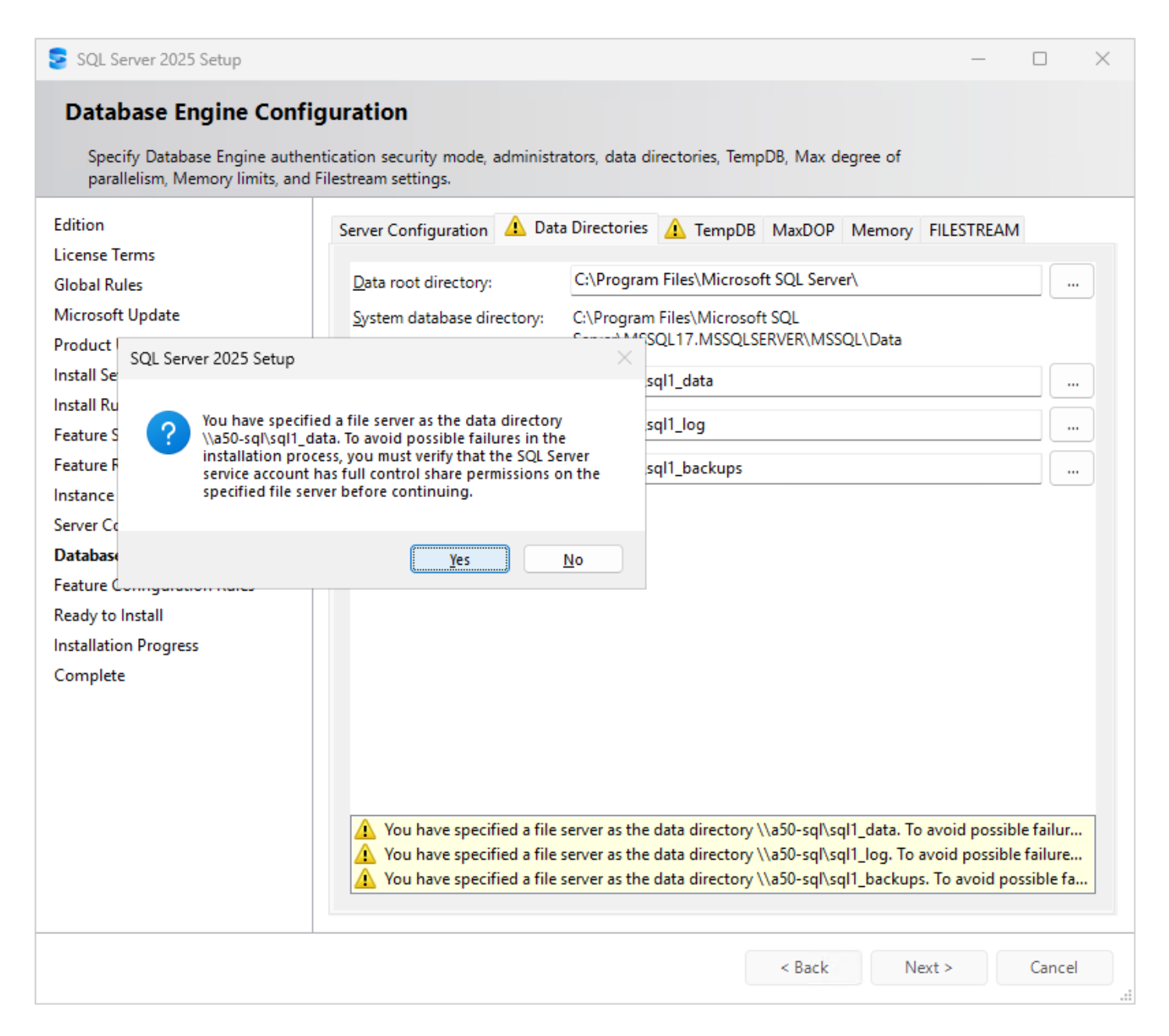
Para cada ruta UNC, el programa de instalación muestra un cuadro de diálogo en el que se te pide que verifiques que la cuenta del servicio de SQL Server tiene permisos de Control total en el recurso compartido del servidor de archivos. Después de verificar los permisos (consulta Paso 3: crear los volúmenes de SQL Server y los recursos compartidos SMB y Paso 6: preparar Windows Server 2025), haz clic en Sí.
Mostrar ejemplo
-
-
Revisa el resumen de la instalación, ejecuta la instalación y comprueba que todas las funciones se instalaron correctamente.
-
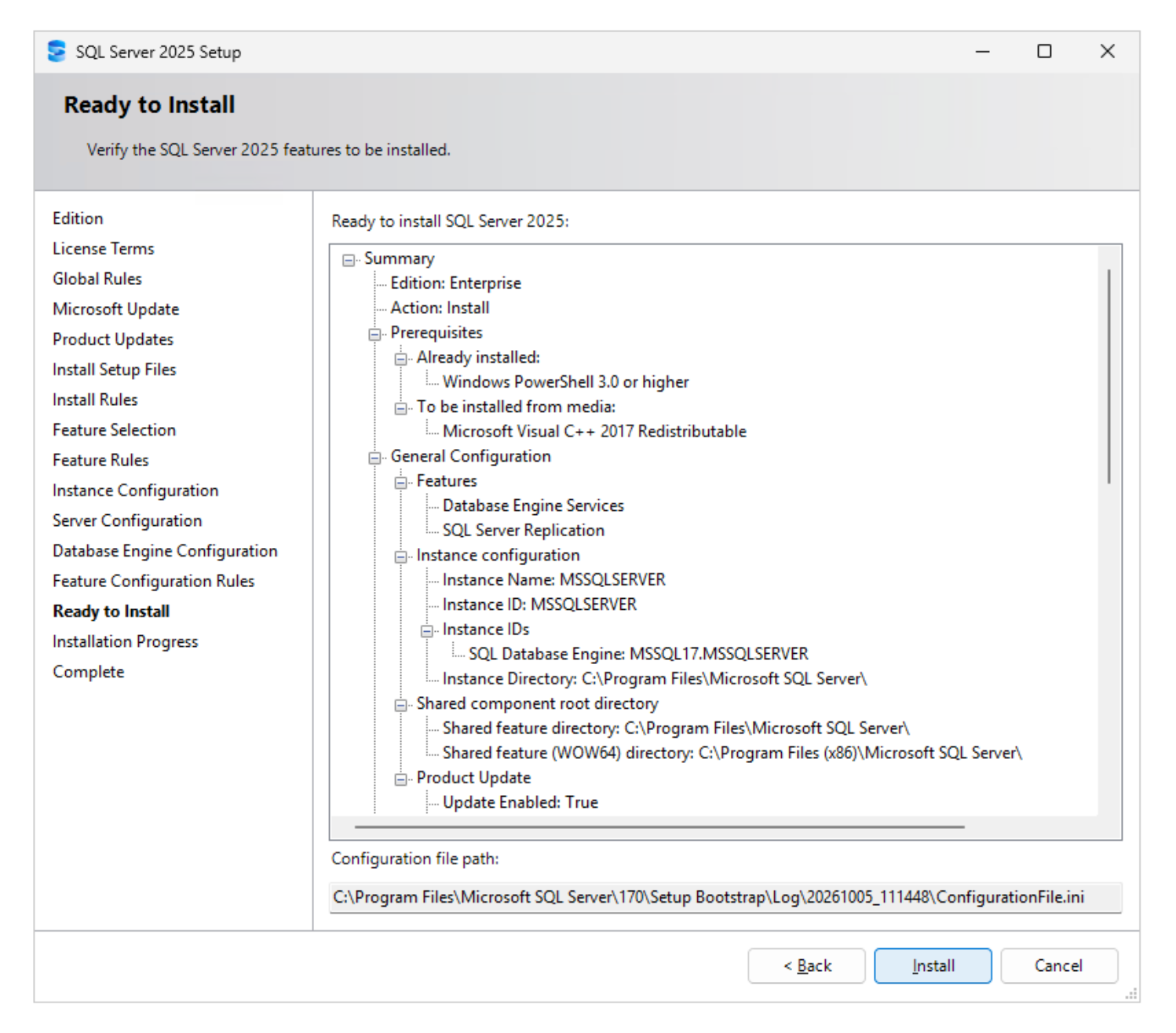
En la página Listo para instalar, revisa el resumen y haz clic en Instalar.
Copia el ConfigurationFile.inique aparece en Ruta del archivo de configuración. Puedes usarlo para instalaciones desatendidas de hosts adicionales de SQL Server (setup.exe /ConfigurationFile=<path>).
Mostrar ejemplo
-
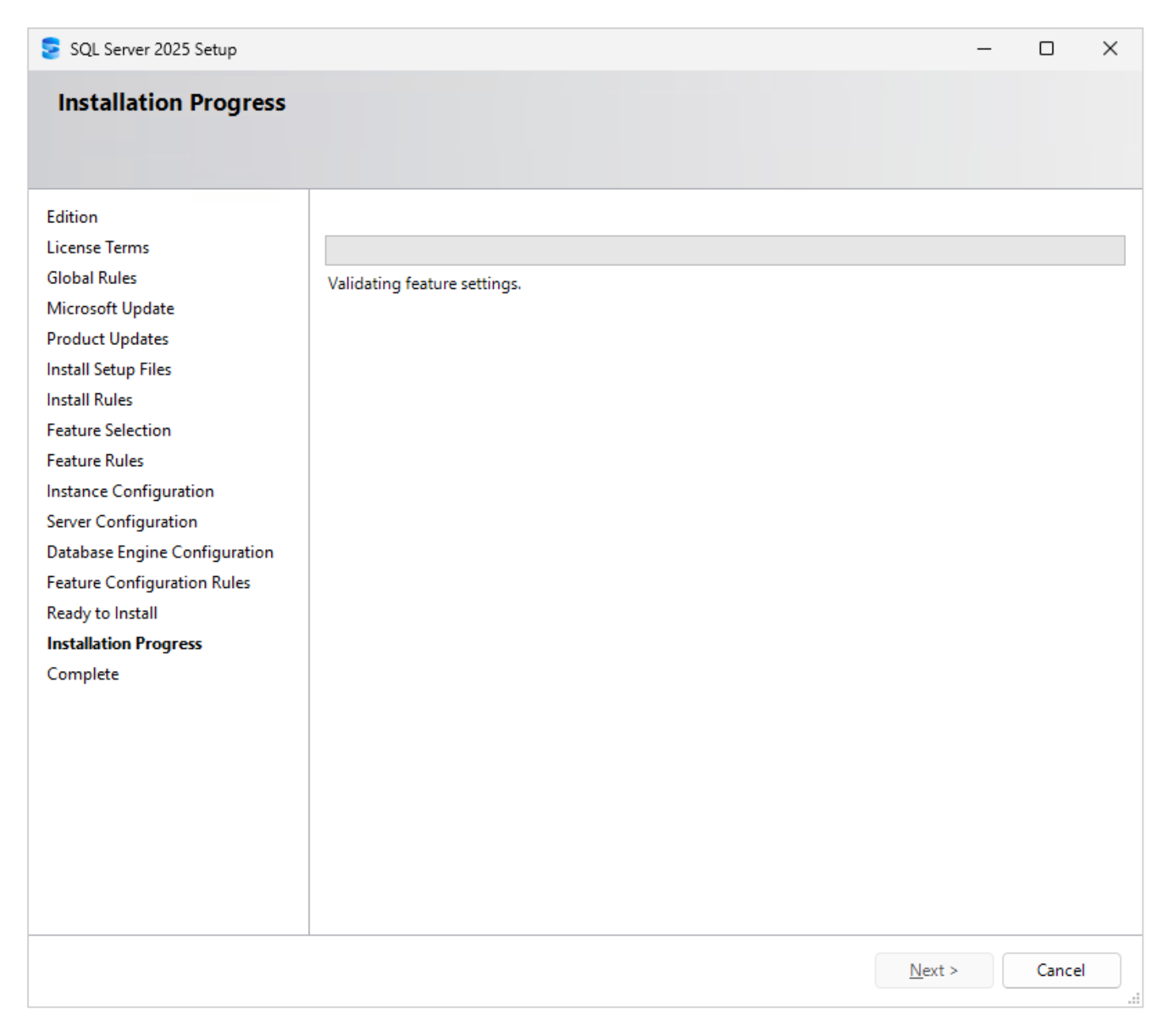
Espera mientras se ejecuta la instalación.
Mostrar ejemplo
-
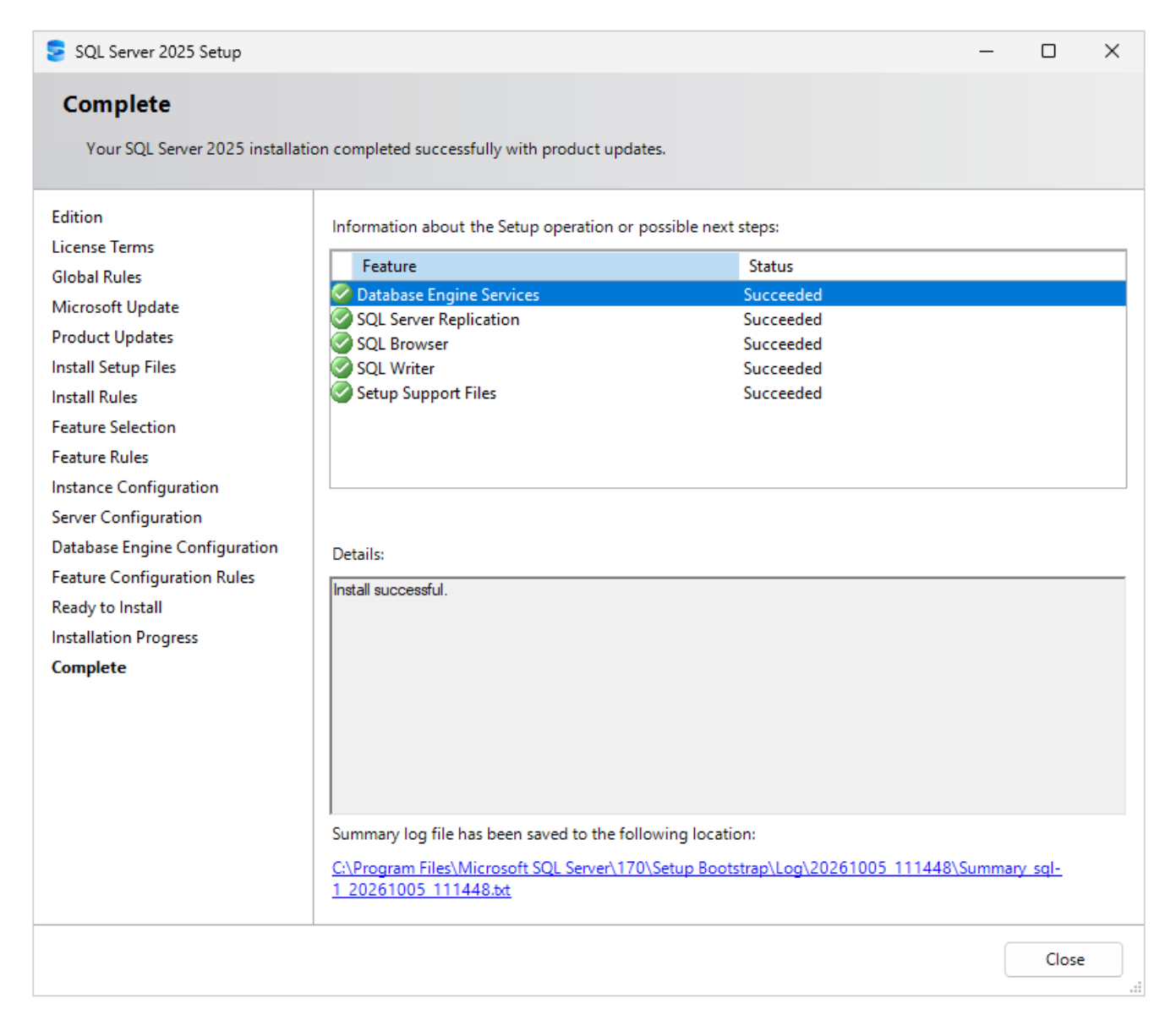
Cuando haya finalizado la instalación, comprueba que todas las funciones muestren Succeeded y haz clic en Close.
Mostrar ejemplo
-
Paso 8: comprueba la instalación y crea una base de datos
Crea una base de datos de prueba con SQL Server Management Studio (SSMS) y comprueba que sus archivos de datos y de registro estén en los recursos compartidos SMB. Si lo deseas, comprueba en ONTAP que los archivos abiertos usen la disponibilidad continua.
-
Instala SQL Server Management Studio (SSMS) desde el enlace Install SQL Server Management Tools en Installation Center o desde el sitio web de Microsoft.
-
Inicia SSMS y conéctate a la instancia (
sql-1) con autenticación de Windows. -
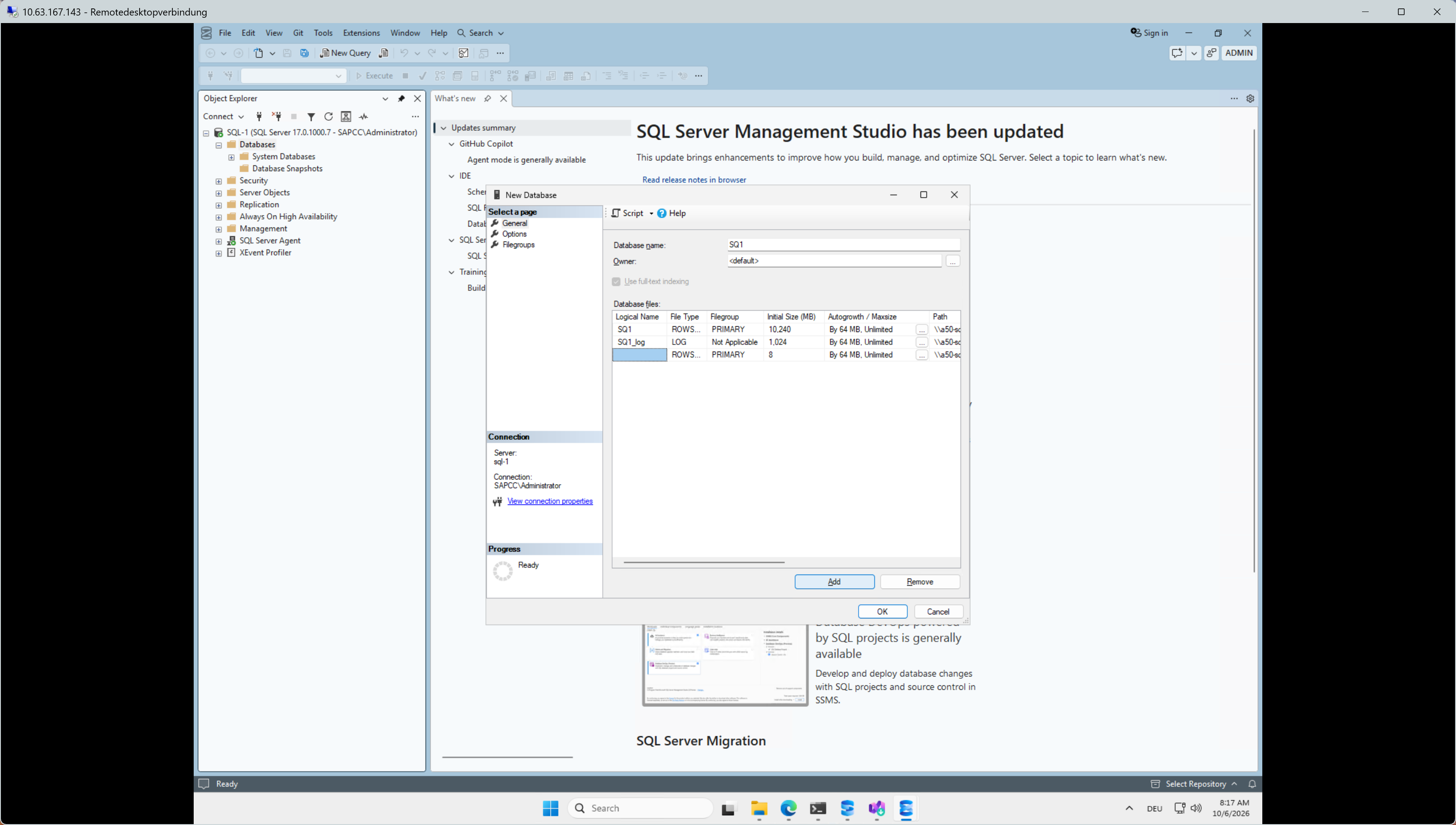
Haz clic con el botón derecho en Bases de datos y selecciona Nueva base de datos…. Introduce un nombre para la base de datos (
SQ1en el laboratorio), configura los tamaños iniciales de los archivos y haz clic en Aceptar. Las rutas de los archivos de datos y de registro son, de forma predeterminada,\\a50-sql\sql1_datay\\a50-sql\sql1_log.Mostrar ejemplo
-
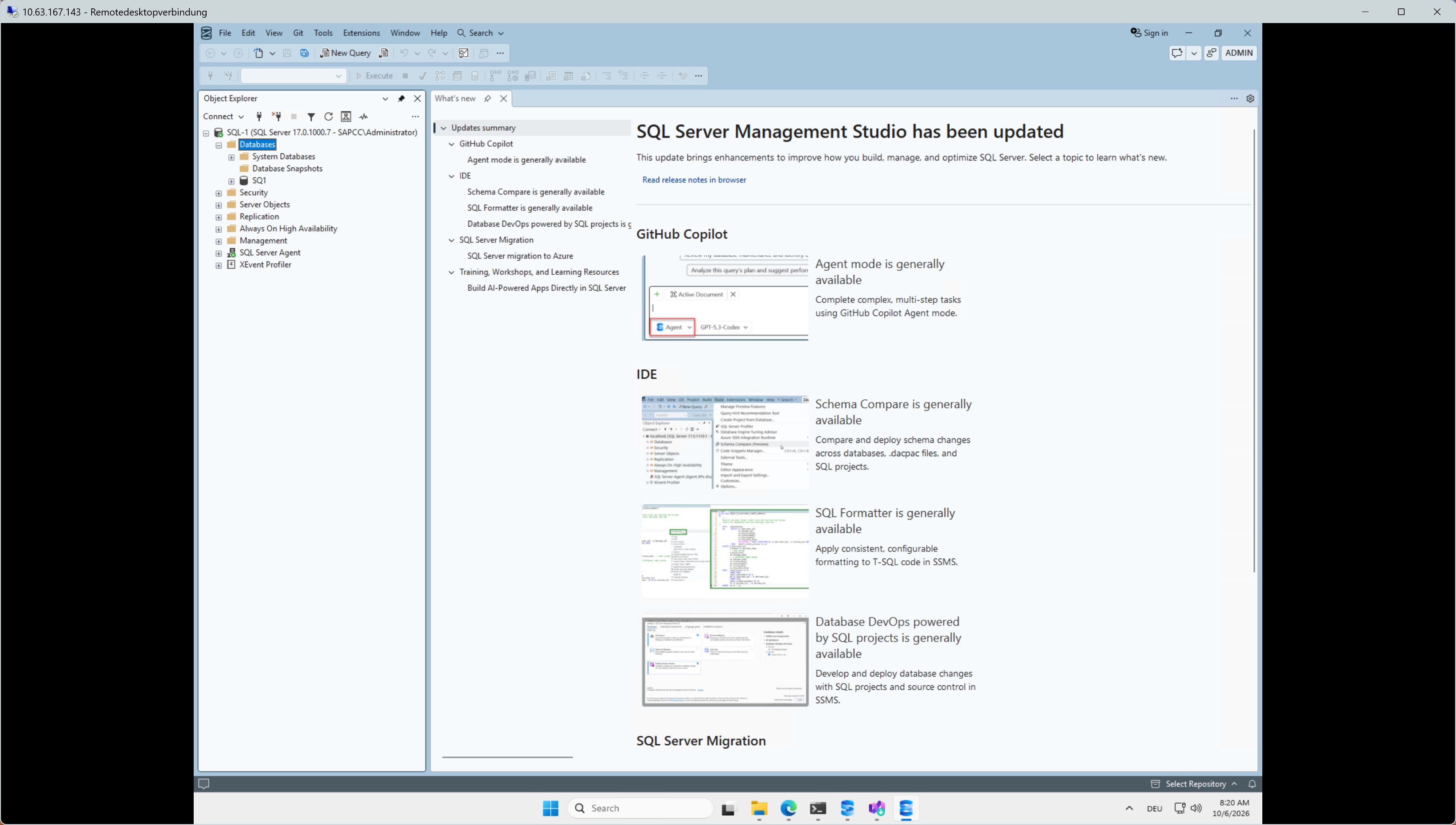
La nueva base de datos aparece en Object Explorer.
Mostrar ejemplo
-
Comprueba las ubicaciones de los archivos con T-SQL:
SELECT DB_NAME(database_id) AS database_name, type_desc, name AS logical_name, physical_name, size * 8 / 1024 AS size_mb FROM sys.master_files ORDER BY database_id, type_desc; -
Opcional: comprueba que los archivos abiertos estén disponibles de forma continua en ONTAP:
cluster::> vserver cifs session show -vserver a50-sql
cluster::> vserver cifs session file show -vserver a50-sql -fields share,path,continuously-available
Todos los archivos de SQL Server deben mostrar
continuously-available: Yes.
Utiliza un script de la CLI de ONTAP para configurar el almacenamiento de una sola pasada
El siguiente script contiene la configuración completa del almacenamiento de este procedimiento. Sustituye los valores entre corchetes angulares antes de ejecutarlo.
# --- SVM -----------------------------------------------------------------
vserver create -vserver a50-sql -rootvolume a50_sql_root -aggregate <aggr_node1> -rootvolume-security-style ntfs
vserver modify -vserver a50-sql -allowed-protocols cifs

network interface create -vserver a50-sql -lif a50-sql_smb_n1 -service-policy default-data-files -home-node <node1> -home-port <port> -address 192.168.175.138 -netmask <netmask>
network interface create -vserver a50-sql -lif a50-sql_smb_n2 -service-policy default-data-files -home-node <node2> -home-port <port> -address 192.168.175.139 -netmask <netmask>

vserver services name-service dns create -vserver a50-sql -domains sapcc.stl.netapp.com -name-servers <dns1>,<dns2>
vserver cifs create -vserver a50-sql -cifs-server A50-SQL -domain sapcc.stl.netapp.com -ou CN=Computers

set -privilege advanced
vserver cifs options modify -vserver a50-sql -smb3-enabled true -is-multichannel-enabled true -is-large-mtu-enabled true -copy-offload-enabled true -shadowcopy-enabled true
set -privilege admin

# --- Volumes -------------------------------------------------------------
volume create -vserver a50-sql -volume sql1_data    -aggregate <aggr_node1> -size 1TB   -security-style ntfs -junction-path /sql1_data    -space-guarantee none -fractional-reserve 0 -percent-snapshot-space 5 -snapshot-policy none -autosize-mode grow -max-autosize 1.3TB
volume create -vserver a50-sql -volume sql1_log     -aggregate <aggr_node2> -size 512GB -security-style ntfs -junction-path /sql1_log     -space-guarantee none -fractional-reserve 0 -percent-snapshot-space 5 -snapshot-policy none -autosize-mode grow -max-autosize 650GB
volume create -vserver a50-sql -volume sql1_tempdb  -aggregate <aggr_node2> -size 500GB -security-style ntfs -junction-path /sql1_tempdb  -space-guarantee none -fractional-reserve 0 -percent-snapshot-space 0 -snapshot-policy none -autosize-mode grow -max-autosize 650GB
volume create -vserver a50-sql -volume sql1_backups -aggregate <aggr_node1> -size 2000GB -security-style ntfs -junction-path /sql1_backups -space-guarantee none -fractional-reserve 0 -percent-snapshot-space 5 -snapshot-policy none -autosize-mode grow -max-autosize 2600GB

# --- CA shares -----------------------------------------------------------
vserver cifs share create -vserver a50-sql -share-name sql1_data    -path /sql1_data    -share-properties oplocks,browsable,changenotify,continuously-available
vserver cifs share create -vserver a50-sql -share-name sql1_log     -path /sql1_log     -share-properties oplocks,browsable,changenotify,continuously-available
vserver cifs share create -vserver a50-sql -share-name sql1_tempdb  -path /sql1_tempdb  -share-properties oplocks,browsable,changenotify,continuously-available
vserver cifs share create -vserver a50-sql -share-name sql1_backups -path /sql1_backups -share-properties oplocks,browsable,changenotify,continuously-available

# --- Share permissions (repeat for each share) ----------------------------
vserver cifs share access-control create -vserver a50-sql -share sql1_data -user-or-group SAPCC\sql1admin -permission Full_Control
vserver cifs share access-control delete -vserver a50-sql -share sql1_data -user-or-group Everyone

# --- Verification ----------------------------------------------------------
vserver cifs show -vserver a50-sql
vserver cifs share show -vserver a50-sql -fields share-name,path,share-properties
vserver cifs session file show -vserver a50-sql -fields share,path,continuously-available|
|
Distribuye los volúmenes entre los agregados de ambos nodos, por ejemplo, los volúmenes de datos y las copias de seguridad en el nodo 1, y el registro y TempDB en el nodo 2. Así aprovechas los recursos de ambos controladores. |
Información adicional
Para obtener más información sobre los temas de este procedimiento, consulta los siguientes recursos:
-
NetApp: "Configura ONTAP para soluciones de Microsoft Hyper-V y SQL Server sobre SMB"
-
NetApp: "Requisitos del servidor SMB y del volumen para SQL Server a través de SMB"
-
Microsoft: "Instalar SQL Server con almacenamiento de recurso compartido de archivos SMB"
-
NetApp: "SnapCenter Descripción general del Plug-in para Microsoft SQL Server"