


Configurar LVM con FC para Proxmox VE


 Sugerir cambios

 PDF
PDF
Configure el Administrador de volúmenes lógicos (LVM) para el almacenamiento compartido entre hosts del entorno virtual (VE) Proxmox mediante el protocolo Fibre Channel con NetApp ONTAP. Esta configuración permite el acceso al almacenamiento a nivel de bloque con alto rendimiento y baja latencia.
Tareas iniciales del administrador de virtualización
Complete estas tareas iniciales para preparar los hosts Proxmox VE para la conectividad FC y recopilar la información necesaria para el administrador de almacenamiento.
-
Verifique que haya dos interfaces HBA disponibles.
-
Asegúrese de que multipath-tools esté instalado en todos los hosts Proxmox VE y se inicie en el arranque.
apt list | grep multipath-tools
# If need to install, execute the following line.
apt-get install multipath-tools
systemctl enable --now multipathd
La configuración deseada para los dispositivos ONTAP multivía ya está incluida en el paquete. Para más información, consulta la "Documentación de ONTAP 9 sobre Proxmox VE 9.x para FCP e iSCSI con almacenamiento ONTAP" -
Recopile el WWPN de todos los hosts de Proxmox VE y proporciónelo al administrador de almacenamiento.
cat /sys/class/fc_host/host*/port_name
Tareas del administrador de almacenamiento
Si es nuevo en ONTAP, utilice el Administrador del sistema para obtener una mejor experiencia.
-
Asegúrese de que el SVM esté disponible con el protocolo FC habilitado. Seguir "Documentación de ONTAP 9".
-
Cree dos LIF por controlador dedicados para FC.
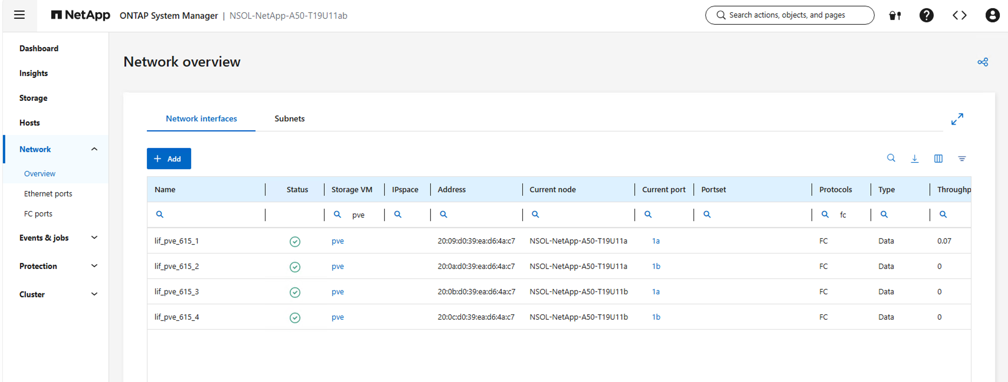
-
Crea un igroup con el tipo de sistema operativo establecido en
linuxy añade los iniciadores FC del host.Proxmox VE se basa en Debian Linux, así que usa el tipo de SO
linuxpara los igroups que contienen iniciadores de host de Proxmox VE. En System Manager, selecciona Linux como sistema operativo del host. Si utilizas la CLI de ONTAP, ejecuta el siguiente comando.lun igroup create -vserver <svm_name> -igroup <igroup_name> -protocol fcp -ostype linux -initiator <wwpn_1>,<wwpn_2> -
Crea el LUN con el tipo de sistema operativo configurado como
linuxy el tamaño deseado en el SVM, y asígnalo al igroup creado en el paso anterior. Asegúrate de que la protección Anti-Ransomware esté habilitada en la pestaña de seguridad para los sistemas ASA y en la pestaña de seguridad del volumen para los sistemas AFF/FAS.En System Manager, selecciona Linux como sistema operativo del host. Si utilizas la CLI de ONTAP, ejecuta los siguientes comandos.
lun create -vserver <svm_name> -path /vol/<volume_name>/<lun_name> -size <size> -ostype linux
lun mapping create -vserver <svm_name> -path /vol/<volume_name>/<lun_name> -igroup <igroup_name>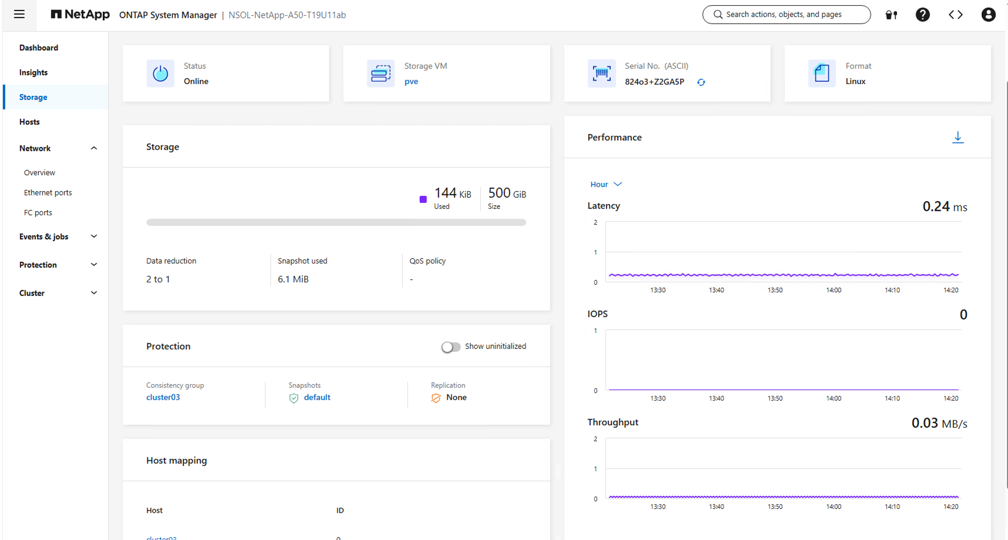
-
Notifique al administrador de virtualización que se creó el LUN.
Tareas finales del administrador de virtualización
Complete estas tareas para configurar el LUN como almacenamiento LVM compartido en Proxmox VE.
-
Navegue a un shell en cada host Proxmox VE en el clúster y verifique que el disco esté visible.
lsblk -S rescan-scsi-bus.sh lsblk -S -
Verifique que el dispositivo aparezca en la lista de rutas múltiples.
multipath -ll multipath -a /dev/sdX # replace sdX with the device name multipath -r multipath -ll -
Crear el grupo de volúmenes.
vgcreate <volume group name> /dev/mapper/<device id> # Where <volume group name> is the desired name for the volume group and <device id> is the multipath device id. pvs # Verify the physical volume is part of the volume group. vgs # Verify the volume group is created. -
Uso de la interfaz de administración en
https:<proxmox node>:8006, haga clic en Centro de datos, seleccione Almacenamiento, haga clic en Agregar y seleccione LVM.Mostrar ejemplo
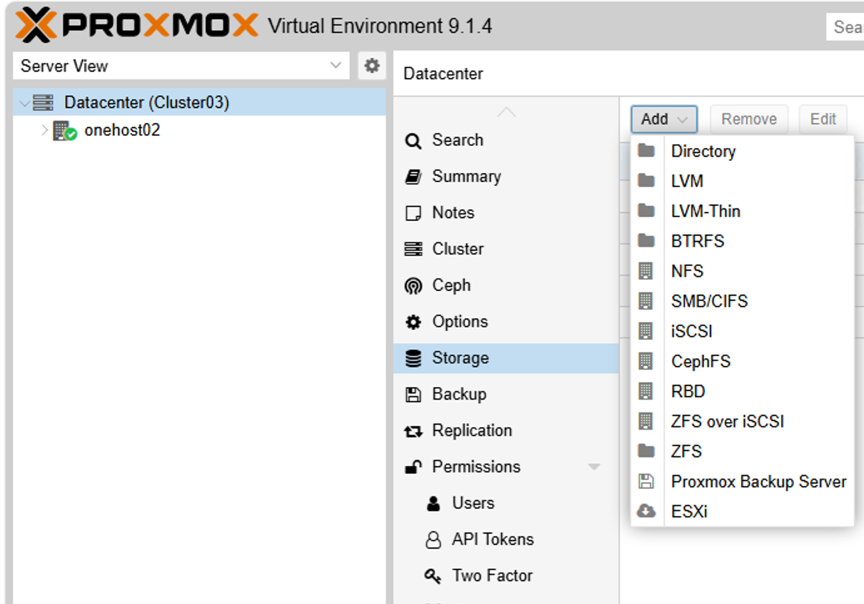
-
Proporcione el nombre del ID de almacenamiento, elija el grupo de volúmenes existente y seleccione el grupo de volúmenes que se acaba de crear con la CLI. Marque la opción compartida. Con Proxmox VE 9 y superior, habilite la
Allow Snapshots as Volume-Chainopción, que es visible cuando la casilla de verificación Avanzado está habilitada.Mostrar ejemplo
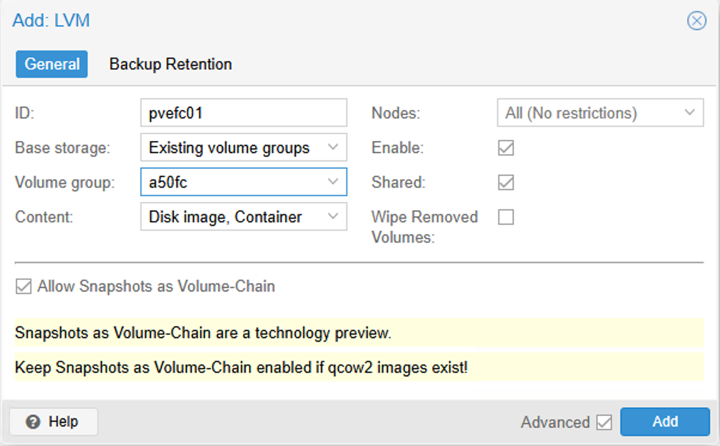
-
A continuación se muestra el archivo de configuración de almacenamiento de muestra para LVM usando FC:
Mostrar ejemplo
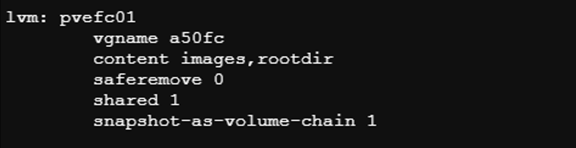
Con Proxmox VE 9 y superior, el archivo de configuración de almacenamiento incluye la opción adicional
snapshot-as-volume-chain 1cuandoAllow Snapshots as Volume-Chainestá habilitado.