


Implementa las ONTAP tools y aprovisiona el datastore VMFS para la convergencia del dominio de gestión de VCF

 Sugerir cambios

 PDF
PDF
Implementa ONTAP tools for VMware vSphere 10 y aprovisiona un almacén de datos VMFS compatible para permitir una integración perfecta con VMware Cloud Foundation. Vas a implementar ONTAP tools, configurar los backends de almacenamiento y crear un almacén de datos VMFS para admitir la convergencia de un clúster de vSphere a un dominio de gestión de VCF.
Paso 1: Implementar ONTAP tools for VMware vSphere
En este paso, ONTAP Tools 10 se implementa en una configuración que no es de alta disponibilidad. Para obtener detalles de implementación adicionales sobre configuraciones de alta y baja disponibilidad, consulte la documentación de las ONTAP tools for VMware vSphere : "Implementar ONTAP tools for VMware vSphere" .
-
Descargue la plantilla OVA de ONTAP tools 10 desde "Sitio de soporte de NetApp" .
-
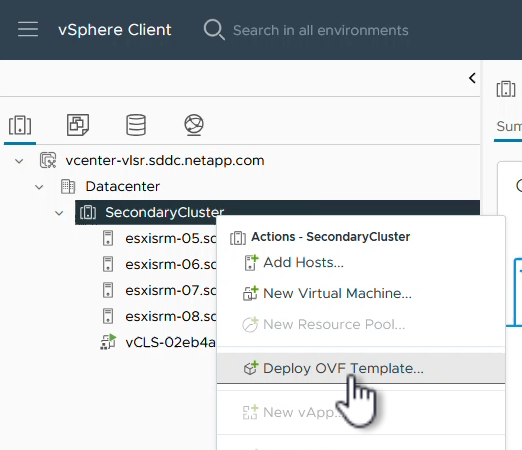
En el cliente vSphere, haga clic con el botón derecho en el clúster y haga clic en Implementar plantilla OVF.
Mostrar ejemplo
-
En la Plantilla OVF de implementación complete los pasos para:
-
Seleccione una plantilla OVF.
-
Seleccione un nombre y una carpeta.
-
Seleccione un recurso computacional.
-
Detalles de la revisión.
-
Acepte el acuerdo de licencia.
-
-
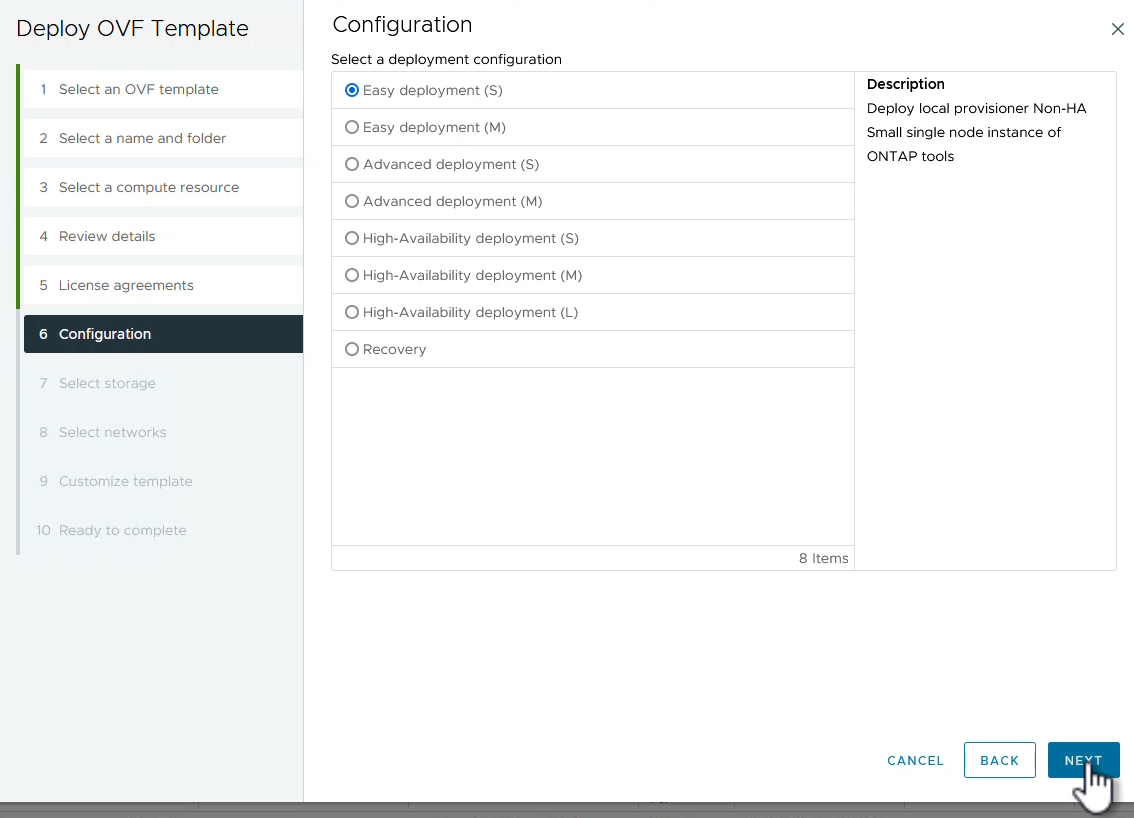
En la página Configuración de la plantilla, seleccione el tipo de implementación, incluso si desea implementar las herramientas ONTAP en una configuración de alta disponibilidad, y luego haga clic en Siguiente para continuar.
Mostrar ejemplo
-
En la página Seleccionar almacenamiento, elija el almacén de datos en el que desea instalar la máquina virtual y haga clic en Siguiente.
-
Seleccione la red en la que se comunicará la máquina virtual de herramientas ONTAP .
-
Haga clic en Siguiente para continuar.
-
En la ventana Personalizar plantilla, complete toda la información requerida.
-
Nombre de usuario y contraseña de la aplicación
-
Elija si desea habilitar ASUP (soporte automático), incluida una URL de proxy.
-
Nombre de usuario y contraseña del administrador.
-
Servidores NTP.
-
Nombre de usuario y contraseña de mantenimiento (cuenta de mantenimiento utilizada en la consola).
-
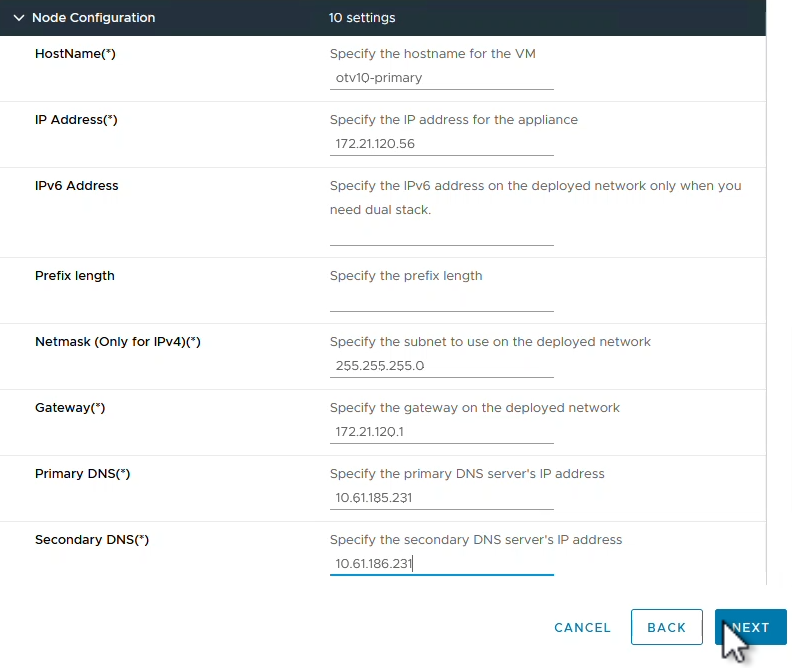
Proporcione las direcciones IP necesarias para la configuración de implementación.
-
Proporciona toda la información de red para la configuración del nodo.
Mostrar ejemplo
-
-
Haga clic en Siguiente para continuar y luego haga clic en Finalizar para comenzar la implementación.
Paso 2: Configurar las herramientas ONTAP
Una vez instalada y encendida la máquina virtual de herramientas ONTAP , agregue los servidores vCenter y los sistemas de almacenamiento ONTAP para administrarlos. Consulte la "Documentación de ONTAP tools for VMware vSphere" Para más información.
-
Agregue instancias de vCenter siguiendo las instrucciones de la documentación de las ONTAP tools for VMware vSphere : "Agregar instancias de vCenter" .
-
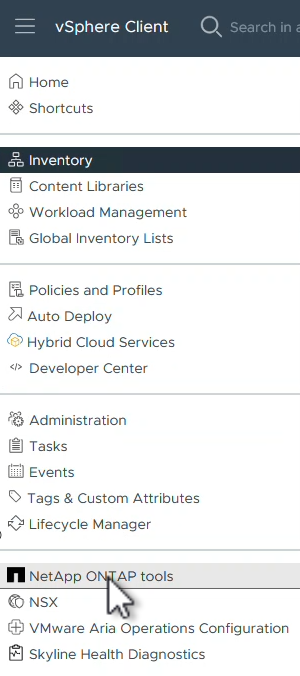
Para agregar un sistema de almacenamiento ONTAP , inicie sesión en el cliente vSphere y navegue hasta el menú principal a la izquierda. Haga clic en *Herramientas de NetApp ONTAP * para iniciar la interfaz de usuario.
Mostrar ejemplo
-
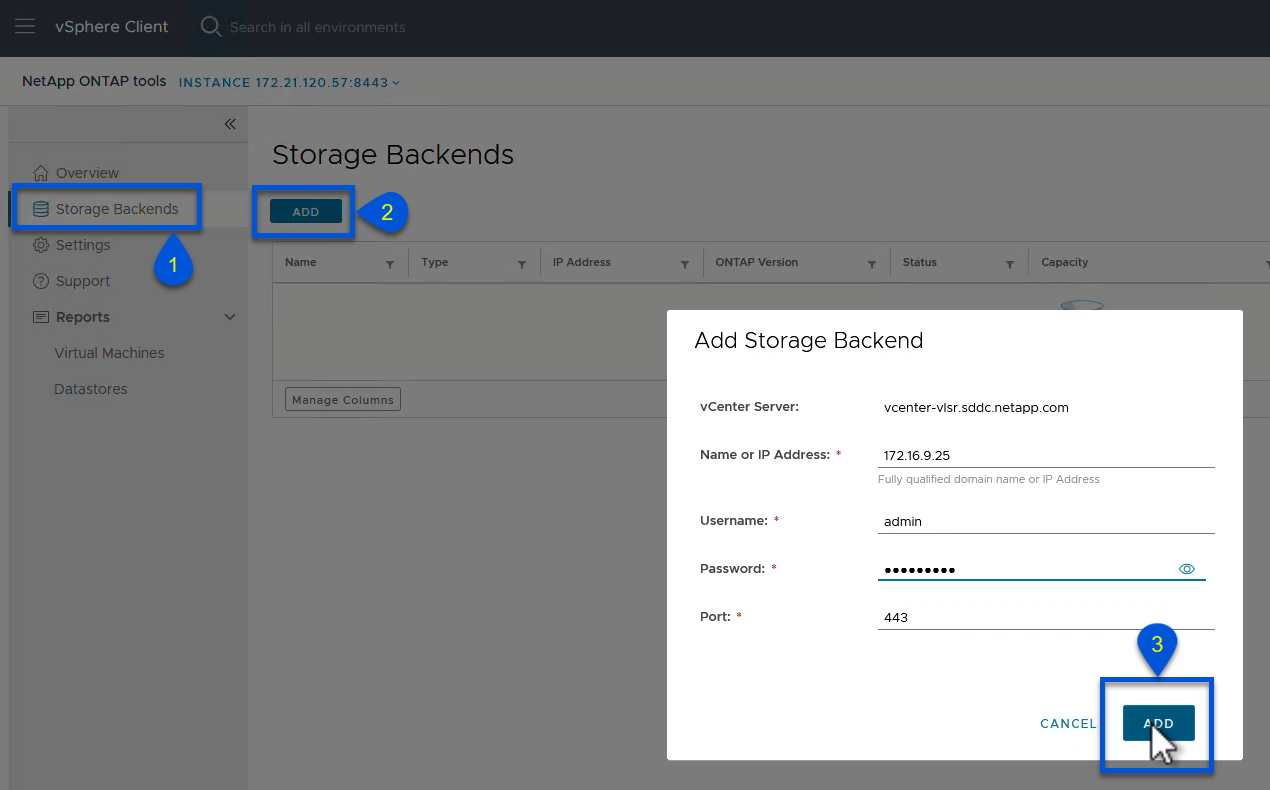
Vaya a Backends de almacenamiento en el menú de la izquierda y haga clic en Agregar para acceder a la ventana Agregar backend de almacenamiento.
-
Ingrese la dirección IP y las credenciales del sistema de almacenamiento ONTAP que se administrará. Haga clic en Agregar para finalizar.
Mostrar ejemplo

|
El backend de almacenamiento se agrega en la interfaz de usuario del cliente vSphere mediante la dirección IP del clúster. Esto permite la gestión completa de todas las SVM en el sistema de almacenamiento. Alternativamente, el backend de almacenamiento se puede agregar y asociar con una instancia de vCenter mediante el Administrador de herramientas de ONTAP en https://loadBalanceIP:8443/virtualization/ui/ . Con este método, solo se pueden agregar credenciales de SVM en la interfaz de usuario del cliente vSphere, lo que proporciona un control más granular sobre el acceso al almacenamiento.
|
Paso 3: aprovisiona el almacén de datos VMFS con ONTAP tools
ONTAP tools integra funcionalidades en toda la interfaz de usuario del cliente vSphere. En este paso, se aprovisiona un almacén de datos VMFS desde la página de inventario de hosts.
-
En el cliente vSphere, navegue hasta el inventario de hosts (o almacenamiento).
-
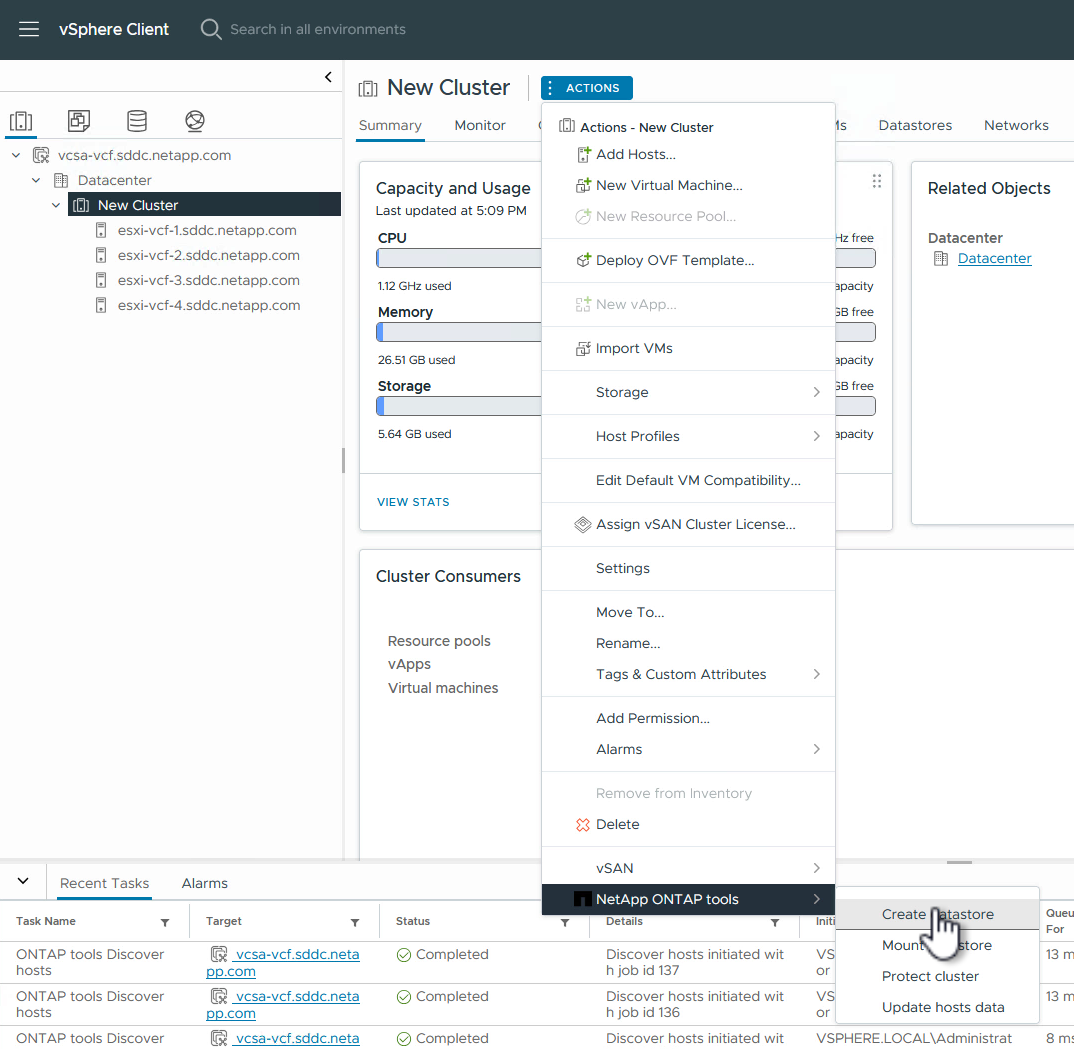
Vaya a ACCIONES > Herramientas de NetApp ONTAP > Crear almacén de datos.
Mostrar ejemplo
-
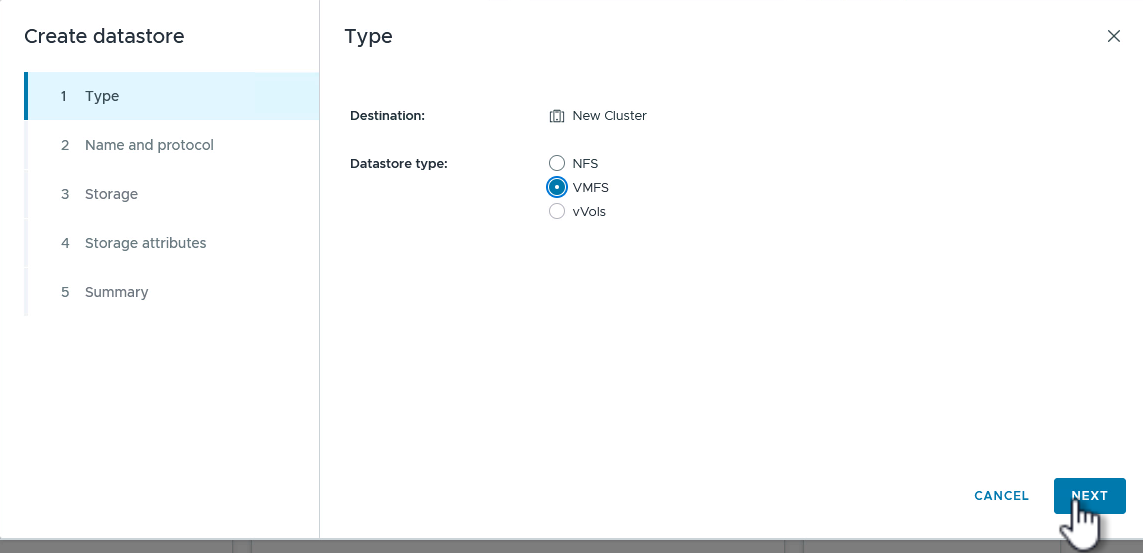
En el asistente Crear almacén de datos, seleccione VMFS para el tipo de almacén de datos que desea crear.
Mostrar ejemplo
-
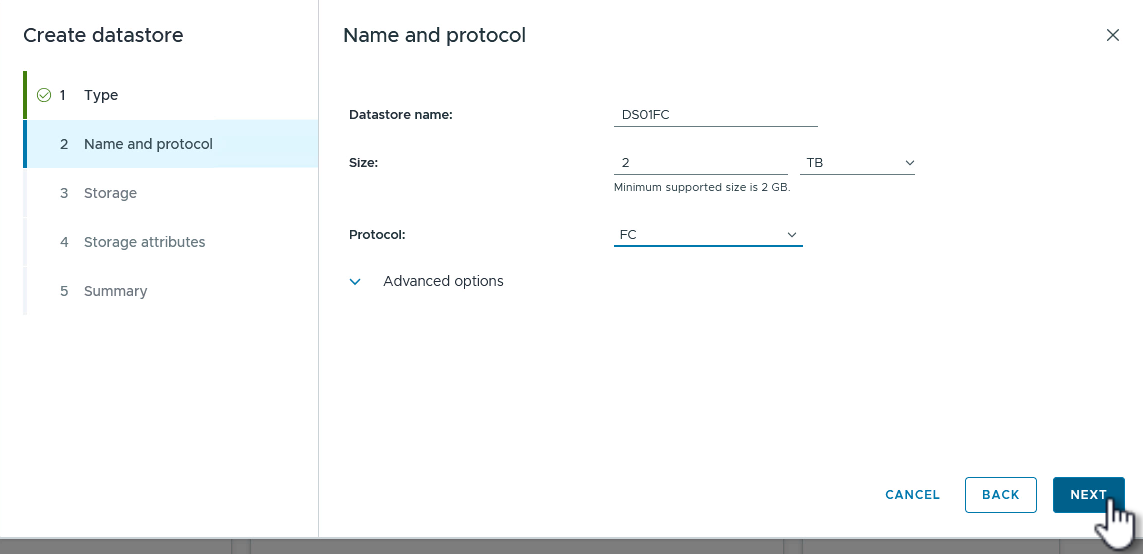
En la página Nombre y protocolo, introduce el nombre del almacén de datos, el tamaño y el protocolo que deseas utilizar.
Mostrar ejemplo
-
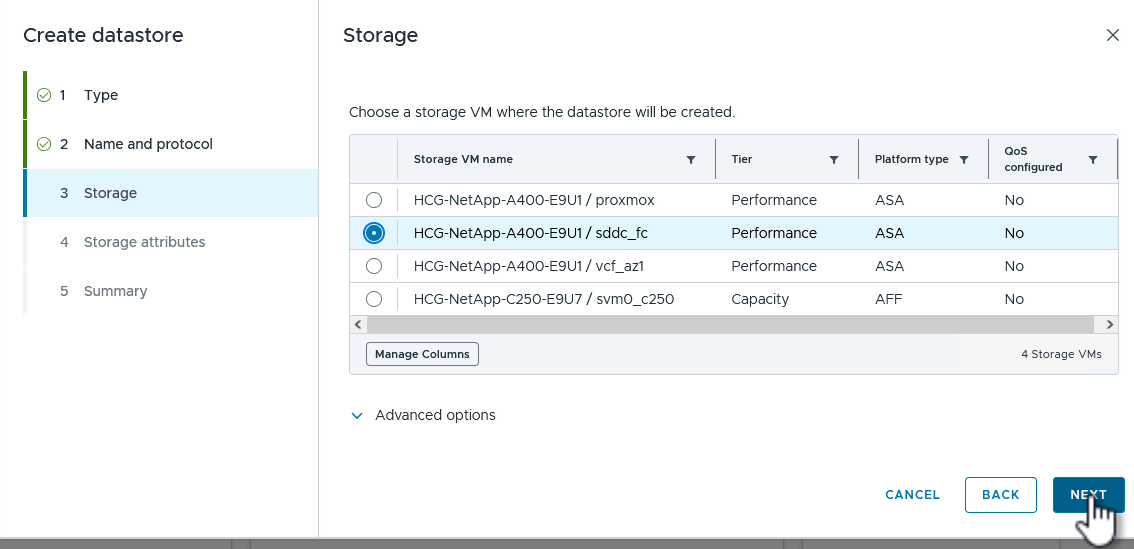
En la página Almacenamiento, seleccione la plataforma de almacenamiento ONTAP y la máquina virtual de almacenamiento (SVM). También puede seleccionar aquí cualquier política de exportación personalizada disponible. Haga clic en Siguiente para continuar.
Mostrar ejemplo
-
En la página Atributos de almacenamiento, seleccione el agregado de almacenamiento que se utilizará. Haga clic en Siguiente para continuar.
-
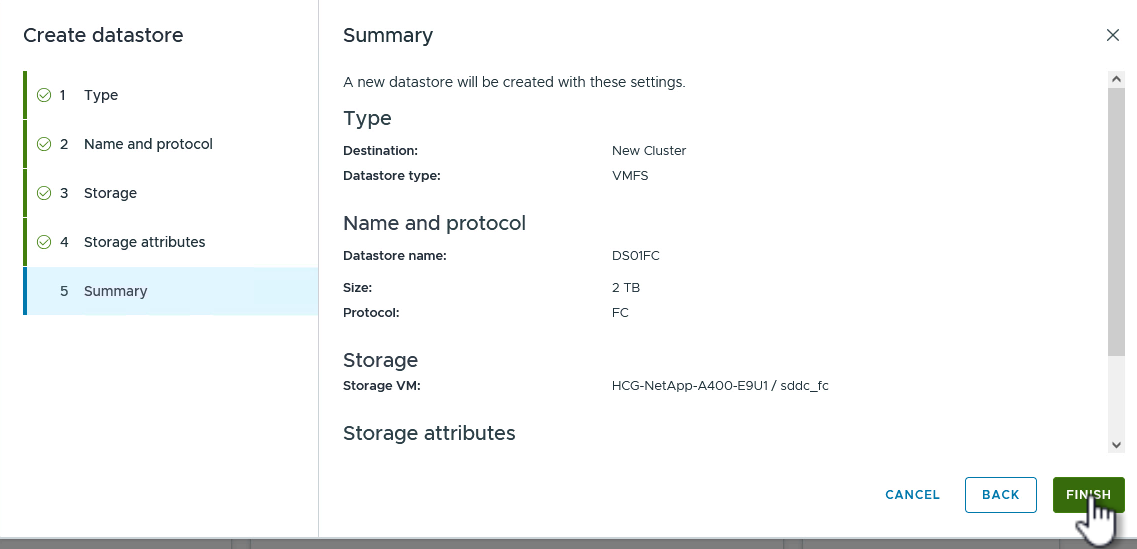
En la página Resumen, revise la información y haga clic en Finalizar para comenzar el proceso de aprovisionamiento.
Las herramientas de ONTAP crearán un volumen en el sistema de almacenamiento ONTAP y lo montarán como un almacén de datos VMFS en todos los hosts de vSphere del clúster.
Mostrar ejemplo
Vídeo de referencia:
¿Que sigue?
Después de implementar ONTAP tools y aprovisionar el almacén de datos VMFS, "Convierte el clúster de vSphere en un dominio de gestión de VCF".