Reemplaza las unidades con error de RAID por software en ONTAP Select
 Sugerir cambios

 PDF
PDF
Cuando una unidad que utiliza RAID por software falla, ONTAP Select asigna una unidad de reserva si hay una disponible e inicia el proceso de reconstrucción automáticamente. Esto es similar a cómo funciona ONTAP en FAS y AFF. Sin embargo, si no hay ninguna unidad de reserva disponible, necesitas añadir una al nodo de ONTAP Select.

|
Tanto la retirada de la unidad con error como la adición de una nueva unidad (marcada como disco de reserva) deben realizarse a través de ONTAP Select Deploy. No se admite conectar una unidad a la máquina virtual de ONTAP Select usando vSphere. |
Identifica la unidad con error
Cuando falla una unidad, necesitas usar la CLI de ONTAP para identificar el disco que ha fallado.
Debes tener el VM ID de la máquina virtual ONTAP Select, así como las credenciales de la cuenta de administrador de ONTAP Select y ONTAP Select Deploy.
Solo debes usar este procedimiento cuando el nodo ONTAP Select se está ejecutando en KVM y está configurado para usar RAID por software.
-
En la CLI de ONTAP Select, identifica el disco que se va a sustituir:
-
Identifica el disco por número de serie, UUID o dirección de destino en la máquina virtual.
disk show -fields serial,vmdisk-target-address,uuid
-
Opcionalmente, muestra una lista completa de la capacidad del disco de reserva con los discos particionados. storage aggregate show-spare-disks
-
-
En la interfaz de línea de comandos de Linux, localiza el disco.
-
Examina los dispositivos del sistema, buscando el número de serie del disco o UUID (nombre del disco):
find /dev/disk/by-id/<SN|ID>
-
Examina la configuración de la máquina virtual, buscando la dirección de destino:
virsh dumpxml VMID
-
-
Sign in a la CLI de ONTAP usando la cuenta de administrador.
-
Identifica la unidad de disco que ha fallado.
<cluster name>::> storage disk show -container-type broken
Usable Disk Container Container
Disk Size Shelf Bay Type Type Name Owner
---------------- ---------- ----- --- ------- ----------- --------- --------
NET-1.4 893.3GB - - SSD broken - sti-rx2540-346a'
Retira la unidad con error
Después de identificar la unidad que ha fallado, extrae el disco.
Puedes separar un disco de un host KVM como parte de la sustitución del disco o cuando ya no lo necesites.
Debes tener las credenciales de la cuenta de administrador de ONTAP Select y ONTAP Select Deploy.
-
Inicia sesión en la interfaz web de la utilidad Deploy usando la cuenta de administrador.
-
Selecciona la pestaña Clusters en la parte superior de la página y selecciona el clúster deseado de la lista.
-
Selecciona + junto al par o nodo de HA que quieras.
Si la opción está desactivada, Deploy está actualizando la información de almacenamiento.
-
Selecciona Editar almacenamiento en la página Editar almacenamiento del nodo.
-
Deselecciona los discos que quieres desconectar del nodo, introduce las credenciales de administrador de ONTAP y selecciona Editar almacenamiento para aplicar los cambios.
-
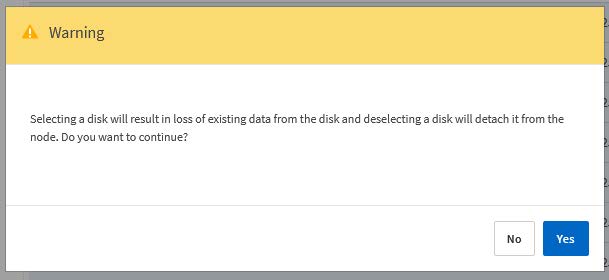
Selecciona Sí para confirmar la advertencia en la ventana emergente.
-
Selecciona la pestaña Eventos para supervisar el clúster y confirmar la operación de desconexión.
Puedes extraer el disco físico del host si ya no es necesario.
Después de identificar el disco, sigue los pasos a continuación.
-
Desconecta el disco de la máquina virtual:
-
Volcar la configuración.
virsh dumpxml VMNAME > /PATH/disk.xml
-
Edita el archivo y elimina todo excepto el disco que se va a desconectar de la máquina virtual.
La dirección de destino del disco debe corresponder al campo vmdisk-target-address en ONTAP.
<disk type='block' device='lun'>
  <driver name='qemu' type='raw' cache='directsync'/>
  <source dev='/dev/disk/by-id/ata- Micron_5100_MTFDDAK960TCC_171616D35277'/>
  <backingStore/>
  <target dev='sde' bus='scsi'/>
  <alias name='scsi0-0-0-4'/>
  <address type='drive' controller='0' bus='0' target='0' unit='4'/>
</disk>
-
Desconecta el disco.
virsh detach-disk --persistent /PATH/disk.xml
-
-
Reemplaza el disco físico:
Puedes usar una utilidad como
ledctl locate=para localizar el disco físico si lo necesitas.-
Retira el disco del host.
-
Selecciona un disco nuevo e instálalo en el host si es necesario.
-
-
Edita el archivo de configuración del disco original y añade el nuevo disco.
Deberías actualizar la ruta del disco y cualquier otra información de configuración según sea necesario.
<disk type='block' device='lun'>
  <driver name='qemu' type='raw' cache='directsync'/>
  <source dev='/dev/disk/by-id/ata-Micron_5100_MTFDDAK960TCC_171616D35277'/>
  <backingStore/>
  <target dev='sde' bus='scsi'/>
  <alias name='scsi0-0-0-4'/>
  <address type='drive' controller='0' bus='0' target='0' unit='4'/>
</disk>
-
Sign in en la interfaz web de Deploy usando la cuenta de administrador.
-
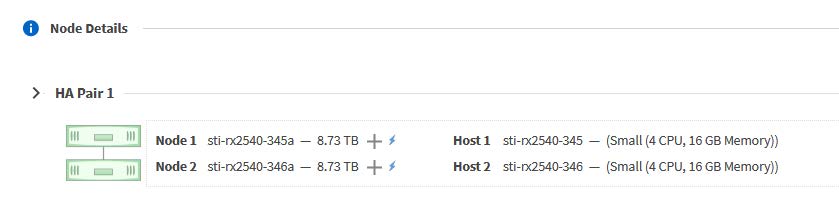
Selecciona la pestaña Clusters y selecciona el cluster relevante.
-
Selecciona + para expandir la vista de almacenamiento.
-
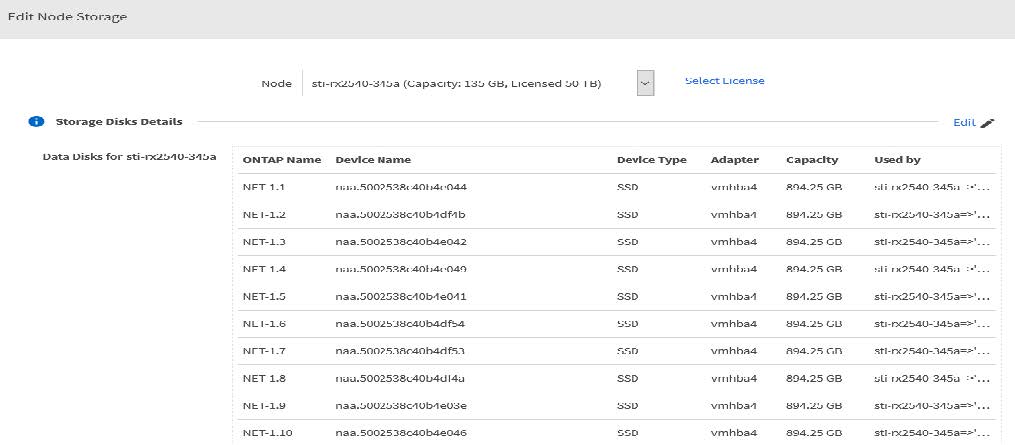
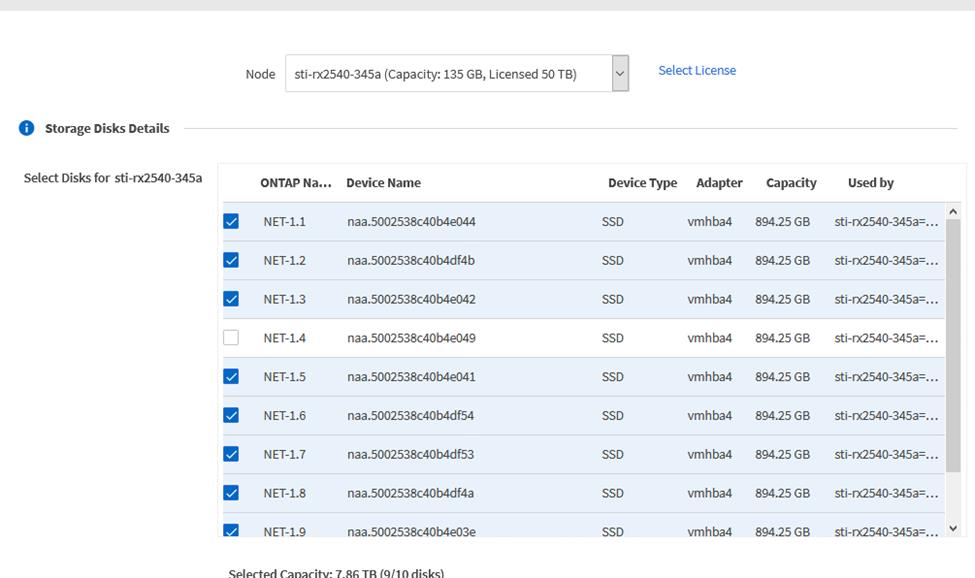
Selecciona Editar para hacer cambios en los discos conectados y desmarca la unidad con error.
-
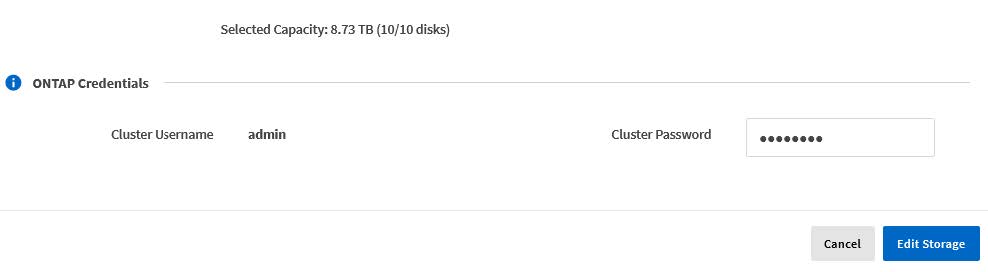
Proporciona las credenciales del clúster y selecciona Editar almacenamiento.
-
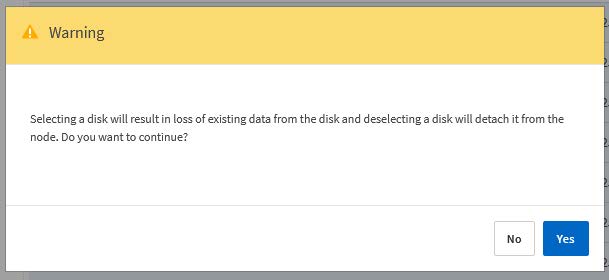
Confirma la operación.
Agrega la nueva unidad de repuesto
Después de retirar la unidad con error, añade el disco de reserva.
Puedes conectar un disco a un host KVM como parte del proceso de sustitución de un disco o para añadir más capacidad de almacenamiento.
Debes tener las credenciales de la cuenta de administrador de ONTAP Select y ONTAP Select Deploy.
El nuevo disco debe instalarse físicamente en el host Linux de KVM.
-
Inicia sesión en la interfaz web de la utilidad Deploy usando la cuenta de administrador.
-
Selecciona la pestaña Clusters en la parte superior de la página y selecciona el clúster deseado de la lista.
-
Selecciona + junto al par o nodo de HA que quieras.
Si la opción está desactivada, Deploy está actualizando la información de almacenamiento.
-
Selecciona Editar almacenamiento en la página Editar almacenamiento del nodo.
-
Selecciona los discos que se conectarán al nodo, introduce las credenciales de administrador de ONTAP y selecciona Editar almacenamiento para aplicar los cambios.
-
Selecciona la pestaña Eventos para supervisar y confirmar la operación de conexión.
-
Examina la configuración de almacenamiento del nodo para confirmar que el disco esté conectado.
Después de que identifiques y retires la unidad con error, puedes conectar una unidad nueva.
-
Conecta el nuevo disco a la máquina virtual.
virsh attach-disk --persistent /PATH/disk.xml
El disco está asignado como disco de reserva y está disponible para ONTAP Select. Puede tardar un minuto o más en estar disponible.
Debido a que la configuración del nodo ha cambiado, debes realizar una operación de actualización del clúster usando la utilidad de administración Deploy.
-
Sign in en la interfaz web de Deploy usando la cuenta de administrador.
-
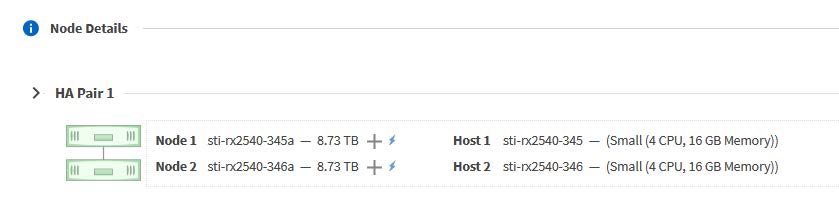
Selecciona la pestaña Clusters y selecciona el cluster relevante.
-
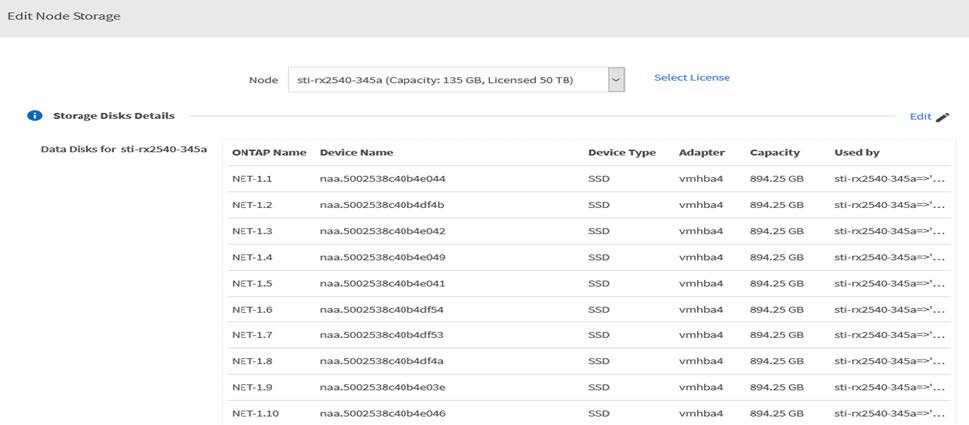
Selecciona + para expandir la vista de almacenamiento.
-
Selecciona Editar y confirma que la nueva unidad está disponible y selecciónala.
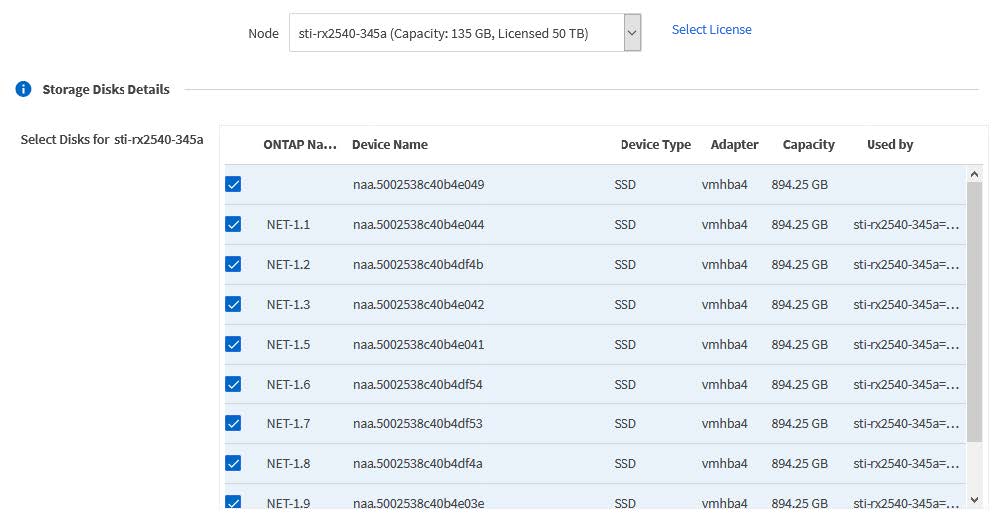
-
Proporciona las credenciales del clúster y selecciona Editar almacenamiento.
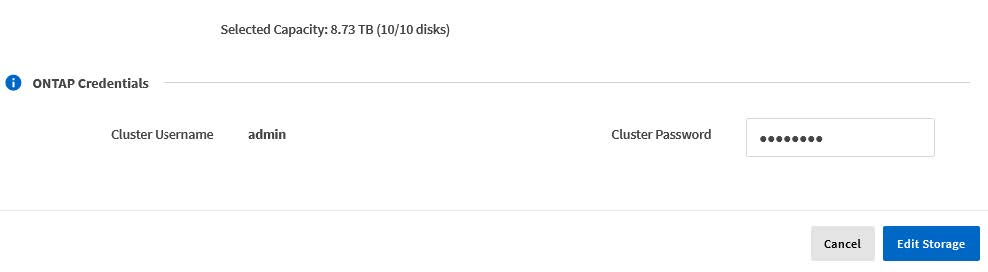
-
Confirma la operación.