


Conoce el panel de ONTAP tools

 Sugerir cambios

 PDF
PDF
Al seleccionar el icono del complemento ONTAP tools for VMware vSphere en la sección de accesos directos del cliente vCenter, se abre la página de resumen. Este panel de control ofrece un resumen del complemento ONTAP tools for VMware vSphere.
En Enhanced Linked Mode (ELM), aparece el menú desplegable vCenter Server. Elige un vCenter Server para ver sus datos. El menú desplegable está disponible en todas las vistas de listado del complemento. Cuando seleccionas un vCenter Server en una página, permanece igual cuando cambias de pestaña en el complemento. 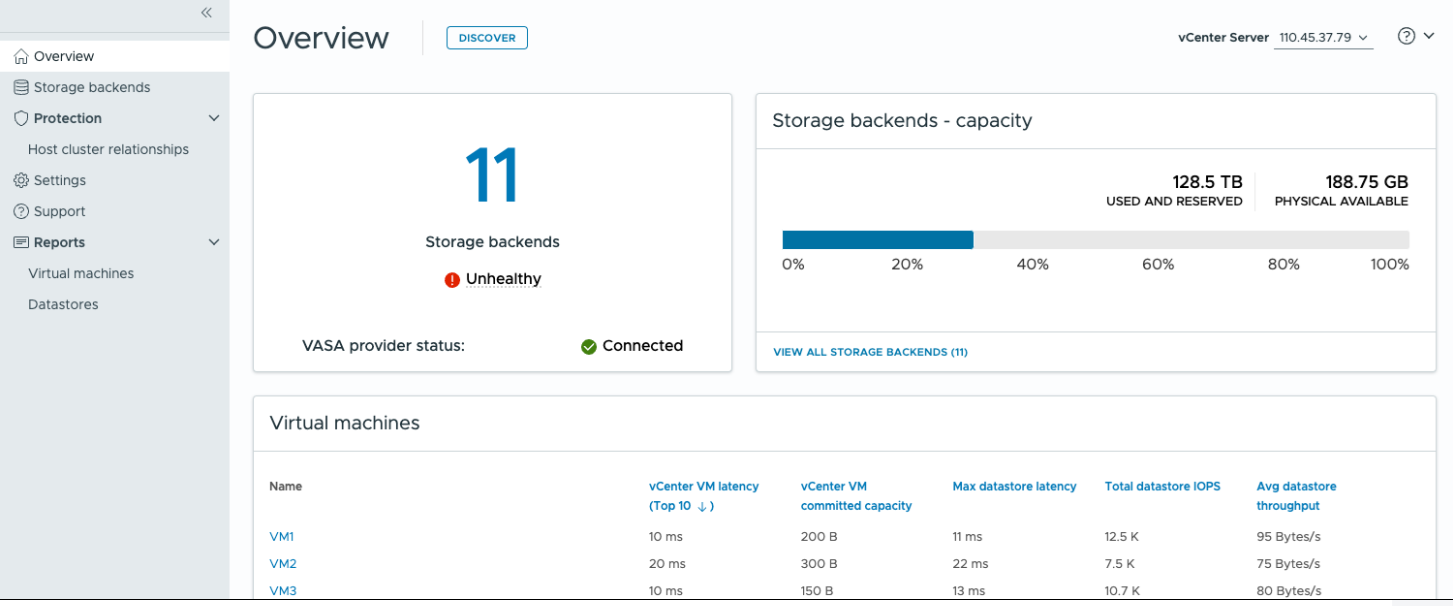
Desde la página de resumen, puedes ejecutar la acción Discovery. La acción de detección identifica los backends de almacenamiento, los hosts, los almacenes de datos añadidos o actualizados recientemente y el estado de protección o las relaciones a nivel de vCenter. Ejecuta una detección bajo demanda sin esperar a la detección programada.

|
El botón Detección solo se activa si tienes el privilegio necesario para realizar la detección. |
Después de enviar la solicitud de descubrimiento, puedes seguir el progreso de la acción en el panel de tareas recientes.
El panel de control cuenta con varias fichas que muestran distintos elementos del sistema. La siguiente tabla muestra las diferentes fichas y lo que representan.
Tarjeta |
Descripción |
Estado |
La tarjeta de estado muestra el número de backends de almacenamiento y el estado de salud general de los backends de almacenamiento y del VASA Provider. El estado de los backends de almacenamiento muestra Saludable cuando todos los estados de los backends de almacenamiento son normales y muestra No saludable si algún backend de almacenamiento tiene un problema (estado desconocido/inaccesible/degradado). Selecciona el tool tip para abrir los detalles del estado de los backends de almacenamiento. Puedes seleccionar cualquier backend de almacenamiento para ver más detalles. El enlace Other VASA Provider states muestra el estado actual del VASA Provider que está registrado en el servidor vCenter. |
Sistemas de almacenamiento - Capacidad |
Esta tarjeta muestra la capacidad agregada utilizada y disponible de todos los backends de almacenamiento para la instancia de vCenter Server seleccionada. Para los sistemas de almacenamiento ASA r2, los datos de capacidad no se muestran porque el almacenamiento está desagregado. |
Máquinas virtuales |
Esta ficha muestra las 10 máquinas virtuales principales ordenadas según un indicador de rendimiento. Puedes seleccionar el encabezado para ver las 10 máquinas virtuales principales según el indicador seleccionado, ordenadas en orden ascendente o descendente. Los cambios de ordenación y filtrado realizados en la ficha se mantienen hasta que cambies o borres la caché del navegador. |
Almacenes de datos |
Esta tarjeta muestra los 10 almacenes de datos principales ordenados según una métrica de rendimiento. Puedes seleccionar el encabezado para ver los 10 almacenes de datos principales para la métrica seleccionada, ordenados en orden ascendente o descendente. Los cambios de ordenación y filtrado realizados en la tarjeta se mantienen hasta que cambies o borres la caché del navegador. Hay un menú desplegable de tipo de almacén de datos para seleccionar el tipo de los almacenes de datos: NFS, VMFS o vVols. |
Ficha de cumplimiento del host ESXi |
Esta tarjeta muestra si todos los hosts ESXi (para el vCenter seleccionado) siguen la configuración recomendada de host NetApp por grupo o categoría. Puedes seleccionar el enlace Aplicar configuración recomendada para aplicar la configuración recomendada. Puedes seleccionar el estado de cumplimiento de los hosts para ver la lista de hosts. |