


Implementa las herramientas ONTAP

 Sugerir cambios

 PDF
PDF
El appliance de ONTAP tools for VMware vSphere se implementa como un nodo único de pequeño tamaño con servicios principales para soportar los datastores NFS y VMFS. El proceso de implementación de ONTAP tools puede tardar hasta 45 minutos.
Si vas a implementar un único nodo pequeño, una biblioteca de contenidos es opcional. Para implementaciones de varios nodos o de alta disponibilidad (HA), una biblioteca de contenidos es obligatoria. En VMware, una biblioteca de contenidos almacena plantillas de máquinas virtuales, plantillas de vApp y otros archivos. Implementar con una biblioteca de contenidos ofrece una experiencia fluida porque no depende de la conectividad de red.
Ten en cuenta lo siguiente antes de crear una biblioteca de contenidos:
-
Crea la biblioteca de contenidos en un almacén de datos compartido para que todos los hosts del clúster puedan acceder a ella.
-
Configura la biblioteca de contenidos antes de implementar las ONTAP tools for VMware vSphere OVA.
-
Asegúrate de que la biblioteca de contenidos esté creada antes de configurar el appliance para HA.

No elimines la plantilla OVA de la biblioteca de contenidos tras la implementación.
|
|
Para permitir el despliegue de HA en el futuro, evita desplegar la máquina virtual de ONTAP tools directamente en un host ESXi. En su lugar, despliega la máquina virtual dentro de un clúster de hosts ESXi o pool de recursos. |
Sigue estos pasos para crear una biblioteca de contenidos:
-
Descarga el archivo que contiene los binarios (.ova) y los certificados firmados para ONTAP tools for VMware vSphere desde "Sitio de soporte de NetApp".
-
Inicia sesión en el cliente de vSphere
-
Selecciona el menú del cliente vSphere y selecciona biblioteca de contenidos.
-
Selecciona Crear a la derecha de la página.
-
Introduce un nombre para la biblioteca y crea la biblioteca de contenidos.
-
Ve a la biblioteca de contenidos que has creado.
-
Selecciona Acciones a la derecha de la página, selecciona Importar elemento e importa el archivo OVA.
|
|
Para más información, consulta el "Creación y uso de la biblioteca de contenidos" blog. |
|
|
Antes de proceder con el despliegue, configura el Programador de recursos distribuidos (DRS) del clúster en Conservador. Esto garantiza que las máquinas virtuales no se migren durante la instalación. |
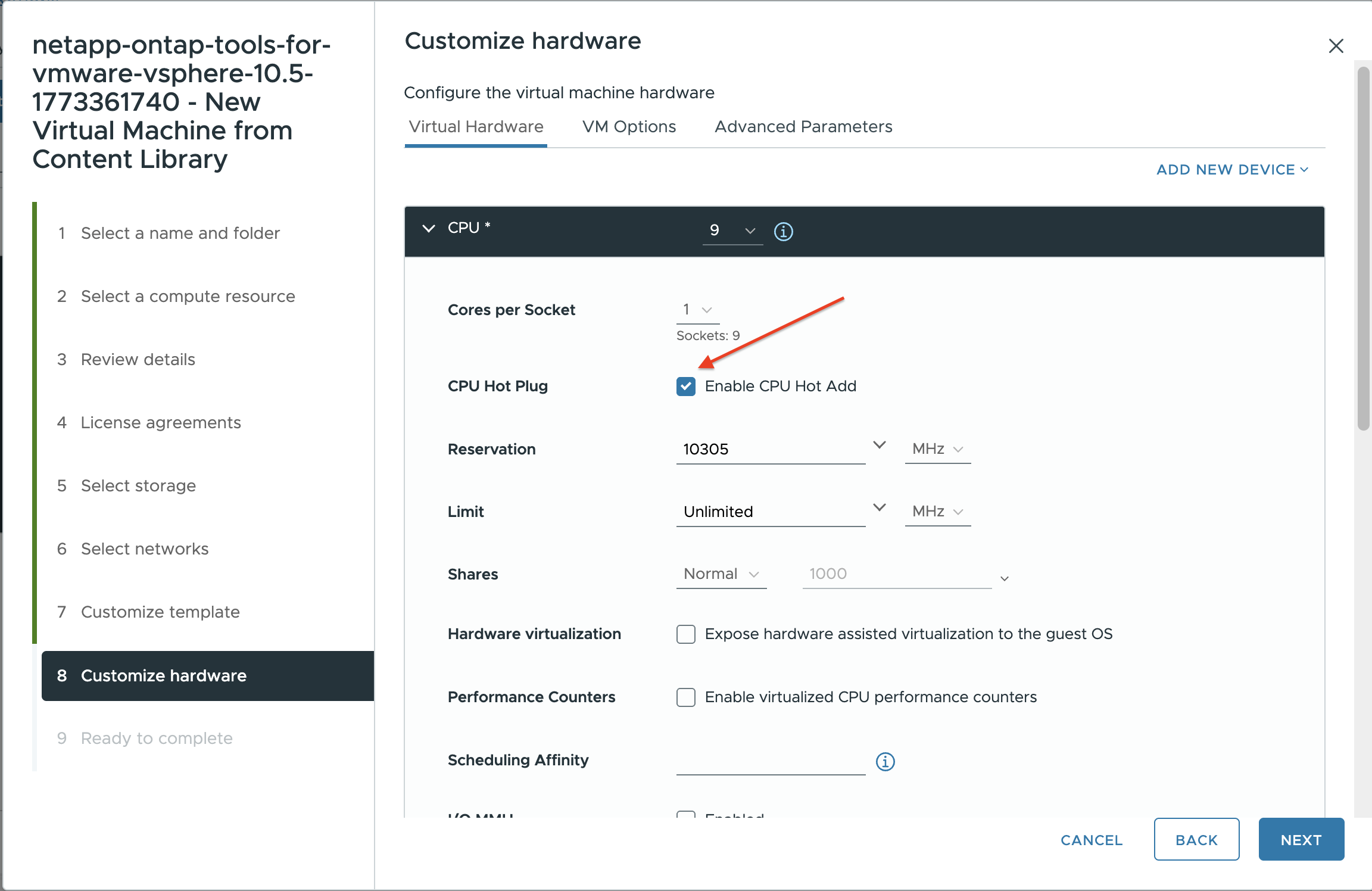
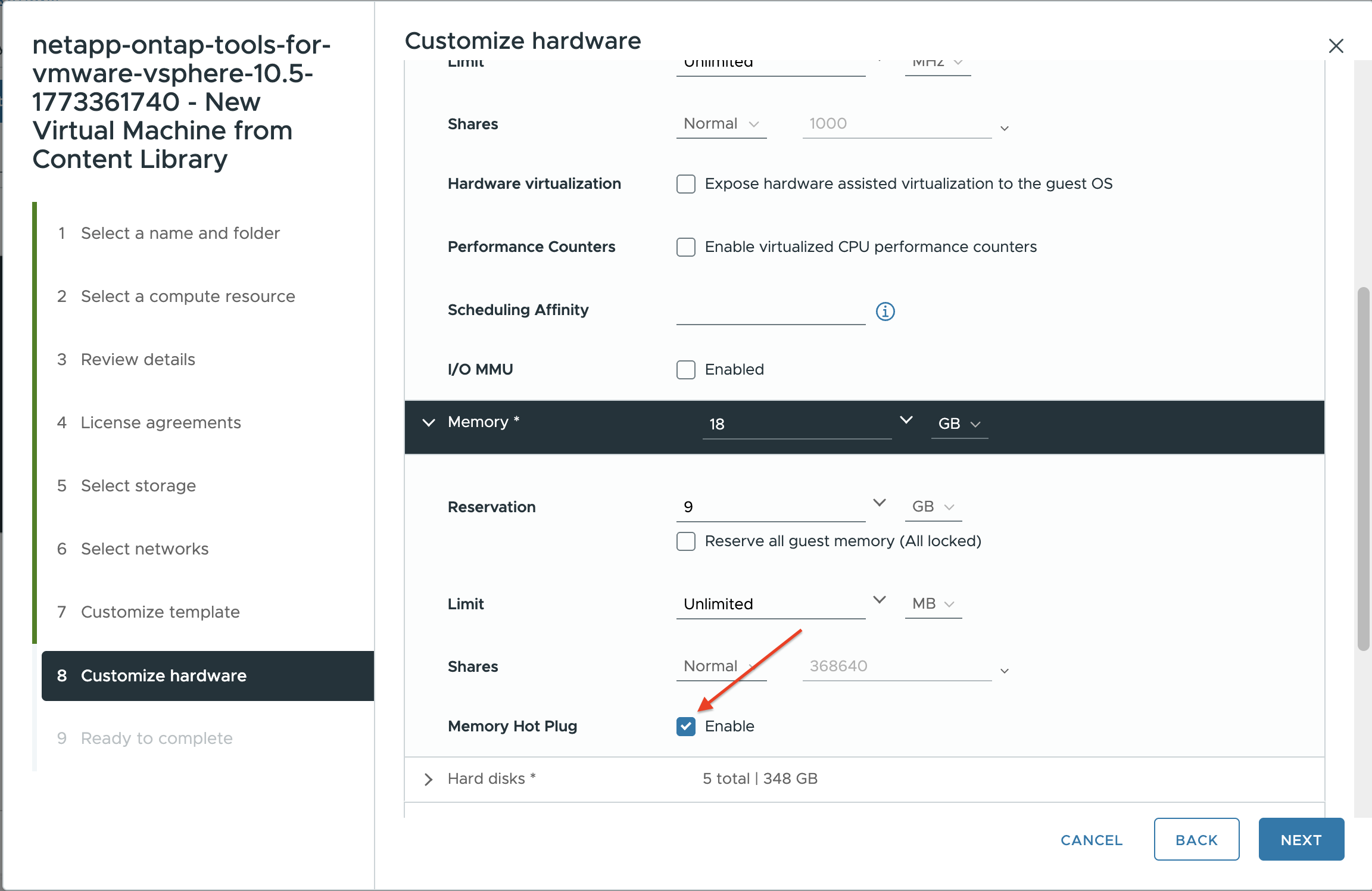
Las ONTAP tools for VMware vSphere se despliegan inicialmente como una configuración no HA. Para escalar a un despliegue HA, necesitarás habilitar la incorporación en caliente de CPU y la memoria conectable en caliente. Puedes realizar este paso como parte del proceso de despliegue o editar la configuración de la máquina virtual después del despliegue.
-
Descarga el archivo que contiene los binarios (.ova) y los certificados firmados para ONTAP tools for VMware vSphere desde "Sitio de soporte de NetApp". Si ya has importado el archivo OVA a la biblioteca de contenidos, puedes saltarte este paso y continuar con el siguiente.
-
Inicia sesión en el servidor vSphere.
-
Ve al pool de recursos, clúster o host donde quieres implementar el OVA.
Nunca almacenes la máquina virtual de ONTAP tools for VMware vSphere en los almacenes de datos vVols que gestiona. -
Puedes implementar el OVA desde la biblioteca de contenidos o desde el sistema local.
Desde el sistema local
De la biblioteca de contenidos
a. Haz clic con el botón derecho y selecciona Implementar plantilla OVF…. b. Elige el archivo OVA desde la URL o busca su ubicación, luego selecciona Siguiente.
a. Ve a tu biblioteca de contenidos y selecciona el elemento de la biblioteca que quieras implementar. b. Selecciona Acciones > Nueva máquina virtual a partir de esta plantilla
-
En el campo Seleccionar un nombre y una carpeta, introduce el nombre de la máquina virtual y elige su ubicación.
-
Si estás usando la versión vCenter Server 8.0.3, selecciona la opción Personalizar el hardware de esta máquina virtual, lo que activará un paso adicional llamado Personalizar hardware antes de pasar a la ventana Listo para finalizar.
-
Si estás usando la versión vCenter Server 7.0.3, sigue los pasos de la sección ¿Qué sigue? al final de la implementación.
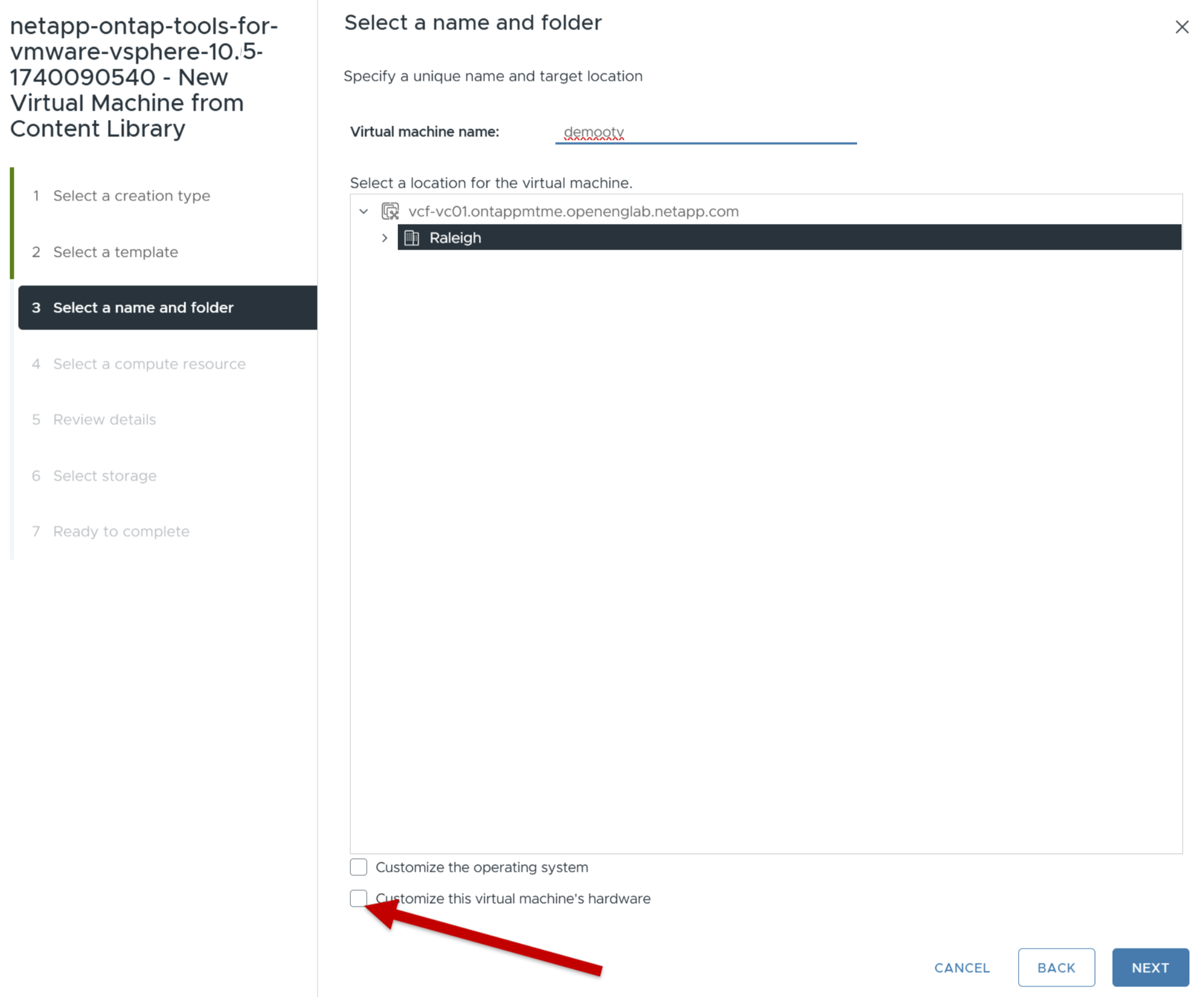
-
-
Selecciona un recurso de computación y haz clic en Siguiente. Si lo deseas, marca la casilla para Encender automáticamente la máquina virtual implementada.
-
Revisa los detalles de la plantilla y selecciona Siguiente.
-
Lee y acepta el contrato de licencia y selecciona Siguiente.
-
Selecciona el almacenamiento para la configuración y el formato del disco, y selecciona Siguiente.
-
Selecciona la red de destino para cada red de origen y selecciona Siguiente.
-
En la ventana Personalizar plantilla, rellena los campos obligatorios.
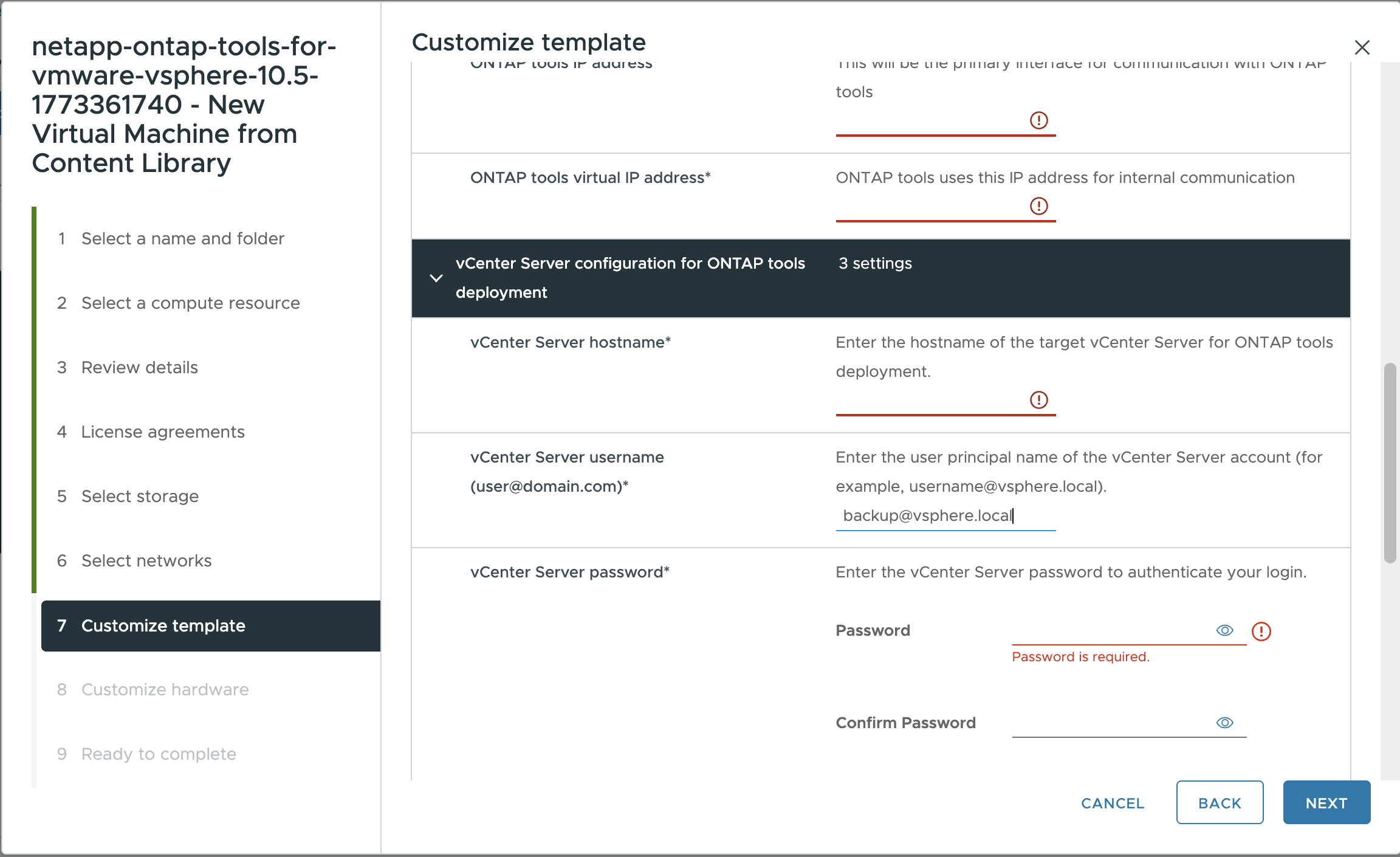

Los valores de la página Personalizar plantilla son obligatorios para que la implementación sea exitosa.
Presta especial atención a estos campos:
-
Nombre de host: Introduce el nombre de host de la máquina virtual de ONTAP tools. Utiliza un formato de nombre de host válido.
-
Dirección IP de ONTAP tools: Esta es la interfaz de gestión principal que se usa para acceder a ONTAP tools.
-
Dirección IPv4: Esta es la dirección IP del nodo que se usa para el shell de diagnóstico y el acceso SSH para la resolución de problemas y el mantenimiento.
Si utilizas nombres DNS para el host o vCenter, asegúrate de que esos nombres se resuelvan correctamente en DNS.
El nombre de host de vCenter es el nombre de la instancia de servidor vCenter donde se implementa el appliance de ONTAP tools. Si estás desplegando herramientas ONTAP en una topología de dos vCenter Server, donde el appliance está alojado en una instancia de vCenter y gestiona otra, puedes asignar un rol restringido para la instancia de vCenter que aloja las herramientas ONTAP. Puedes crear un usuario y un rol dedicados de vCenter con solo los permisos necesarios para el despliegue de plantillas OVF. Para más detalles, consulta los roles listados en "Roles incluidos con ONTAP tools for VMware vSphere 10".
Para la instancia de vCenter que será gestionada por ONTAP tools, asegúrate de que la cuenta de usuario de vCenter tenga privilegios de administrador.
-
Los nombres de host deben incluir letras (A-Z, a-z), dígitos (0-9) y guiones (-). Para configurar la pila dual, especifica el nombre de host asociado a la dirección IPv6.
No se admite IPv6 puro. Se admite el modo mixto con una VLAN que contenga direcciones tanto IPv6 como IPv4. -
La dirección IP de ONTAP tools es la interfaz principal para comunicarse con ONTAP tools.
-
IPv4 es el componente de la dirección IP de la configuración del nodo, que puede utilizarse para habilitar el shell de diagnóstico y el acceso SSH en el nodo con fines de depuración y mantenimiento.
-
-
Cuando utilices la versión vCenter Server 8.0.3, en la ventana Personalizar hardware, activa las opciones CPU incorporación en caliente y Memoria conectable en caliente para permitir la funcionalidad de HA.
-
Revisa los detalles en la ventana Listo para finalizar y selecciona Finalizar.
A medida que se crea la tarea de implementación, el progreso se muestra en la barra de tareas de vSphere.
-
Enciende la máquina virtual después de completar la tarea si no seleccionaste la opción de encenderla automáticamente.
Puedes seguir el progreso de la instalación dentro de la consola web de la máquina virtual.
Si hay discrepancias en el formulario OVF, aparecerá un cuadro de diálogo solicitando que tomes medidas correctivas. Usa la tecla Tab para navegar, haz los cambios necesarios y selecciona OK. Tienes tres intentos para resolver cualquier problema. Si los problemas continúan después de tres intentos, el proceso de instalación se detendrá y se recomienda volver a intentar la instalación en una nueva máquina virtual.
Si has desplegado ONTAP tools for VMware vSphere con vCenter Server 7.0.3, entonces sigue estos pasos después del despliegue.
-
Inicia sesión en el cliente de vCenter
-
Apaga el nodo de ONTAP tools.
-
Ve a las ONTAP tools for VMware vSphere máquina virtual en Inventarios y selecciona la opción Editar configuración.
-
En las opciones de CPU, marca la casilla Enable CPU hot add
-
En las opciones de Memoria, marca la casilla Habilitar junto a Incorporación en caliente de memoria.