Ejemplos de simulaciones de políticas ILM en StorageGRID
 Sugerir cambios

 PDF
PDF
Los ejemplos de simulaciones de políticas de ILM ofrecen pautas para estructurar y modificar simulaciones para tu entorno.
Ejemplo 1: verifica las reglas al simular una política de ILM
Este ejemplo describe cómo verificar las reglas al simular una política.
En este ejemplo, la política ILM de ejemplo se está simulando con los objetos importados en dos buckets. La política incluye tres reglas, como sigue:
-
La primera regla, Dos copias, dos años para bucket-a, solo se aplica a los objetos en bucket-a.
-
La segunda regla, Objetos EC > 1 MB, se aplica a todos los buckets pero filtra los objetos que superan 1 MB.
-
La tercera regla, Dos copias, dos centros de datos, es la regla predeterminada. No incluye ningún filtro y no utiliza el tiempo de referencia Noncurrent.
Después de simular la política, confirma que cada objeto fue asignado a la regla correcta.
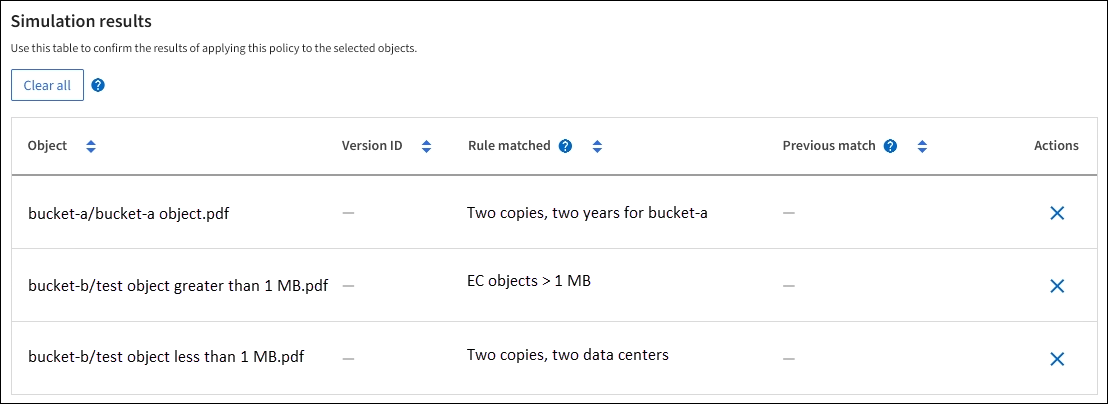
En este ejemplo:
-
bucket-a/bucket-a object.pdfcoincidió correctamente con la primera regla, que filtra los objetos enbucket-a. -
bucket-b/test object greater than 1 MB.pdfse encuentra enbucket-b, por lo que no coincidía con la primera regla. En cambio, coincidía correctamente con la segunda regla, que filtra los objetos de más de 1 MB. -
bucket-b/test object less than 1 MB.pdfno coincidía con los filtros de las dos primeras reglas, así que se colocará según la regla predeterminada, que no incluye ningún filtro.
Ejemplo 2: reordena las reglas al simular una política de ILM
Este ejemplo muestra cómo puedes reordenar las reglas para cambiar los resultados al simular una política.
En este ejemplo, se simula la política Demo. Esta política, cuyo objetivo es localizar objetos que tengan metadatos de usuario series=x-men, incluye tres reglas, como sigue:
-
La primera regla, PNGs, filtra los nombres de claves que terminan en
.png. -
La segunda regla, X-men, se aplica únicamente a los objetos del inquilino A y filtra los metadatos de usuario para
series=x-men. -
La última regla, Dos copias en dos centros de datos, es la regla predeterminada, que coincide con cualquier objeto que no coincida con las dos primeras reglas.
-
Una vez añadidas las reglas y guardada la política, selecciona Simular.
-
En el campo Objeto, introduce el bucket/object-key de S3 para un objeto de prueba y selecciona Simular.
Aparecen los resultados de la simulación, mostrando que el objeto
Havok.pngfue coincidido por la regla PNGs.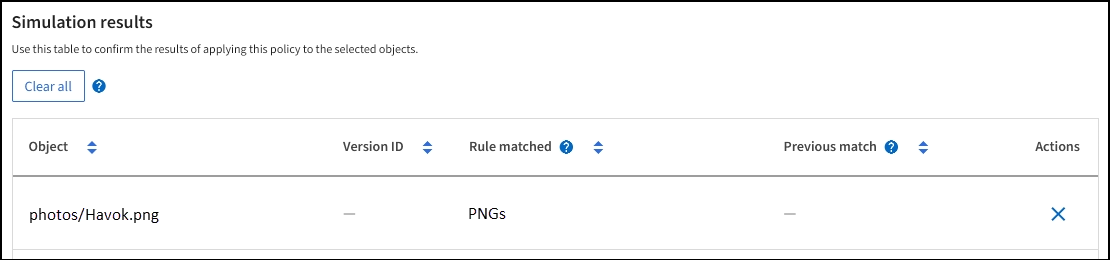
Sin embargo,
Havok.pngestaba destinado a probar la regla de X-men. -
Para resolver el problema, cambia el orden de las reglas.
-
Selecciona Finalizar para cerrar la ventana Simular política de ILM.
-
Selecciona Editar para editar la política.
-
Arrastra la regla X-men hasta la parte superior de la lista.
-
Selecciona Guardar.
-
-
Selecciona Simular.
Los objetos que se habían comprobado anteriormente se vuelven a evaluar según la política actualizada y se muestran los nuevos resultados de la simulación. En el ejemplo, la columna «Regla coincidente» muestra que el objeto
Havok.pngahora cumple la regla de metadatos «X-men», como se esperaba. La columna «Coincidencia anterior» muestra que la regla «PNGs» coincidía con el objeto en la simulación anterior.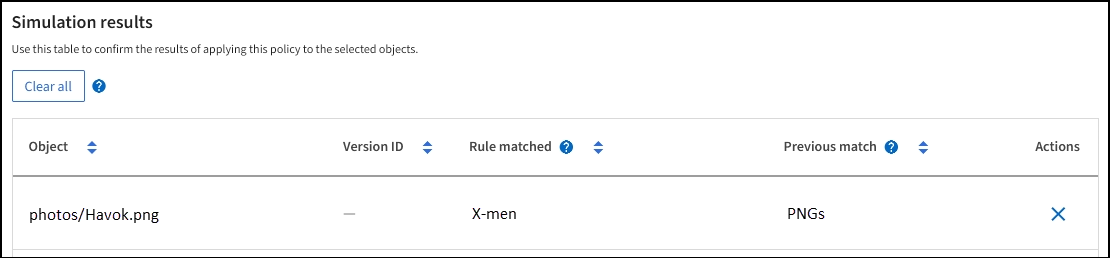
Ejemplo 3: corregir una regla al simular una política de ILM
Este ejemplo muestra cómo simular una política, corregir una regla en la política y continuar la simulación.
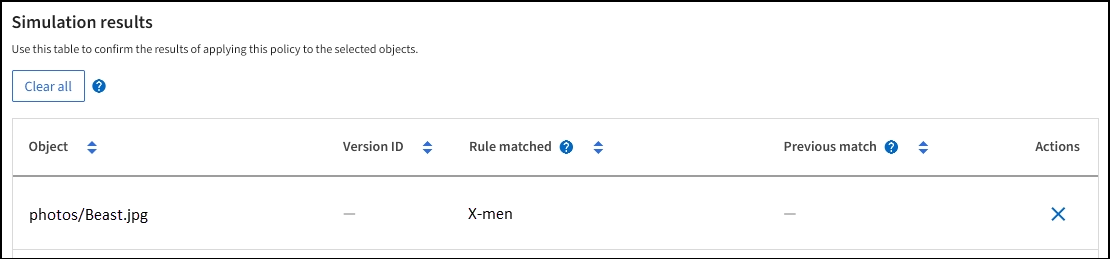
En este ejemplo, se está simulando la política Demo. Esta política está pensada para encontrar objetos que tengan series=x-men metadatos de usuario. Sin embargo, se produjeron resultados inesperados al simular esta política con el objeto Beast.jpg. En lugar de coincidir con la regla de metadatos X-men, el objeto coincidió con la regla predeterminada, Two copies two data centers.
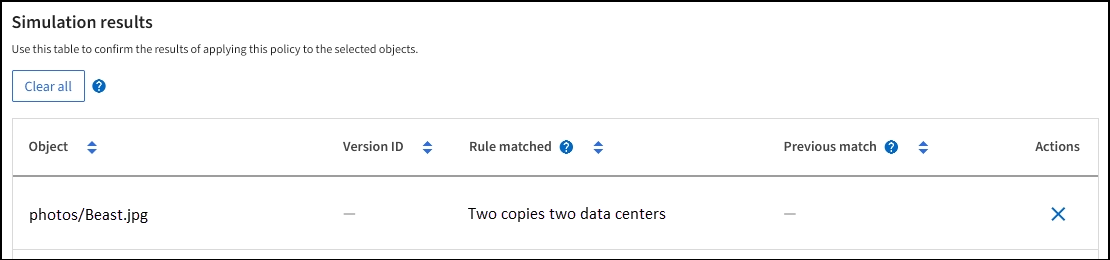
Cuando un objeto de prueba no se ajusta a la regla prevista en la política, debes revisar cada regla en la política y corregir cualquier error.
-
Selecciona Finalizar para cerrar el cuadro de diálogo Simulate policy. En la página de detalles de la política, selecciona Retention diagram. Luego selecciona Expandir todo o Ver detalles para cada regla según lo necesites.
-
Revisa la cuenta de inquilino de la regla, el periodo de referencia y los criterios de filtrado.
Por ejemplo, supón que los metadatos para la regla X-men se ingresaron como "x-men01" en vez de "x-men".
-
Para solucionar el error, corrige la regla de la siguiente manera:
-
Si la regla forma parte de la política, puedes clonarla o eliminar la regla de la política y luego editarla.
-
Si la regla forma parte de la política activa, debes clonarla. No puedes editar ni eliminar una regla de la política activa.
-
-
Vuelve a realizar la simulación.
En este ejemplo, la regla «X-men» corregida ahora coincide con el
Beast.jpgobjeto según losseries=x-menmetadatos de usuario, como se esperaba.