


Agrega o actualiza los nombres de visualización de StorageGRID
 Sugerir cambios

 PDF
PDF
Puedes usar este procedimiento para añadir o actualizar los nombres de visualización que se usan para tu grid, tus sitios y tus nodos. Puedes cambiar el nombre de un solo elemento, de varios elementos o incluso de todos los elementos al mismo tiempo. Definir o actualizar un nombre de visualización no afecta en nada el funcionamiento de StorageGRID.
-
Desde cualquier nodo de administración, inicias sesión en Grid Manager usando una "navegador web compatible".
-
Tienes el "Permiso de mantenimiento o acceso de usuario raíz".
-
Tienes la frase de contraseña de aprovisionamiento.
-
Conoces los requisitos y las prácticas recomendadas para los nombres de visualización. Consulta "Cambiar el nombre de la grid, los sitios y los nodos".
Cómo cambiar el nombre de una grid, sitios o nodos
Puedes cambiar el nombre de tu sistema StorageGRID, de uno o varios sitios o de uno o varios nodos.
Puedes utilizar un nombre de visualización que haya sido utilizado anteriormente por otro nodo, siempre y cuando el cambio de nombre no dé lugar a un nombre de visualización o un nombre de sistema duplicado.
Selecciona los elementos que deseas renombrar
Para empezar, selecciona los elementos que quieres renombrar.
-
Selecciona Mantenimiento > Tareas > Cambiar nombre de la cuadrícula, los sitios y los nodos.
-
En el paso Seleccionar nombres, selecciona los elementos a los que quieras cambiar el nombre.
Elemento que hay que modificar Instrucción Los nombres de todo (o casi todo) en tu sistema
-
Selecciona Seleccionar todo.
-
Opcionalmente, desmarca cualquier elemento que no quieras renombrar.
Nombre de la grid
Selecciona la casilla para la cuadrícula.
Nombre de un sitio y de algunos o todos sus nodos
-
Marca la casilla de selección en el encabezado de la tabla para el sitio.
-
Si lo deseas, desmarca los nodos que no quieras renombrar.
Nombre de un sitio
Marca la casilla correspondiente al sitio.
Nombre de un nodo
Marca la casilla de verificación del nodo.
-
-
Selecciona Continuar.
-
Revisa la tabla, que incluye los elementos que seleccionaste.
-
La columna Nombre de visualización muestra el nombre actual de cada elemento. Si nunca se ha cambiado el nombre del elemento, su nombre de visualización es el mismo que su nombre de sistema.
-
La columna Nombre del sistema muestra el nombre que introdujiste para cada elemento durante la instalación. Los nombres de los sistemas se utilizan para operaciones internas de StorageGRID y no se pueden cambiar. Por ejemplo, el nombre del sistema de un nodo podría ser su hostname.
-
La columna Tipo indica el tipo del elemento: Grid, Site o el tipo específico de nodo.
-
Proponer nuevos nombres
En el paso Proponer nuevos nombres, puedes introducir un nombre de visualización para cada elemento de forma individual o puedes cambiar los nombres de los elementos de forma masiva.
Sigue estos pasos para introducir un nombre de visualización para cada elemento al que quieras cambiar el nombre.
-
En el campo Nombre para mostrar, introduce un nombre propuesto para cada elemento de la lista.
Consulta "Cambiar el nombre de la grid, los sitios y los nodos" para conocer los requisitos de nomenclatura.
-
Para eliminar los elementos que no quieras renombrar, selecciona
 en la columna Eliminar de la lista.
Si no vas a proponer un nuevo nombre para un elemento, debes eliminarlo de la tabla.
-
Cuando hayas propuesto nuevos nombres para todos los elementos de la tabla, selecciona Renombrar.
Aparece un mensaje de éxito. Los nuevos nombres de visualización ya se utilizan en todo Grid Manager.
Utiliza la herramienta de renombrado masivo si los nombres de los elementos contienen una cadena común que quieras sustituir por otra diferente.
-
En el paso Proponer nuevos nombres, selecciona Usar la herramienta de renombrado masivo.
La Vista previa de cambio de nombre incluye todos los elementos que se mostraron en el paso Proponer nuevos nombres. Puedes utilizar la vista previa para ver cómo quedarán los nombres de visualización después de que reemplaces una cadena compartida.
-
En el campo Cadena actual, introduce la cadena compartida que deseas sustituir. Por ejemplo, si la cadena que deseas sustituir es
Data-Center-1, introduce Data-Center-1.A medida que escribes, tu texto se resalta dondequiera que se encuentre en los nombres de la izquierda.
-
Selecciona
para eliminar los elementos que no quieras renombrar con esta herramienta.Por ejemplo, supón que quieres cambiar el nombre de todos los nodos que contienen la cadena
Data-Center-1, pero no quieres cambiar el nombre del sitioData-Center-1en sí. Selecciona para quitar el sitio de la vista previa del cambio de nombre.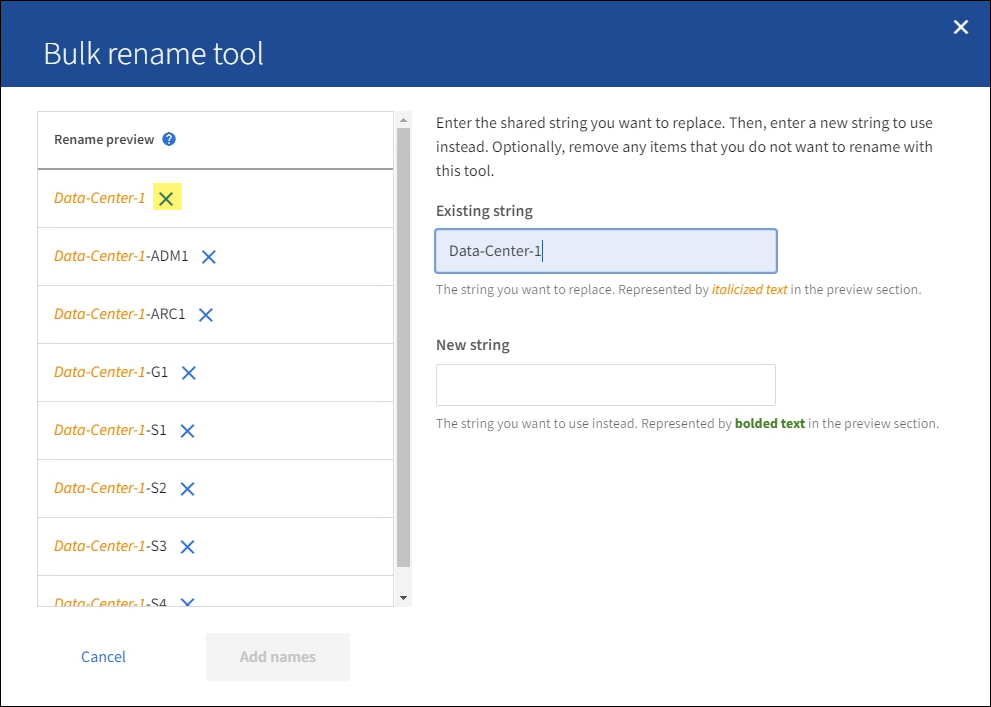
-
En el campo Nueva cadena, introduce la cadena de sustitución que quieras utilizar en su lugar. Por ejemplo, introduce DC1.
Consulta "Cambiar el nombre de la grid, los sitios y los nodos" para conocer los requisitos de nomenclatura.
A medida que introduces la cadena de sustitución, los nombres de la izquierda se van actualizando, así que puedes comprobar que los nuevos nombres serán correctos.
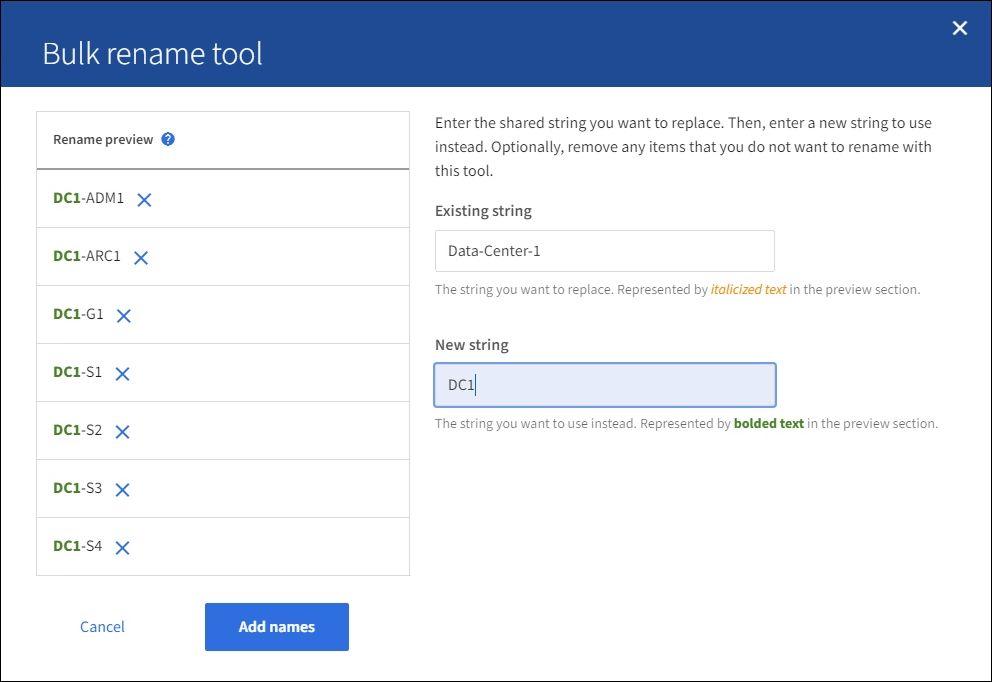
-
Cuando estés satisfecho con los nombres que aparecen en la vista previa, selecciona Add names para añadir los nombres a la tabla para el paso Proponer nuevos nombres.
-
Realiza los cambios adicionales que sean necesarios o selecciona
para eliminar los elementos que no quieras renombrar. -
Cuando estés listo para cambiar el nombre de todos los elementos de la tabla, selecciona Renombrar.
Aparece un mensaje de éxito. Los nuevos nombres de visualización ya se usan en todo Grid Manager.
Descarga el paquete de recuperación
Cuando hayas terminado de cambiar los nombres de los elementos, descarga y guarda un nuevo paquete de recuperación. Los nuevos nombres de visualización de los elementos cuyos nombres has cambiado se incluyen en el Passwords.txt archivo.
-
Introduce la contraseña de aprovisionamiento.
-
Selecciona Descargar paquete de recuperación.
La descarga comienza de inmediato.
-
Cuando finalice la descarga, abre el
Passwords.txtarchivo para ver el nombre del servidor de todos los nodos y los nombres de visualización de los nodos a los que se les haya cambiado el nombre. -
Copia el archivo
sgws-recovery-package-id-revision.zipen dos ubicaciones seguras y distintas.
El archivo del paquete de recuperación debe protegerse porque contiene claves de cifrado y contraseñas que pueden usarse para obtener datos del sistema StorageGRID. -
Selecciona Finalizar para volver al primer paso.
Restablecer los nombres que aparecen en pantalla a los nombres del sistema
Puedes restablecer el nombre de sistema original de una grid, un sitio o un nodo al que se le haya cambiado el nombre. Cuando restableces el nombre de sistema de un elemento, las páginas de Grid Manager y otras ubicaciones de StorageGRID ya no muestran un Nombre para mostrar para ese elemento. Solo se muestra el nombre de sistema del elemento.
-
Selecciona Mantenimiento > Tareas > Cambiar nombre de la cuadrícula, los sitios y los nodos.
-
En el paso Seleccionar nombres, selecciona cualquier elemento que quieras revertir a los nombres del sistema.
-
Selecciona Continuar.
-
En el paso Proponer nuevos nombres, restablece los nombres de visualización a los nombres del sistema de forma individual o en bloque.
Restablecer la nomenclatura del sistema de forma individual-
Copia el nombre original del sistema de cada elemento y pégalo en el campo Nombre para mostrar, o selecciona
para eliminar los elementos que no quieras restaurar.Para restablecer un nombre de visualización, el nombre del sistema debe aparecer en el campo Nombre de visualización, pero el nombre no distingue entre mayúsculas y minúsculas.
-
Selecciona Renombrar.
Aparece un mensaje de éxito. Los nombres de visualización de estos elementos ya no se usan.
Restablecer la nomenclatura del sistema en lote-
En el paso Proponer nuevos nombres, selecciona Usar la herramienta de renombrado masivo.
-
En el campo Cadena actual, introduce la cadena del nombre para mostrar que deseas reemplazar.
-
En el campo Nueva cadena, introduce la cadena de nombre del sistema que quieras utilizar en su lugar.
-
Selecciona Add names para añadir los nombres a la tabla en el paso Propose new names.
-
Comprueba que cada entrada del campo Nombre para mostrar coincida con el nombre del campo Nombre del sistema. Realiza los cambios que desees o selecciona
para eliminar los elementos que no quieras revertir.Para restablecer un nombre de visualización, el nombre del sistema debe aparecer en el campo Nombre de visualización, pero el nombre no distingue entre mayúsculas y minúsculas.
-
Selecciona Renombrar.
Aparece un mensaje de éxito. Los nombres que se muestran para estos elementos ya no se usan.
-
-
Descargar y guardar un nuevo paquete de recuperación.
Los nombres que se muestran para los elementos que has revertido ya no se incluyen en el archivo
Passwords.txt.