Ver y gestionar el panel de control en StorageGRID
 Sugerir cambios

 PDF
PDF
Puedes utilizar el panel de control para supervisar las actividades del sistema de un solo vistazo. Puedes crear paneles de control personalizados para supervisar tu implementación de StorageGRID.

|
Para cambiar las unidades de los valores de almacenamiento que se muestran en el Grid Manager, selecciona el menú desplegable de usuario en la esquina superior derecha del Grid Manager y luego selecciona User preferences. |
Tu panel de control puede variar en función de la configuración del sistema.
Ver el panel de control
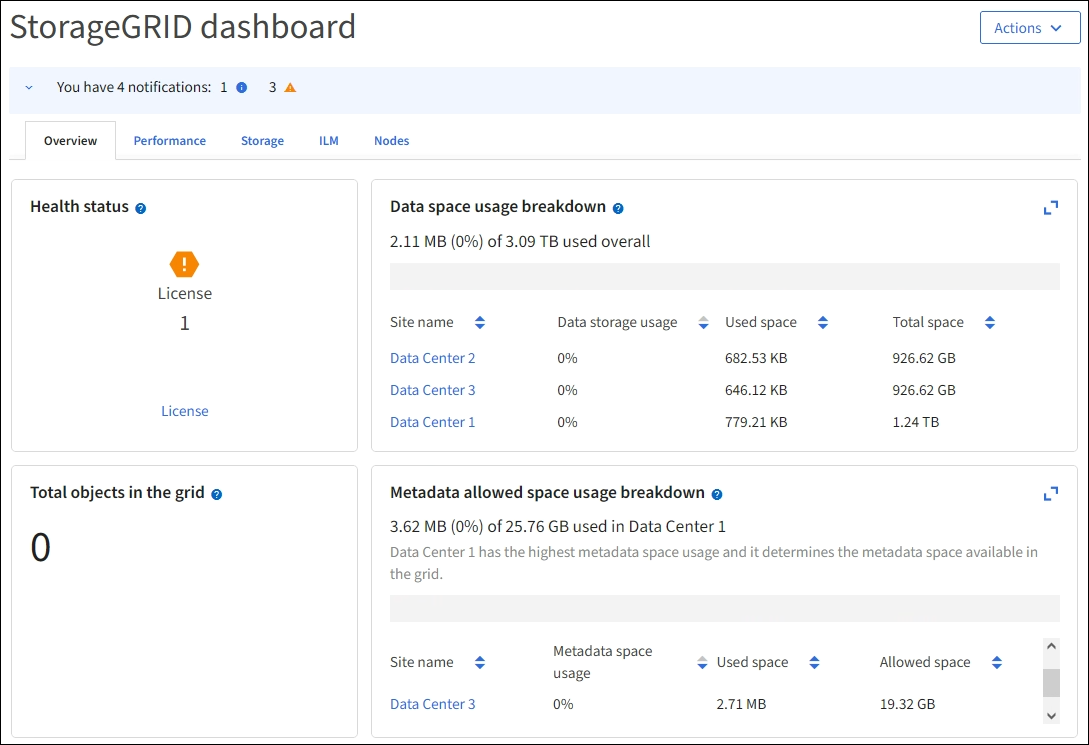
El panel de control consta de pestañas que contienen información específica sobre el sistema StorageGRID. Cada pestaña contiene categorías de información que se muestran en tarjetas.
Puedes utilizar el panel de control que proporciona el sistema tal cual. Además, puedes crear paneles de control personalizados que contengan únicamente las pestañas y las fichas relevantes para supervisar tu implementación de StorageGRID.
Las pestañas del panel de control que ofrece el sistema contienen tarjetas con los siguientes tipos de información:
| Pestaña en el panel de control proporcionado por el sistema | Contiene |
|---|---|
Descripción general |
Información general sobre la cuadrícula, como las alertas activas, el uso del espacio y el número total de objetos en la cuadrícula. |
Rendimiento |
Uso del espacio, almacenamiento utilizado a lo largo del tiempo, operaciones S3, duración de las solicitudes, tasa de errores. |
Almacenamiento |
Uso de la cuota de inquilino y uso del espacio lógico. Previsiones sobre el uso del espacio para los datos de usuario y los metadatos. |
ILM |
Cola de gestión del ciclo de vida de la información y tasa de evaluación. |
Nodos |
Uso de la CPU, los datos y la memoria por nodo. Operaciones de S3 por nodo. Distribución de nodo a sitio. |
Algunas de las tarjetas se pueden maximizar para facilitar su visualización. Selecciona el icono de maximizar  en la esquina superior derecha de la tarjeta. Para cerrar una tarjeta maximizada, selecciona el icono de minimizar
  o selecciona Close.
Gestiona paneles de control
Si tienes acceso Root (consulta "Permisos del grupo de administradores"), puedes realizar las siguientes tareas de gestión para los paneles:
-
Crea un panel de control personalizado desde cero. Puedes utilizar los paneles de control personalizados para controlar qué información de StorageGRID se muestra y cómo se organiza dicha información.
-
Clona un dashboard para crear dashboards personalizados.
-
Establece un panel de control activo para un usuario. El panel de control activo puede ser el que proporciona el sistema o uno personalizado.
-
Establece un panel de control predeterminado, que es lo que ven todos los usuarios a menos que activen su propio panel de control.
-
Edita el nombre de un panel de control.
-
Edita un panel para añadir o eliminar pestañas y tarjetas. Puedes tener un mínimo de 1 y un máximo de 20 pestañas.
-
Eliminar un panel de control.

|
Si tienes cualquier otro permiso además del acceso Root, solo puedes establecer un panel activo. |
Para gestionar los paneles, selecciona Actions > Manage dashboards.

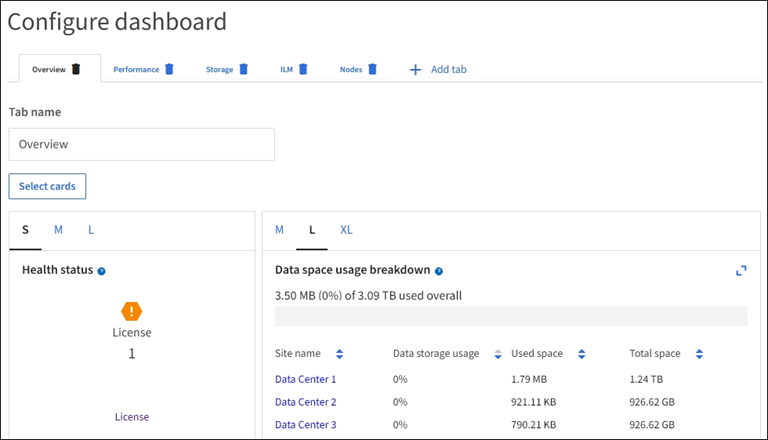
Configura paneles de control
Para crear un nuevo panel de control clonando el panel de control activo, selecciona Actions > Clone active dashboard.
Para editar o clonar un dashboard ya existente, selecciona Actions > Manage dashboards.
|
|
El panel de control que proporciona el sistema no se puede editar ni eliminar. |
Al configurar un panel de control, puedes:
-
Agregar o quitar pestañas
-
Cambiar el nombre de las pestañas y asignar nombres únicos a las nuevas pestañas
-
Añade, elimina o reorganiza (arrastra) las fichas de cada pestaña
-
Selecciona el tamaño de cada tarjeta eligiendo S, M, L o XL en la parte superior de la tarjeta