


Gestiona grupos de inquilinos StorageGRID
 Sugerir cambios

 PDF
PDF
Gestiona tus grupos de inquilinos según sea necesario para ver, editar o duplicar un grupo y más.
-
Has iniciado sesión en el Tenant Manager con un "navegador web compatible".
-
Perteneces a un grupo de usuarios que tiene "Permiso de acceso raíz".
Ver o editar grupo
Puedes consultar y editar la información básica y los detalles de cada grupo.
-
Selecciona Gestión de acceso > Grupos.
-
Revisa la información que aparece en la página Grupos, donde se muestra la información básica de todos los grupos locales y federados de esta cuenta de tenant.
Si la cuenta del inquilino tiene el permiso Utilizar conexión de federación de cuadrículas y estás visualizando grupos en la cuadrícula de origen del inquilino:
-
Un mensaje en un banner indica que, si editas o eliminas un grupo, tus cambios no se sincronizarán con la otra cuadrícula.
-
Si es necesario, un mensaje en la barra superior indica si los grupos no se clonaron en el inquilino de la grid de destino. Puedes volver a intentar clonar un grupo los que fallaron.
-
-
Si quieres cambiar el nombre del grupo:
-
Selecciona la casilla para el grupo.
-
Selecciona Acciones > Editar nombre del grupo.
-
Introduce el nuevo nombre.
-
Selecciona Guardar cambios.
-
-
Si quieres ver más detalles o hacer modificaciones adicionales, haz una de las siguientes cosas:
-
Selecciona el nombre del grupo.
-
Marca la casilla de selección del grupo y selecciona Acciones > Ver detalles del grupo.
-
-
Consulta la sección «Resumen», que muestra la siguiente información para cada grupo:
-
Nombre para mostrar
-
Nombre único
-
Tipo
-
Modo de acceso
-
Permisos
-
Política de S3
-
Número de usuarios en este grupo
-
Campos adicionales si la cuenta del inquilino tiene el permiso Usar conexión de federación de cuadrículas y estás viendo el grupo en la cuadrícula de origen del inquilino:
-
Estado de la clonación, ya sea Éxito o Fracaso
-
Aparece un banner azul que indica que, si editas o eliminas este grupo, tus cambios no se sincronizarán con la otra grid.
-
-
-
Modifica la configuración del grupo según sea necesario. Consulta "Crear grupos para un inquilino de S3" para ver detalles sobre qué debes ingresar.
-
En la sección «Descripción general», cambia el nombre que se muestra seleccionando el nombre o el icono de edición
 .
. -
En la pestaña Permisos de grupo, actualiza los permisos y selecciona Guardar cambios.
-
En la pestaña política de grupo, haz cualquier cambio y selecciona Guardar cambios.
Si lo deseas, selecciona una política de grupo de S3 diferente o introduce la cadena JSON para una política personalizada, según sea necesario.
-
-
Para añadir uno o más usuarios locales existentes al grupo:
-
Selecciona la pestaña Usuarios.
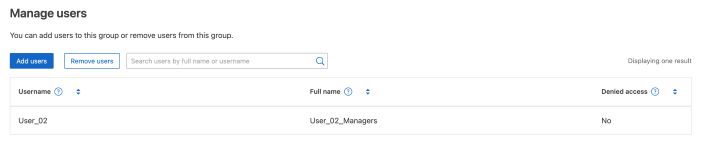
-
Selecciona Add users.
-
Selecciona los usuarios existentes que quieras añadir y selecciona Add users.
Aparece un mensaje de éxito en la esquina superior derecha.
-
-
Para eliminar usuarios locales del grupo:
-
Selecciona la pestaña Usuarios.
-
Selecciona Eliminar usuarios.
-
Selecciona los usuarios que quieras eliminar y selecciona Eliminar usuarios.
Aparece un mensaje de éxito en la esquina superior derecha.
-
-
Confirma que seleccionaste Guardar cambios en cada sección que cambiaste.
Duplicar grupo
Puedes duplicar un grupo ya existente para crear nuevos grupos más rápido.

|
Si tu cuenta de inquilino tiene el permiso Utilizar conexión de federación de redes y duplicas un grupo de la red de origen del inquilino, el grupo duplicado se clonará en la red de destino del inquilino. |
-
Selecciona Gestión de acceso > Grupos.
-
Marca la casilla de verificación del grupo que quieras duplicar.
-
Selecciona Acciones > Duplicar grupo.
-
Consulta "Crear grupos para un inquilino de S3" para obtener más información sobre qué datos debes introducir.
-
Selecciona Crear grupo.
Reintentar la clonación del grupo
Para volver a intentar un clon que falló:
-
Selecciona cada grupo en el que aparezca (Cloning failed) debajo del nombre del grupo.
-
Selecciona Acciones > Clonar grupos.
-
Consulta el estado de la operación de clonación en la página de detalles de cada grupo que estés clonando.
Para obtener más información, consulta "Clonar grupos de inquilinos y usuarios".
Eliminar uno o varios grupos
Puedes eliminar uno o más grupos. Los usuarios que pertenezcan únicamente a un grupo que se elimine ya no podrán iniciar sesión en el Tenant Manager ni usar la cuenta de inquilino.
|
|
Si tu cuenta de inquilino tiene el permiso Use grid federation connection y eliminas un grupo, StorageGRID no eliminará el grupo correspondiente en el otro grid. Si necesitas mantener esta información sincronizada, debes eliminar el mismo grupo de ambos grids. |
-
Selecciona Gestión de acceso > Grupos.
-
Marca la casilla de cada grupo que quieras eliminar.
-
Selecciona Acciones > Eliminar grupo o Acciones > Eliminar grupos.
Aparece un cuadro de diálogo de confirmación.
-
Selecciona Eliminar grupo o Eliminar grupos.
Configura AssumeRole
Debes ser administrador para configurar AssumeRole.
Para configurar AssumeRole, crea el grupo de destino que se va a asumir, si el grupo no existe ya. Edita la política de S3 del grupo para especificar las acciones permitidas al asumir este grupo. Edita la política de confianza de S3 del grupo para especificar los usuarios de confianza a los que se les permite asumir el grupo con la API AssumeRole.
Las credenciales de seguridad temporales creadas al asumir este grupo son válidas durante un periodo de tiempo limitado. La sesión dura entre 15 minutos y 12 horas, y la sesión predeterminada es de 1 hora. Cuando eliminas al usuario de la política de confianza de S3 del grupo, el usuario ya no puede asumir este grupo.
-
Selecciona Gestión de acceso > Grupos.
-
Haz clic en el nombre del grupo.
-
Selecciona la pestaña S3 trust policy.
-
Agrega tu política de confianza de S3, incluyendo una lista de usuarios que pueden realizar AssumeRole.
-
Selecciona Guardar cambios.
-
Selecciona la pestaña política de grupo de S3.
-
Modifica la política de S3 para especificar únicamente las acciones de S3 necesarias para los usuarios de confianza añadidos en la política de confianza de S3 de este grupo.
-
Selecciona Guardar cambios.
Ejemplo de una política de confianza de S3 de AssumeRole
{
    "Statement": [
        {
            "Effect": "Allow",
            "Action": "sts:AssumeRole",
            "Principal": {
                "AWS": [
                    "urn:sgws:identity::1234567890:user/user1",
                    "arn:aws:iam::1234567890:user/user2"
                ]
            }
        }
    ]
}
Una vez completada la configuración, los usuarios incluidos en la política de confianza de S3 pueden realizar AssumeRole y recibir credenciales. Los permisos finales se determinan mediante la política de grupo, la política de bucket y la política de sesión. Para obtener más información, consulta "Usa políticas de acceso".