


Gestiona la configuración del sistema de archivos FSx for ONTAP en NetApp Workload Factory


 Sugerir cambios

 PDF
PDF
Gestiona la configuración de un sistema de archivos FSx para ONTAP en NetApp Workload Factory para mantener tu sistema de archivos organizado, seguro y con el tamaño adecuado para tu carga de trabajo. Puedes añadir o editar etiquetas, gestionar las credenciales de ONTAP, restablecer la contraseña de fsxadmin y actualizar la capacidad de procesamiento en cualquier momento.
La visión general del sistema de archivos muestra las tendencias de uso de la capacidad y el rendimiento de los SSD, resúmenes generados por IA de las principales cargas de trabajo y detalles ampliables de la configuración del sistema de archivos.
Gestiona las etiquetas del sistema de archivos FSx for ONTAP
Las etiquetas pueden ayudarle a categorizar sus recursos. Puede agregar, editar y eliminar etiquetas de un sistema de archivos en cualquier momento en NetApp Workload Factory.
-
Inicie sesión con uno de los "experiencias de consola"botones .
-
Seleccione el menú
 y luego seleccione Almacenamiento.
 -
En el menú Almacenamiento, seleccione FSx para ONTAP.
-
Desde FSx for ONTAP, seleccione el menú de acciones del sistema de archivos a actualizar y luego seleccione Administrar etiquetas del sistema de archivos.
-
En el cuadro de diálogo Administrar etiquetas del sistema de archivos, agregue, edite o elimine etiquetas según sea necesario.
El número máximo de etiquetas que puede aplicar a un sistema de archivos es 50.
-
Seleccione aplicar.
Gestionar las credenciales de ONTAP
Gestiona las credenciales de ONTAP para un sistema de archivos FSx for ONTAP en NetApp Workload Factory. Workload Factory tiene dos tipos de credenciales: primarias y restringidas. De forma predeterminada, el sistema de archivos utiliza las credenciales primarias de ONTAP. Las credenciales restringidas se usan solo para operaciones de IA (AIOps) como Ask Me, Rule builder y paneles personalizados. Opcionalmente, puedes añadir un conjunto de credenciales restringidas y actualizar cualquiera de los dos conjuntos en cualquier momento.
Puedes realizar las siguientes tareas:
-
Activa esta opción para añadir un conjunto de credenciales restringidas, ya sea mediante un nombre de usuario y una contraseña o un ARN secreto.
-
Modifica las credenciales existentes, incluido el nombre de usuario y la contraseña, solo la contraseña o el ARN del secreto.
Workload Factory permite cambiar entre el servicio de credenciales de Workload Factory (nombre de usuario y contraseña) y AWS Secrets Manager.
Workload Factory gestiona las credenciales restringidas de la siguiente manera:
-
Si no has proporcionado credenciales restringidas para un sistema de archivos y luego creas reglas personalizadas o paneles de control, o haces preguntas a Ask Me, Workload Factory crea credenciales de solo lectura de ONTAP para usarlas como el conjunto de credenciales restringidas.
-
Si ya has facilitado credenciales restringidas para un sistema de archivos, esas credenciales se usan para AIOps.
Debes asociar un enlace para gestionar las credenciales de ONTAP. "Aprenda a asociar un enlace existente o a crear y asociar un nuevo enlace". Después de que se asocie el enlace, vuelve a esta operación.
-
Inicie sesión con uno de los "experiencias de consola"botones .
-
Seleccione el menú
y luego seleccione Almacenamiento. -
En el menú Almacenamiento, seleccione FSx para ONTAP.
-
Desde FSx for ONTAP, seleccione el menú de acciones del sistema de archivos para restablecer la contraseña de fsxadmin y luego seleccione Administrar.
-
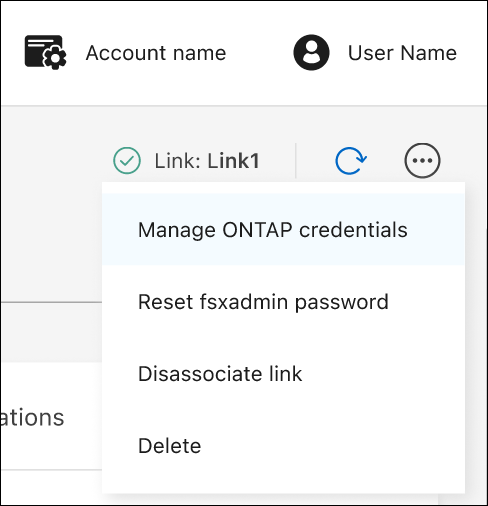
Desde la descripción general del sistema de archivos, seleccione el menú de acciones.
-
Selecciona Manage ONTAP credentials.
-
Actualiza las credenciales principales o restringidas de ONTAP.
-
Seleccione aplicar.
Restablece la contraseña de fsxadmin de un sistema de archivos FSx para ONTAP
Restablezca la contraseña fsxadmin en NetApp Workload Factory cuando sea necesario.
Si proporcionó un usuario alternativo durante la creación del sistema de archivos, solo puede restablecer la contraseña de fsxadmin en la consola de AWS.
-
Inicie sesión con uno de los "experiencias de consola"botones .
-
Seleccione el menú
y luego seleccione Almacenamiento. -
En el menú Almacenamiento, seleccione FSx para ONTAP.
-
Desde FSx for ONTAP, seleccione el menú de acciones del sistema de archivos para restablecer la contraseña de fsxadmin y luego seleccione Administrar.
-
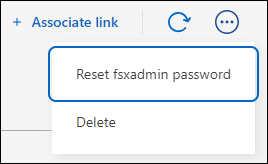
Desde la descripción general del sistema de archivos, seleccione el menú de acciones.
-
Seleccione Restablecer contraseña de fsxadmin.
-
En el cuadro de diálogo Reset fsxadmin password, introduzca una nueva contraseña de fsxadmin y vuelva a introducirla para confirmar.
-
Seleccione aplicar.
Actualiza la capacidad de rendimiento de un sistema de archivos Amazon FSx for NetApp ONTAP
Actualice la capacidad de rendimiento de un sistema de archivos FSx para ONTAP en NetApp Workload Factory según sea necesario.
Para ver los límites de capacidad de rendimiento, consulte "Cuotas" la documentación de AWS FSx para NetApp ONTAP.
-
Inicie sesión con uno de los "experiencias de consola"botones .
-
Seleccione el menú
y luego seleccione Almacenamiento. -
En el menú Almacenamiento, seleccione FSx para ONTAP.
-
Desde FSx for ONTAP, seleccione el menú de acciones del sistema de archivos para el cual desea actualizar la capacidad de rendimiento y luego seleccione Administrar.
-
En Información, seleccione el icono del lápiz junto a Capacidad de rendimiento. El icono del lápiz aparece junto a la flecha desplegable cuando el ratón pasa por encima de la fila Capacidad de rendimiento.
-
En el cuadro de diálogo Capacidad de rendimiento, seleccione la capacidad de rendimiento que necesita.
-
Selecciona Aplicar para guardar los cambios