


Gérer les sources de données dans AI Data Engine

 Suggérer des modifications

 PDF
PDF
Maintenez la couverture d’analyse alignée sur les données que vous devez analyser. Utilisez la page Data sources pour vérifier la progression de l’analyse, examiner les lacunes de couverture et gérer les systèmes et les ressources de données que AI Data Engine (AIDE) analyse.
Afficher l'état et les détails de l'analyse
Vérifiez l'état de l'analyse pour suivre sa progression et identifier les ressources nécessitant une intervention. Consultez la progression au niveau du système et les détails au niveau des ressources pour distinguer les analyses en cours de celles qui sont suspendues ou qui présentent des erreurs.
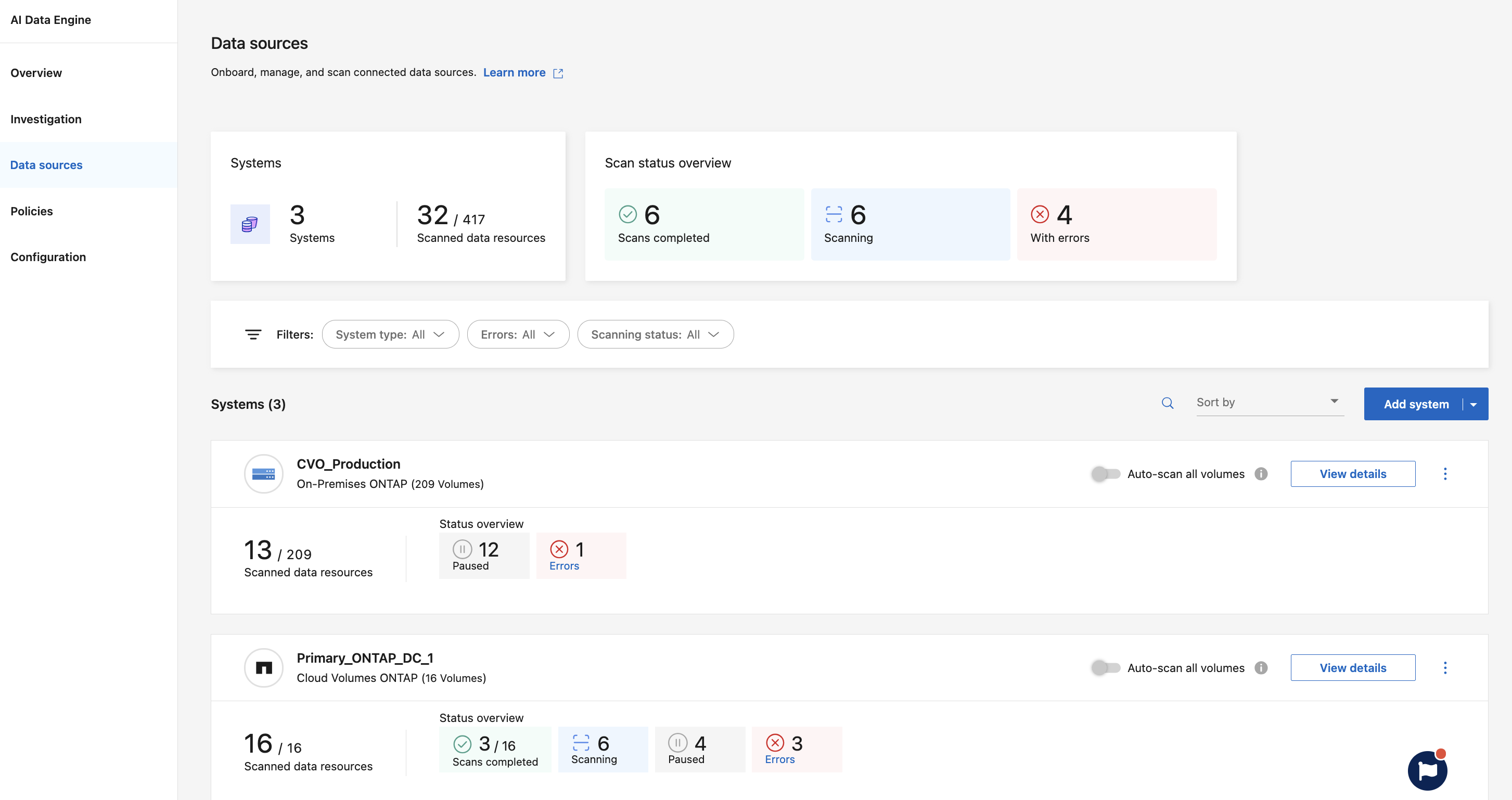
Si les analyses s'arrêtent ou se mettent en pause de manière inattendue, vérifiez l'état du déploiement. Reportez-vous à "Surveiller l'état du déploiement et examiner les problèmes".
-
Dans l'interface utilisateur de AI Data Engine, sélectionnez Sources de données.
-
Repérez le système que vous souhaitez examiner.
-
Sélectionnez Afficher les détails dans la ligne du système.
La vue détaillée affiche :
-
Aperçu de l’état avec la progression actuelle de l’analyse
-
Répartition des états d’analyse des ressources de données : en cours, terminée, en pause et erreurs
-
Mode d'autorisation d'analyse (par exemple, « Analyse sans autorisations d'écriture »)
Si des erreurs d'analyse apparaissent, développez les détails de l'erreur pour voir quelles ressources de données (volumes, partages, compartiments ou schémas) sont affectées et la raison de l'échec.
-
Suspendre l’analyse
Interrompez temporairement l'analyse d'un système lorsque vous ne souhaitez pas qu'AI Data Engine l'analyse. Le système reste connecté et vous pouvez reprendre l'analyse ultérieurement.
-
Dans l'interface utilisateur de AI Data Engine, sélectionnez Sources de données.
-
Repérez le système que vous souhaitez mettre en pause.
-
Sélectionnez Afficher les détails dans la ligne du système.
-
Sélectionnez le menu des actions situé à côté de la ressource de données.
-
Sélectionnez Pause.
Reprendre la numérisation
Reprenez l'analyse lorsque vous souhaitez qu'AI Data Engine analyse de nouveau un système mis en pause.
-
Dans l'interface utilisateur de AI Data Engine, sélectionnez Sources de données.
-
Repérez le système en pause.
-
Sélectionnez Afficher les détails dans la ligne du système.
-
Sélectionnez le menu des actions situé à côté de la ressource de données.
-
Sélectionnez Resume.
Analyser toutes les ressources de données
Actualisez les métadonnées du système après des modifications importantes des données afin que votre analyse reflète les données mises à jour. Utilisez cette action pour demander une analyse immédiate de toutes les ressources de données du système.
-
Dans l'interface utilisateur de AI Data Engine, sélectionnez Sources de données.
-
Localisez le système que vous souhaitez analyser.
-
Sélectionnez le menu Actions à côté du système.
-
Sélectionnez Analyser tous les volumes (il existe une option équivalente dans le menu des actions pour les partages, les compartiments ou les schémas).
Réessayer les analyses ayant échoué
Rétablissez la couverture d'analyse pour les ressources qui n'ont pas pu être analysées correctement. Commencez par résoudre la cause de l'échec, comme un problème d'identifiant, une erreur réseau ou un problème d'autorisation, puis relancez les analyses ayant échoué.
-
Dans l'interface utilisateur de AI Data Engine, sélectionnez Sources de données.
-
Localisez le système dont les analyses ont échoué.
-
Sélectionnez le menu Actions à côté du système.
-
Sélectionnez Réessayer toutes les analyses.
Modifier les identifiants CIFS
Maintenir ou rétablir l'accès aux partages SMB lorsque les identifiants du compte d'analyse changent ou que l'authentification échoue. Mettre à jour les identifiants SMB (CIFS) qu'AI Data Engine utilise pour s'authentifier auprès des partages.

|
Si le partage utilise l'authentification Kerberos, AI Data Engine s'authentifie avec un ticket provenant du fichier keytab, et aucun mot de passe n'est stocké dans la source de données. Reportez-vous à "Authentification Kerberos pour les partages SMB/CIFS dans AI Data Engine". |
-
Dans l'interface utilisateur de AI Data Engine, sélectionnez Sources de données.
-
Localisez le système SMB.
-
Sélectionnez Afficher les détails dans la ligne du système.
-
Sélectionnez Modifier les identifiants CIFS.
-
Saisissez le nom d'utilisateur et le mot de passe mis à jour, puis sélectionnez Enregistrer.
Activer ou désactiver l'accès aux volumes DP
Incluez ou excluez les données répliquées de la couverture de votre analyse en activant ou en désactivant l'accès aux volumes de protection des données (DP). Les volumes DP sont des volumes de destination NetApp SnapMirror, et AI Data Engine ne les analyse pas par défaut. Vous pouvez activer ou désactiver l'accès pour chaque système.
-
Dans l'interface utilisateur de AI Data Engine, sélectionnez Sources de données.
-
Localisez le système.
-
Sélectionnez Afficher les détails dans la ligne du système.
-
Sélectionnez Activer l'accès aux volumes DP ou Désactiver l'accès aux volumes DP.
Activer ou désactiver l’analyse de partages, de compartiments ou de volumes spécifiques
Limitez l'analyse aux ressources de données que vous devez analyser sans reconfigurer l'ensemble du système. Activez l'analyse des ressources non sélectionnées ou indisponibles lors de la configuration initiale et désactivez-la pour les volumes, partages ou compartiments que vous n'avez pas besoin d'analyser.
-
Dans l'interface utilisateur de AI Data Engine, sélectionnez Sources de données.
-
Localisez le système que vous souhaitez mettre à jour.
-
Sélectionnez Afficher les détails dans la ligne du système.
-
Dans la liste des ressources de données, repérez le volume, le compartiment ou le partage que vous souhaitez modifier.
-
Utilisez le bouton Scanning pour activer ou désactiver l’analyse de cette ressource.
Supprimer AI Data Engine d'un système
Retirez un système de la couverture d’analyse active lorsque vous n’avez plus besoin d’AI Data Engine pour l’analyser. La désactivation d’un système arrête toute analyse et conserve sa configuration. Pour ajouter de nouveau le système, sélectionnez Activate scans sur la ligne du système.
-
Dans l'interface utilisateur de AI Data Engine, sélectionnez Sources de données.
-
Repérez le système que vous souhaitez désactiver.
-
Sélectionnez le menu Actions à côté du système.
-
Sélectionnez Supprimer le système.