


Évaluez l'état du stockage grâce au tableau de bord AI Data Engine

 Suggérer des modifications

 PDF
PDF
Avant de décider des éléments à examiner, il est essentiel de comprendre l'état de votre stockage. Quel volume de stockage atteint les seuils de classification « froid » et « obsolète » de votre organisation, et quels systèmes ou responsables détiennent le plus de données dans ces catégories ? Par exemple, un administrateur de stockage qui répond à une alerte de capacité peut constater qu'une grande partie du stockage analysé contient des données froides, puis examiner en détail le système ayant le plus d'impact afin de commencer immédiatement l'investigation.
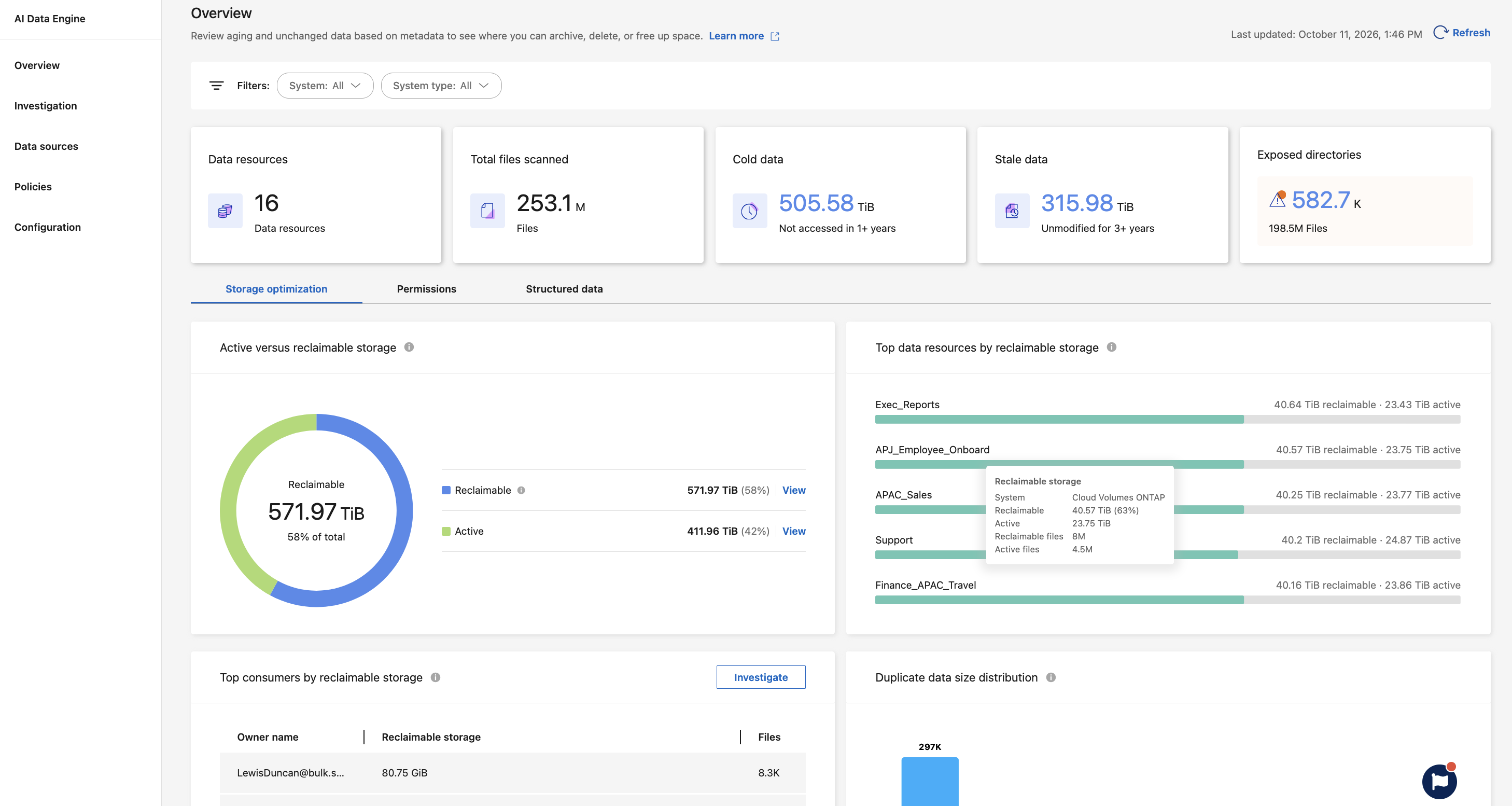
Dans NetApp Console, sélectionnez AI data hub > AI Data Engine. Le tableau de bord s'ouvre par défaut. Le tableau de bord organise ses informations en trois onglets : Optimisation du stockage, Permissions et Données structurées.
Comprendre dans quelle mesure le stockage est affecté
Déterminez quelle proportion de votre stockage analysé est froide, obsolète ou exposée. Le panneau récapitulatif montre l'ampleur du problème dans votre environnement analysé :
-
Ressources de données : nombre de volumes, de partages et de compartiments actuellement analysés.
-
Éléments analysés : Nombre total d’éléments indexés dans toutes les ressources de données analysées.
-
Données froides : stockage auquel vous n’avez pas accédé dans le délai défini pour les données froides (par défaut : un an). Votre organisation peut évaluer ces données conformément à ses politiques de conservation et de gouvernance.
-
Données obsolètes : stockage qui n’a pas changé dans le délai des données obsolètes (par défaut : trois ans). Les données obsolètes peuvent nécessiter un examen conformément aux politiques de cycle de vie des données de votre organisation avant de décider d’actions telles que l’archivage ou la suppression.
-
Répertoires exposés : nombre de répertoires aux paramètres d’accès trop permissifs et nombre de fichiers associés. Ils représentent un risque de gouvernance indépendant de la consommation de stockage.
Les seuils de conservation des données anciennes et obsolètes reflètent vos paramètres configurés, notamment l'horodatage et l'ancienneté que vous avez choisis. Les valeurs par défaut sont celles du produit et ne correspondent pas aux durées de conservation légales, de conformité ou standard du secteur. Pour les modifier, consultez "Configurer les seuils de classification des données et l’analyse des accès".
Les filtres Système et Type de système contrôlent la portée du tableau de bord. Si un système de stockage n'apparaît pas dans la liste des filtres, reportez-vous à "Connectez une source de données".
L'horodatage Dernière mise à jour indique la date et l'heure de la dernière actualisation des données du tableau de bord. Sélectionnez Actualiser pour mettre à jour le tableau de bord. Pour vérifier que les données sous-jacentes sont à jour, consultez "Afficher l'état et les détails de l'analyse".
Identifier les opportunités d'optimisation du stockage
Trouvez où vous pouvez récupérer le plus d'espace de stockage. L'onglet Storage optimization comprend les graphiques et tableaux suivants :
-
Stockage actif versus stockage récupérable : Indique la proportion de données actives par rapport aux données inactives et obsolètes sur l’ensemble des ressources analysées. Une forte proportion de données inactives, obsolètes ou dupliquées peut révéler une importante opportunité d’optimisation du stockage.
-
Principales ressources de données par capacité de stockage récupérable: Affiche les ressources de données ayant la plus grande capacité récupérable.
-
Principaux consommateurs par espace de stockage récupérable: Affiche les propriétaires de données, leur espace de stockage récupérable et le nombre de leurs fichiers.
-
Répartition de la taille des données dupliquées: Indique comment les données dupliquées sont réparties selon les plages de taille.
-
Âge des actifs : Affiche les éléments par ancienneté. Utilisez le menu déroulant pour sélectionner le critère d’horodatage du graphique.
-
Types de fichiers les plus courants: Affiche les types de fichiers les plus fréquents.
Utilisez le panneau de synthèse et ces graphiques pour identifier et hiérarchiser les opportunités d'optimisation du stockage :
-
Privilégiez les ressources présentant le plus grand potentiel de récupération plutôt que celles ayant la plus grande taille totale. Un petit système contenant principalement des données inactives ou obsolètes pourrait constituer une meilleure première ressource à évaluer qu'un grand système majoritairement actif.
-
Recherchez les grandes concentrations de données obsolètes ou froides plutôt que les fichiers isolés. Des dizaines de téraoctets de données atteignant votre seuil d'obsolescence sur une même ressource justifient une évaluation. Les fichiers isolés ne nécessitent pas forcément d'intervention.
Vérifier les autorisations
Identifiez les répertoires à prioriser pour une vérification des permissions. L'onglet Permissions affiche le graphique Répertoires avec permissions ouvertes, qui répertorie les chemins d'accès des répertoires et leur nombre de fichiers. Pour consulter ces répertoires en détail, reportez-vous à "Examiner les répertoires". Pour contrôler si AI Data Engine analyse les permissions, reportez-vous à "Configurer les seuils de classification des données et l’analyse des accès".
Explorez les données structurées
Identifiez les schémas et les tables présents dans vos données analysées et comparez leur nombre de lignes. L'onglet Données structurées affiche le tableau Résumé des données structurées, qui répertorie le schéma, le nom de la table de la base de données et le nombre de lignes. Pour rechercher et filtrer ces données, reportez-vous à "Analyser les données structurées".
Passer du tableau de bord à l'investigation
Lorsque vous avez identifié une ressource ou un propriétaire méritant une analyse, utilisez les tableaux de l'onglet Optimisation du stockage pour accéder directement aux détails.
Le tableau « Principales ressources de données par stockage récupérable » répertorie vos ressources de stockage analysées, classées selon la proportion de données dupliquées ou atteignant les seuils de données obsolètes et froides définis par votre organisation. Utilisez l’onglet "Non structuré" pour identifier les fichiers obsolètes ou froids, ou l’onglet "Répertoires" pour auditer l’exposition des autorisations.
Le tableau « Principaux consommateurs par stockage récupérable » indique quels propriétaires de données détiennent des données potentiellement récupérables. Sélectionnez « Analyser » pour ouvrir la "Enquête" vue filtrée sur les fichiers de ce propriétaire. À partir de là, vous pouvez consulter les résultats, agir sur ceux-ci ou les enregistrer en tant que stratégie.
La consultation du tableau de bord n'archive ni ne supprime les données et ne modifie pas les autorisations d'accès aux répertoires.