


Restaurez les données ONTAP à l'aide de la fonction Rechercher et restaurer dans NetApp Backup and Recovery

 Suggérer des modifications

 PDF
PDF
Utilisez la fonction Search and Restore pour récupérer des volumes, des dossiers ou des fichiers à partir de sauvegardes ONTAP lorsque vous ne connaissez pas le nom exact du système, du volume ou du fichier. Vous pouvez effectuer une recherche dans les instantanés locaux, les volumes répliqués et les sauvegardes de stockage objet.
La restauration à partir d'instantanés locaux ou de volumes répliqués est généralement plus rapide et moins coûteuse que la restauration à partir d'un stockage objet.
Lors de la restauration d'un volume complet, NetApp Backup and Recovery crée un nouveau volume à partir des données de sauvegarde. Vous pouvez effectuer une restauration sur le système d'origine, sur un autre système du même compte cloud ou sur un système ONTAP sur site. Les dossiers et les fichiers peuvent être restaurés à leur emplacement d'origine, sur un autre volume du même système, sur un autre système du même compte cloud ou sur un système sur site.
Les fonctionnalités de restauration dépendent de votre version ONTAP :
-
Dossiers : Avec ONTAP 9.13.0 ou une version supérieure, vous pouvez restaurer des dossiers avec tous les fichiers et sous-dossiers ; avec les versions antérieures, vous ne pouvez restaurer que les fichiers contenus dans le dossier.
-
Stockage d'archives : La restauration à partir du stockage d'archives (disponible avec ONTAP 9.10.1 ou supérieur) est plus lente et peut entraîner des coûts supplémentaires.
-
Exigences relatives aux clusters de destination :
-
Restauration du volume : ONTAP 9.10.1 ou version ultérieure
-
Restauration de fichiers : ONTAP 9.11.1 ou version ultérieure
-
Google Archive et StorageGRID: ONTAP 9.12.1 ou version ultérieure
-
Restauration de dossiers : ONTAP 9.13.1 ou version ultérieure
-
"En savoir plus sur la restauration à partir du stockage d'archives AWS". "En savoir plus sur la restauration à partir du stockage d'archives Azure". "En savoir plus sur la restauration à partir du stockage d'archives Google".

|
|
Avant de commencer, vous devriez avoir une idée du nom ou de l'emplacement du volume ou du fichier que vous souhaitez restaurer.
Systèmes pris en charge par la recherche et la restauration et fournisseurs de stockage d'objets
Vous pouvez restaurer les données ONTAP à partir d'un fichier de sauvegarde résidant dans un système secondaire (un volume répliqué) ou dans un stockage d'objets (un fichier de sauvegarde) sur les systèmes suivants. Les instantanés résident sur le système source et ne peuvent être restaurés que sur ce même système.
Remarque : vous pouvez restaurer des volumes et des fichiers à partir de n’importe quel type de fichier de sauvegarde, mais vous ne pouvez restaurer un dossier qu’à partir de fichiers de sauvegarde dans le stockage d’objets pour le moment.
| Emplacement du fichier de sauvegarde | Système de destination | |
|---|---|---|
Magasin d'objets (sauvegarde) |
Système secondaire (réplication) |
|
Amazon S3 |
Cloud Volumes ONTAP dans le système ONTAP sur site AWS |
Cloud Volumes ONTAP dans le système ONTAP sur site AWS |
Azure Blob |
Cloud Volumes ONTAP dans le système ONTAP sur site Azure |
Cloud Volumes ONTAP dans le système ONTAP sur site Azure |
Stockage Google Cloud |
Cloud Volumes ONTAP dans le système ONTAP sur site de Google |
Cloud Volumes ONTAP dans le système ONTAP sur site de Google |
StorageGRID |
Système ONTAP sur site Cloud Volumes ONTAP |
Système ONTAP sur site |
ONTAP S3 |
Système ONTAP sur site Cloud Volumes ONTAP |
Système ONTAP sur site |
Pour la recherche et la restauration, l'agent de console peut être installé aux emplacements suivants :
-
Pour Amazon S3, l'agent Console peut être déployé dans AWS ou sur site
-
Pour Azure Blob, l'agent de la Console peut être déployé dans Azure ou sur site
-
Pour Google Cloud Storage, l'agent de la console doit être déployé dans votre VPC Google Cloud Platform
-
Pour StorageGRID, l'agent Console doit être déployé sur site, avec ou sans accès Internet
-
Pour ONTAP S3, l'agent de Console peut être déployé sur site (avec ou sans accès Internet) ou dans un environnement de fournisseur de cloud
Notez que les références aux « systèmes ONTAP sur site » incluent les systèmes FAS, AFF et ONTAP Select.
Prérequis de recherche et de restauration
Assurez-vous que votre environnement répond à ces exigences avant d'activer la fonction Rechercher et restaurer :
-
Exigences du cluster :
-
La version ONTAP doit être 9.8 ou supérieure.
-
Vous devez configurer une interface logique de données NFS IPv4 sur la machine virtuelle de stockage et une exportation NFS pour le volume. Search & Restore prend en charge les volumes NFS et SMB/CIFS.
-
Le serveur RPC SnapDiff doit être activé sur la machine virtuelle de stockage. La Console effectue cette opération automatiquement lorsque vous activez l’indexation sur le système. (SnapDiff est la technologie qui identifie rapidement les différences de fichiers et de répertoires entre les instantanés.)
-
-
NetApp recommande de monter un volume distinct sur l'agent Console pour améliorer la résilience de la fonction Recherche et restauration. Pour les instructions, reportez-vous àmonter le volume pour réindexer le catalogue .
Prérequis pour la recherche et la restauration héritées (avec Indexed Catalog v1)
Voici les exigences relatives à la recherche et à la restauration lors de l'utilisation de l'indexation héritée :
Details
-
Exigences AWS :
-
Des autorisations spécifiques Amazon Athena, AWS Glue et AWS S3 doivent être ajoutées au rôle d’utilisateur qui fournit des autorisations à la console. "Assurez-vous que toutes les autorisations sont correctement configurées" .
Notez que si vous utilisiez déjà NetApp Backup and Recovery avec un agent de console que vous avez configuré dans le passé, vous devrez désormais ajouter les autorisations Athena et Glue au rôle d'utilisateur de la console. Ils sont nécessaires pour la recherche et la restauration.
-
-
Exigences Azure :
-
Vous devez enregistrer le fournisseur de ressources Azure Synapse Analytics (nommé « Microsoft.Synapse ») auprès de votre abonnement. "Découvrez comment enregistrer ce fournisseur de ressources pour votre abonnement". Vous devez être le propriétaire ou le contributeur de l’abonnement pour enregistrer le fournisseur de ressources.
-
Des autorisations spécifiques au compte Azure Synapse Workspace et Data Lake Storage doivent être ajoutées au rôle d’utilisateur qui fournit des autorisations à la console. "Assurez-vous que toutes les autorisations sont correctement configurées" .
Notez que si vous utilisiez déjà NetApp Backup and Recovery avec un agent de console que vous avez configuré dans le passé, vous devrez désormais ajouter les autorisations du compte Azure Synapse Workspace et Data Lake Storage au rôle d’utilisateur de la console. Ils sont nécessaires pour la recherche et la restauration.
-
L'agent de console doit être configuré sans serveur proxy pour la communication HTTP vers Internet. Si vous avez configuré un serveur proxy HTTP pour votre agent de console, vous ne pouvez pas utiliser la fonctionnalité de recherche et de restauration.
-
-
Exigences de Google Cloud :
-
Des autorisations Google BigQuery spécifiques doivent être ajoutées au rôle d’utilisateur qui fournit des autorisations à la NetApp Console . "Assurez-vous que toutes les autorisations sont correctement configurées" .
Si vous utilisiez déjà NetApp Backup and Recovery avec un agent de console que vous avez configuré dans le passé, vous devrez maintenant ajouter les autorisations BigQuery au rôle d’utilisateur de la console. Ils sont nécessaires pour la recherche et la restauration.
-
-
Exigences StorageGRID et ONTAP S3 :
Selon votre configuration, la recherche et la restauration sont implémentées de deux manières :
-
S'il n'y a pas d'informations d'identification de fournisseur cloud dans votre compte, les informations du catalogue indexé sont stockées sur l'agent de la console.
Pour plus d'informations sur le catalogue indexé v2, consultez la section ci-dessous expliquant comment activer le catalogue indexé.
-
Si vous utilisez un agent de console sur un site privé (sombre), les informations du catalogue indexé sont stockées sur l'agent de console (nécessite la version 3.9.25 ou supérieure de l'agent de console).
-
Si vous avez "Informations d'identification AWS" ou "Informations d'identification Azure" dans le compte, le catalogue indexé est alors stocké chez le fournisseur de cloud, tout comme avec un agent de console déployé dans le cloud. (Si vous disposez des deux informations d’identification, AWS est sélectionné par défaut.)
Même si vous utilisez un agent de console sur site, les exigences du fournisseur de cloud doivent être respectées pour les autorisations de l'agent de console et les ressources du fournisseur de cloud. Consultez les exigences AWS et Azure ci-dessus lors de l’utilisation de cette implémentation.
-
Processus de recherche et de restauration
Le processus fonctionne comme suit :
-
Avant de pouvoir utiliser la recherche et la restauration, vous devez activer « Indexation » sur chaque système source à partir duquel vous souhaitez restaurer les données du volume. Cela permet au catalogue indexé de suivre les fichiers de sauvegarde pour chaque volume.
La fonction de sauvegarde et de récupération n'indexe pas les instantanés dont l'horodatage de création correspond exactement à un autre instantané du même volume. -
Lorsque vous souhaitez restaurer un volume ou des fichiers à partir d'une sauvegarde de volume, sous Rechercher et restaurer, sélectionnez Rechercher et restaurer.
-
Saisissez les critères de recherche d'un volume, d'un dossier ou d'un fichier par nom de volume partiel ou complet, nom de fichier partiel ou complet, emplacement de sauvegarde, plage de taille, plage de dates de création, autres filtres de recherche, puis sélectionnez Rechercher.
La page Résultats de la recherche affiche tous les emplacements contenant un fichier ou un volume correspondant à vos critères de recherche.
-
Sélectionnez Afficher toutes les sauvegardes pour l’emplacement que vous souhaitez utiliser pour restaurer le volume ou le fichier, puis sélectionnez Restaurer sur le fichier de sauvegarde réel que vous souhaitez utiliser.
-
Sélectionnez l'emplacement où vous souhaitez que le volume, le dossier ou les fichiers soient restaurés et sélectionnez Restaurer.
-
Le volume, le dossier ou le(s) fichier(s) sont restaurés.
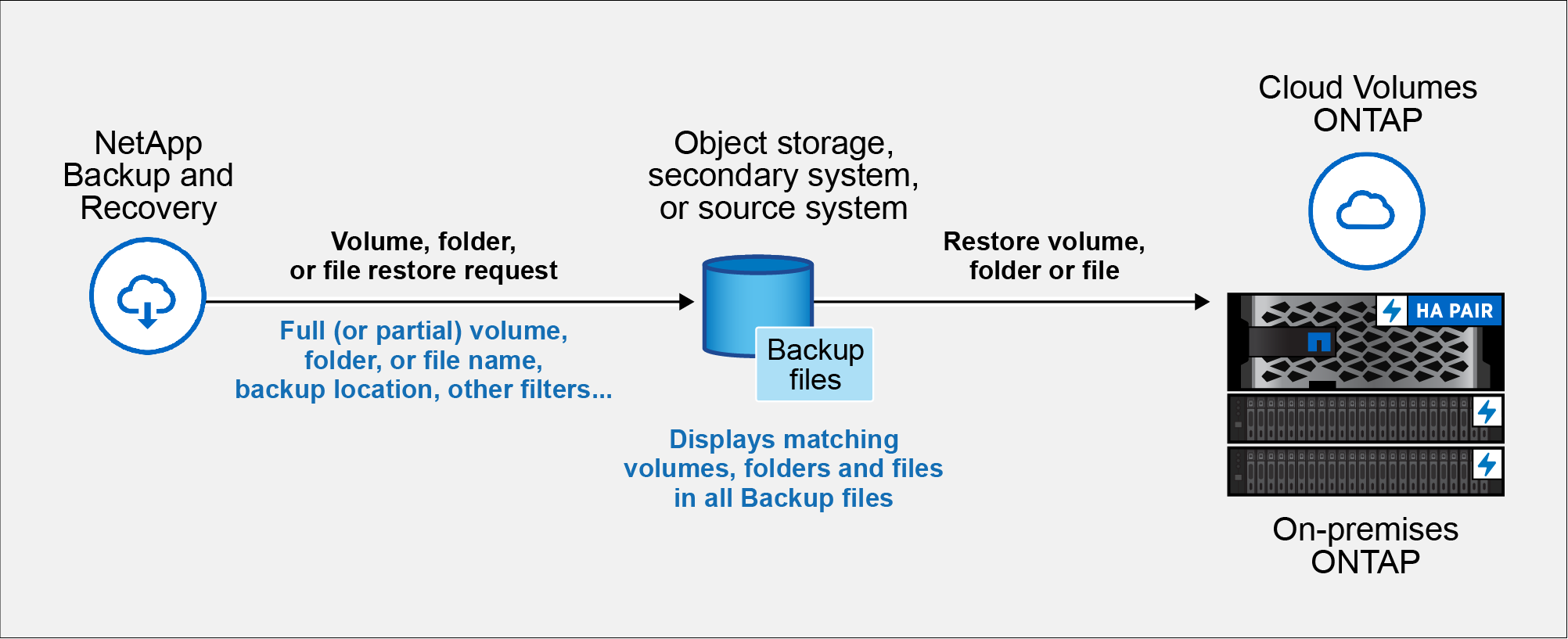
Il vous suffit de connaître une partie du nom, et NetApp Backup and Recovery effectue une recherche dans tous les fichiers de sauvegarde correspondants.
Activer le catalogue indexé pour chaque système
Avant de pouvoir utiliser la recherche et la restauration, vous devez activer « Indexation » sur chaque système source à partir duquel vous prévoyez de restaurer des volumes ou des fichiers. Cela permet au catalogue indexé de suivre chaque volume et chaque fichier de sauvegarde, ce qui rend vos recherches très rapides et efficaces.
Le catalogue indexé est une base de données qui stocke les métadonnées sur tous les volumes et fichiers de sauvegarde de votre système. Il est utilisé par la fonctionnalité Rechercher et restaurer pour trouver rapidement les fichiers de sauvegarde contenant les données que vous souhaitez restaurer.
NetApp Backup and Recovery ne provisionne pas de compartiment séparé lorsque vous utilisez le catalogue indexé. Au lieu de cela, pour les sauvegardes stockées dans AWS, Azure, Google Cloud Platform, StorageGRID ou ONTAP S3, le service fournit de l'espace sur l'agent de la console ou sur l'environnement du fournisseur de cloud.
Le catalogue indexé prend en charge les éléments suivants :
-
Efficacité de la recherche globale en moins de 3 minutes
-
Jusqu'à 5 milliards de fichiers
-
Jusqu'à 5 000 volumes par cluster
-
Jusqu'à 100 000 instantanés par volume
-
Le délai maximal pour l’indexation de base est inférieur à 7 jours. Le temps réel varie en fonction de votre environnement.
Si l’indexation a déjà été activée pour votre système, passez à la section suivante pour restaurer vos données.
Commencez par monter un volume distinct pour stocker les fichiers de catalogue. Cela permet d'éviter une perte de données si les fichiers de catalogue des instantanés deviennent trop volumineux. Cette étape n'est pas nécessaire sur chaque cluster ; vous pouvez monter n'importe quel volume provenant de l'un des clusters de votre environnement. Si vous ne le faites pas, l'indexation pourrait ne pas fonctionner correctement.
Pour le volume monté, utilisez les indications de dimensionnement suivantes :
-
Utilisez un volume NFS NetApp
-
Stockage AFF recommandé avec un débit disque de 300 Mo/s. La baisse du débit aura un impact sur la recherche et les autres opérations.
-
Activez les instantanés NetApp pour sécuriser les métadonnées du catalogue en plus des fichiers zip de sauvegarde du catalogue.
-
50 Go par milliard de fichiers
-
20 Go pour les données du catalogue, avec un espace supplémentaire pour la création de fichiers zip et les fichiers temporaires.
-
Montez le volume sur
/opt/application/netapp/cbsen saisissant la commande suivante, où :-
volume nameest le volume du cluster où seront stockés les fichiers de catalogue -
/opt/application/netapp/cbsest le chemin où il est montémount <cluster IP address>:/<volume name> /opt/application/netapp/cbsExemple:
mount 10.192.24.17:/CATALOG_SCALE_234 /opt/application/netapp/cbs -
-
Effectuez l’une des opérations suivantes :
-
Si aucun système n'a été indexé, sur le tableau de bord de restauration sous Rechercher et restaurer, sélectionnez Activer l'indexation pour les systèmes.
-
Si au moins un système a déjà été indexé, sur le tableau de bord de restauration sous Rechercher et restaurer, sélectionnez Paramètres d'indexation.
-
-
Sélectionnez Activer l'indexation pour le système.
Une fois tous les services provisionnés et le catalogue indexé activé, le système s'affiche comme « Actif ».
Selon la taille des volumes du système et le nombre de fichiers de sauvegarde dans les 3 emplacements de sauvegarde, le processus d'indexation initial peut prendre jusqu'à une heure. Après cela, il est mis à jour de manière transparente toutes les heures avec des modifications progressives pour rester à jour.
Restaurer des volumes, des dossiers et des fichiers à l'aide de la recherche et de la restauration
Après avoirActivation de l'indexation pour votre système , vous pouvez restaurer des volumes, des dossiers et des fichiers à l'aide de la recherche et de la restauration. Cela vous permet d'utiliser une large gamme de filtres pour trouver le fichier ou le volume exact que vous souhaitez restaurer à partir de tous les fichiers de sauvegarde.
-
Dans le menu de la console, sélectionnez Protection > Sauvegarde et récupération.
-
Sélectionnez l'onglet Restaurer pour afficher le tableau de bord de restauration.
-
Dans la section Rechercher et restaurer, sélectionnez Rechercher et restaurer.
-
Depuis la page Rechercher et restaurer :
-
Dans la barre de recherche, saisissez un nom de volume, un nom de dossier ou un nom de fichier complet ou partiel.
-
Sélectionnez le type de ressource : Volumes, Fichiers, Dossiers ou Tous.
-
Dans la section « Filtrer par », sélectionnez les critères de filtrage. Par exemple, vous pouvez sélectionner le système où résident les données et le type de fichier, tel qu’un fichier .JPEG. Vous pouvez également sélectionner le type d’emplacement de sauvegarde si vous souhaitez rechercher uniquement parmi les instantanés ou les fichiers de sauvegarde disponibles dans le stockage objet.
-
-
Sélectionnez Rechercher et la zone Résultats de la recherche affiche toutes les ressources qui ont un fichier, un dossier ou un volume correspondant à votre recherche.
-
Recherchez la ressource contenant les données que vous souhaitez restaurer et sélectionnez Afficher toutes les sauvegardes pour afficher tous les fichiers de sauvegarde contenant le volume, le dossier ou le fichier correspondant.
-
Localisez le fichier de sauvegarde que vous souhaitez utiliser pour restaurer les données et sélectionnez Restaurer.
Notez que les résultats identifient les instantanés de volumes locaux et les volumes répliqués distants contenant le fichier dans votre recherche. Vous pouvez choisir de restaurer à partir du fichier de sauvegarde cloud, de l'instantané ou du volume répliqué.
-
Sélectionnez l'emplacement de destination où vous souhaitez que le volume, le dossier ou les fichiers soient restaurés et sélectionnez Restaurer.
-
Pour les volumes, vous pouvez sélectionner le système de destination d’origine ou un autre système. Lors de la restauration d'un volume FlexGroup , vous devrez choisir plusieurs agrégats.
-
Pour les dossiers, vous pouvez restaurer l'emplacement d'origine ou sélectionner un autre emplacement, notamment le système, le volume et le dossier.
-
Pour les fichiers, vous pouvez restaurer l'emplacement d'origine ou sélectionner un autre emplacement, notamment le système, le volume et le dossier. Lors de la sélection de l'emplacement d'origine, vous pouvez choisir d'écraser le(s) fichier(s) source ou de créer de nouveaux fichiers.
Si vous sélectionnez un système ONTAP sur site et que vous n'avez pas encore configuré la connexion du cluster au stockage d'objets, vous êtes invité à fournir des informations supplémentaires :
-
Lors de la restauration à partir d'Amazon S3, sélectionnez l'IPspace dans le cluster ONTAP où résidera le volume de destination, saisissez la clé d'accès et la clé secrète de l'utilisateur que vous avez créé pour donner au cluster ONTAP l'accès au compartiment S3, et choisissez éventuellement un point de terminaison VPC privé pour un transfert de données sécurisé. Si vous utilisez un point de terminaison VPC privé, il est prioritaire sur toute connexion proxy configurée. "Voir les détails sur ces exigences".
-
Lors de la restauration à partir d’Azure Blob, sélectionnez l’espace IP dans le cluster ONTAP où résidera le volume de destination et choisissez éventuellement un point de terminaison privé pour le transfert de données sécurisé en sélectionnant le réseau virtuel et le sous-réseau. "Voir les détails sur ces exigences" .
-
Lors de la restauration à partir de Google Cloud Storage, sélectionnez l'espace IP dans le cluster ONTAP où résidera le volume de destination, ainsi que la clé d'accès et la clé secrète pour accéder au stockage d'objets. "Voir les détails sur ces exigences" .
-
Lors de la restauration à partir de StorageGRID, entrez le nom de domaine complet du serveur StorageGRID et le port ONTAP doit utiliser pour la communication HTTPS avec StorageGRID, entrez la clé d'accès et la clé secrète nécessaires pour accéder au stockage d'objets, ainsi que l'espace IP dans le cluster ONTAP où réside le volume de destination. "Voir les détails sur ces exigences" .
-
Lors de la restauration à partir d' ONTAP S3, saisissez le nom de domaine complet du serveur ONTAP S3 et le port ONTAP doit utiliser pour la communication HTTPS avec ONTAP S3, sélectionnez la clé d'accès et la clé secrète nécessaires pour accéder au stockage d'objets, ainsi que l'espace IP dans le cluster ONTAP où résidera le volume de destination. "Voir les détails sur ces exigences" .
-
-
Le volume, le dossier ou les fichiers sont restaurés et vous revenez au tableau de bord de restauration afin que vous puissiez examiner la progression de l'opération de restauration. Vous pouvez également sélectionner l’onglet Surveillance des tâches pour voir la progression de la restauration. Voir"Page de surveillance des tâches" .